アプリ共通の要素
更新日 2026年10月16日
EON、Theca、Imagine、SimuLab は同じ上部バーを使っています。ここで覚えたことは、4つのアプリすべてで役立ちます。
ユーザーメニュー
右上にはあなたの名前が表示されています。クリックすると ユーザーメニュー が開き、次の項目があります。
- NoxDragon アプリ:EON、Imagine、Theca、SimuLab へのショートカットです。クリックするとそのアプリが開き、同じセッションのまま、ログインし直さずに入れます。
- 言語:インターフェースの言語です(下記参照)。
- アカウント管理:アカウントアプリを新しいタブで開きます。プロフィール、プラン、AI の使用量、組織をここで管理します。
- ログアウト。
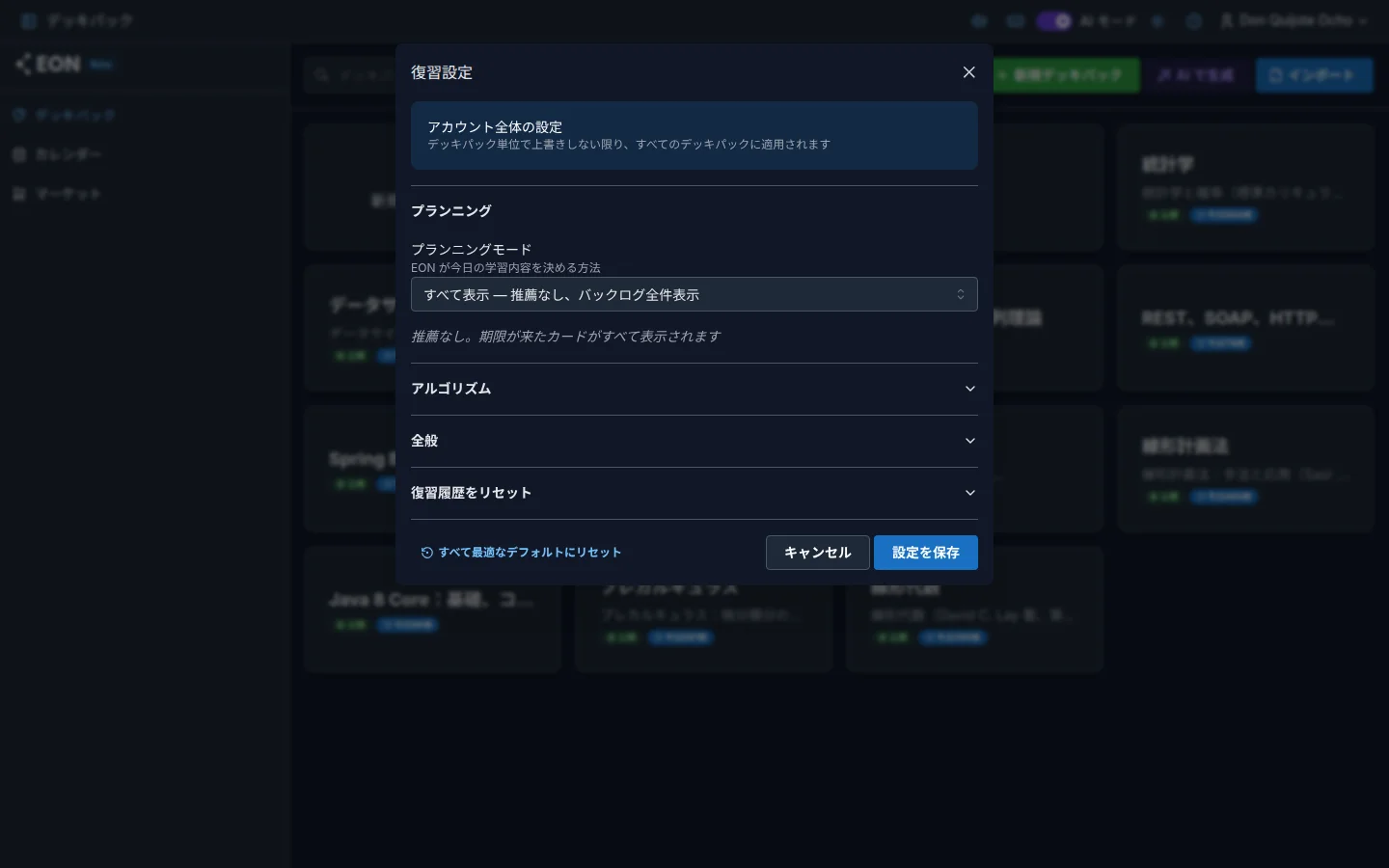
アプリによっては、このメニューに独自の項目が加わります。たとえば EON には 復習設定 があります。
言語を変更する
ユーザーメニュー を開き、言語 にカーソルを合わせます。English、Español、Português、한국어、日本語 から選べます。
言語はアカウントに保存されるため、変更はすべてのアプリに反映されます。Theca でポルトガル語に切り替えると、EON、Imagine、SimuLab もポルトガル語で開きます。別の端末でも同じです。
インターフェースの言語を変えても、すでに作成したコンテンツは変わりません。Theca の要約や SimuLab の問題など、AI でコンテンツを生成する機能では、出力の言語を別途選べます。
ライトテーマとダークテーマ
上部バーの太陽または月のボタンで、ダークモードに切り替え と ライトモードに切り替え を切り替えます。言語と同じく、テーマもアカウントに保存され、すべてのアプリに適用されます。
AI モード
上部バーの AI モード スイッチで、アプリの AI 機能をオン・オフできます。AI を使わずに作業したい場合はオフにしてください。AI を使う機能は表示されなくなるか無効になり、うっかり残量を消費することもありません。この設定もアカウントに保存されます。
スマートフォンでは、バーのスペースを確保するため、テーマと AI モード が ユーザーメニュー に移動します。
ヘルプボタン
疑問符のアイコン ヘルプとドキュメント を押すと、今使っているアプリのドキュメントが、あなたの言語で新しいタブに開きます。
ウェルカムツアー
各アプリを初めて開くと、画面の主な部分を順に示す短いツアーが表示されます。次へ と 戻る で進み、スキップ で閉じ、ドキュメントを見る で詳しいガイドへ移動できます。最後のステップでは はじめる ボタンでツアーが終わります。
ツアーが表示されるのはアプリごとに1回だけです。視聴済みであることはアカウントに記録され、ほかの端末でも引き継がれます。また、EON、Theca、Imagine では、最初からすぐに試せるよう、あなたの言語でウェルカム用のコンテンツが用意されます。
Beta バッジ
Theca、Imagine、SimuLab は、サイドバーのアプリ名の横に Beta バッジを表示しています。これは、アプリはすでにすべてのアカウントで利用できるものの、現在も活発に開発中であることを意味します。改善が頻繁に行われ、一部の画面が変わる場合があります。
よくある質問
言語を変えたのに、あるアプリが前の言語のままです。どうすればよいですか? ページを再読み込みしてください。別のタブで開いていた場合は、再読み込みした時点で設定が反映されます。
ウェルカムツアーをもう一度見られますか? ツアーが自動で再表示されることはありません。同じ内容を詳しく確認したい場合は、アプリの ヘルプとドキュメント ボタンを使ってください。
AI モードをオフにすると、AI で生成したものは消えますか? いいえ。要約、カード、問題はそのまま残ります。AI で新しいコンテンツを生成する操作が非表示または無効になるだけです。
次のステップ
- アカウントとログイン:プロフィールとセキュリティ
- AI トークン:AI を消費する機能