EON をはじめる
更新日 2026年10月22日
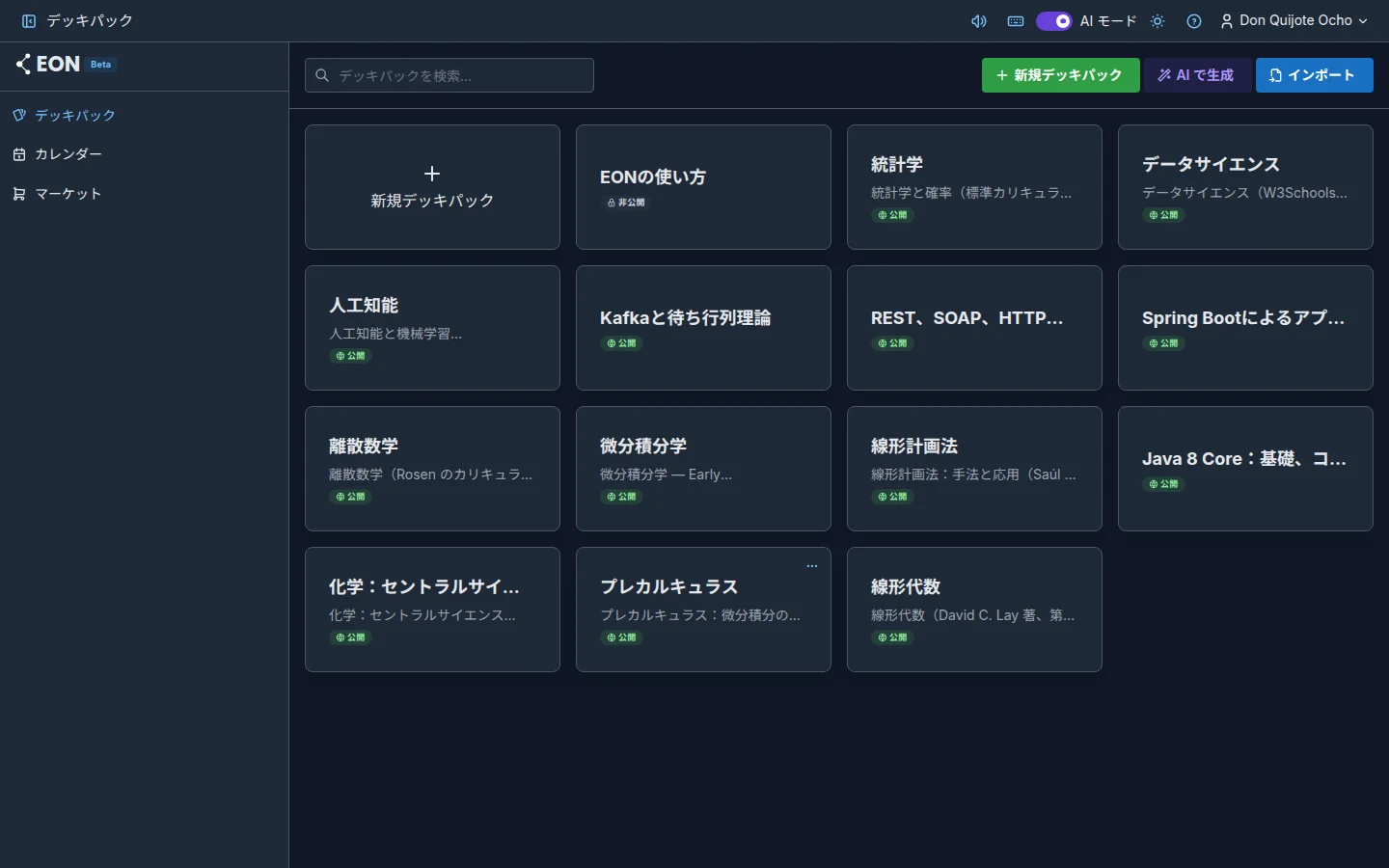
EON は、忘れる直前に各テーマを復習できるように学習を整理します。このガイドでは、最初のログインから最初の復習セッションまでをご案内します。
1. アプリにログインする
eon.noxdragon.com を開き、NoxDragon アカウントでログインします。アカウントをお持ちでない場合は、同じ画面で作成できます。EON はパソコン、タブレット、スマートフォンのブラウザで動作し、画面サイズに合わせて表示が変わります。
アプリは Beta 段階のため、ロゴの横にその表示があります。
2. ウェルカムデッキパック
初回ログイン時、EON はアカウントの言語でウェルカムデッキパックを用意します。作成中は ウェルカムデッキパックを準備中… と表示されます。このパックにはサンプルカードが入っているので、何も作らずにすぐ復習を試せます。
3. ガイドツアー
パックの準備ができると、ステップごとのツアーが始まります。次へ で進み、戻る で戻り、スキップ で省略できます。どのステップからでも ドキュメントを見る を開けます。ツアーの内容は次のとおりです。
- EON へようこそ:間隔反復とは何か。
- デッキパック:デッキパックを作成・整理する場所。
- AI で生成:Theca の要約からカードを生成する方法。AI モード がオンのときだけ表示されます。
- デッキ:パック内のデッキのサイドバー。
- デッキを追加:新しいデッキの作り方。
- 復習セッション:答えを表示し、忘れた、難しい、良い、簡単 で評価する方法。
- カードの作成と管理:通常カードと図解カード。
- 学習カレンダー:試験、イベント、学習量。
- マーケット:コミュニティが共有するパック。
- 準備完了:締めくくりです。はじめる を押すと終了します。
4. 最初のデッキパックを作る
デッキパックは、1つの科目やプロジェクトの教材をまとめる入れ物です。デッキパック 画面で 新規デッキパック を押し、名前を入力して 作成 を押します。パックの中で 新規デッキを追加 から最初のデッキを作りましょう。
5. 最初のカードを追加する
デッキを開き、新規カード(または N キー)を押します。表面 に質問、裏面 に答えを書き、作成 を押します。何枚かできるまで繰り返しましょう。
6. 最初の復習セッション
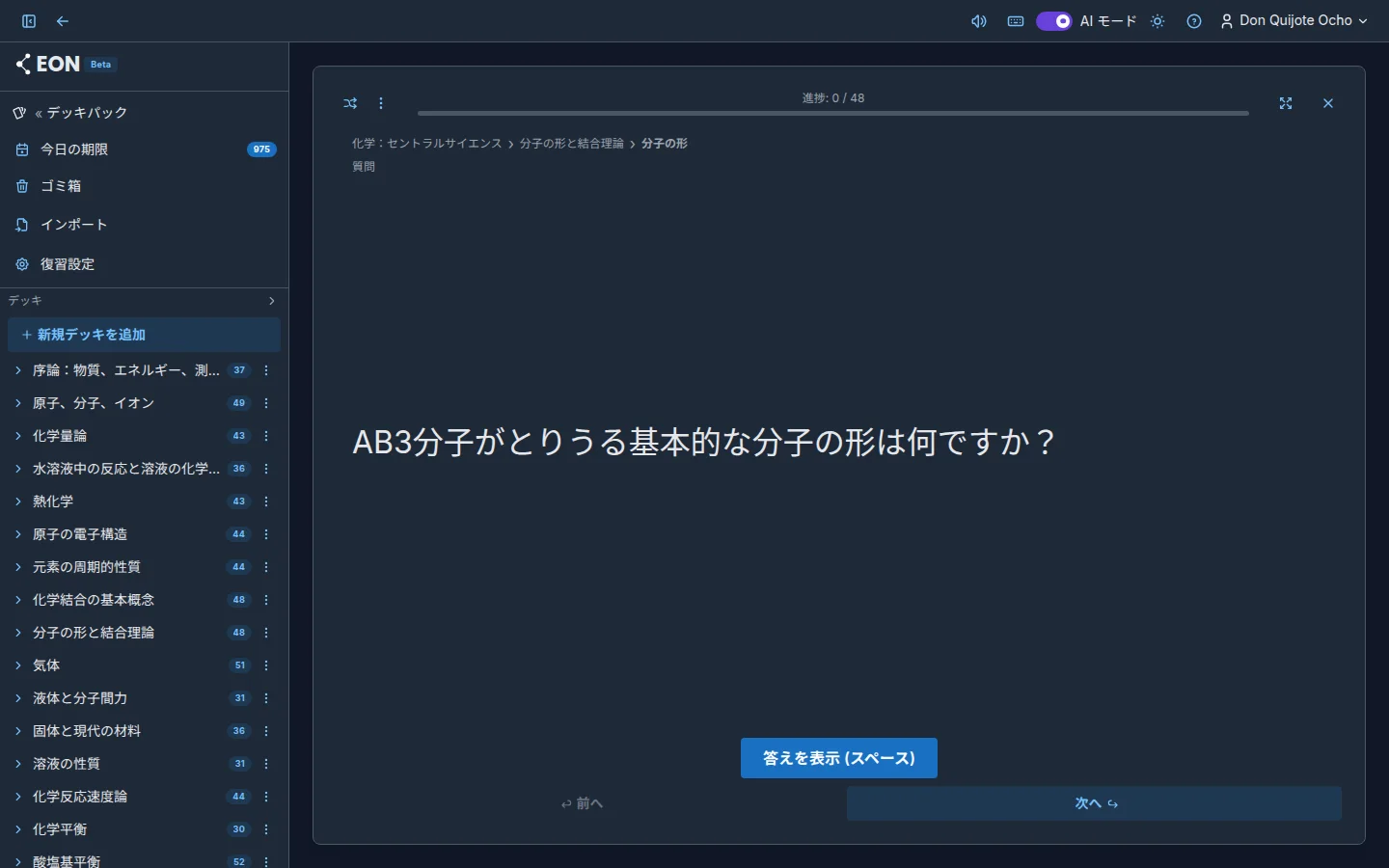
パックのサイドバーで 今日の期限 を押します。今日復習するカードの枚数と 復習を開始 ボタンが表示されます。セッション中は 答えを表示(または スペース)を押し、カードごとに評価します。次の復習日は EON が自動で決めます。
ヒント:毎日少しずつ復習しましょう。1回の長さより、続けることのほうが大切です。
よくある質問
ツアーをもう一度見られますか? ツアーが自動で表示されるのは最初だけです。その後は、ヘッダーのヘルプボタンからこのドキュメントを開けます。
ウェルカムパックは削除できますか? はい。ほかのパックと同じなので、編集したり練習用に使ったり削除したりできます。
デッキパックやカードはいくつまで作れますか? プランによって異なります。操作によって上限を超える場合は、事前にアプリがお知らせします。プランと上限 をご覧ください。
カードを手作りせずにインポートできますか?
はい。EON は .eon ファイル、CSV、YAML テキストに対応しています。.eon ファイルをインポートする をご覧ください。
次のステップ
- インターフェースのツアー:アプリの各画面と移動のしかた。
- デッキパック:教材の構成方法。
- 復習セッション:セッションの流れを詳しく。