デッキとサブデッキ
更新日 2026年10月22日
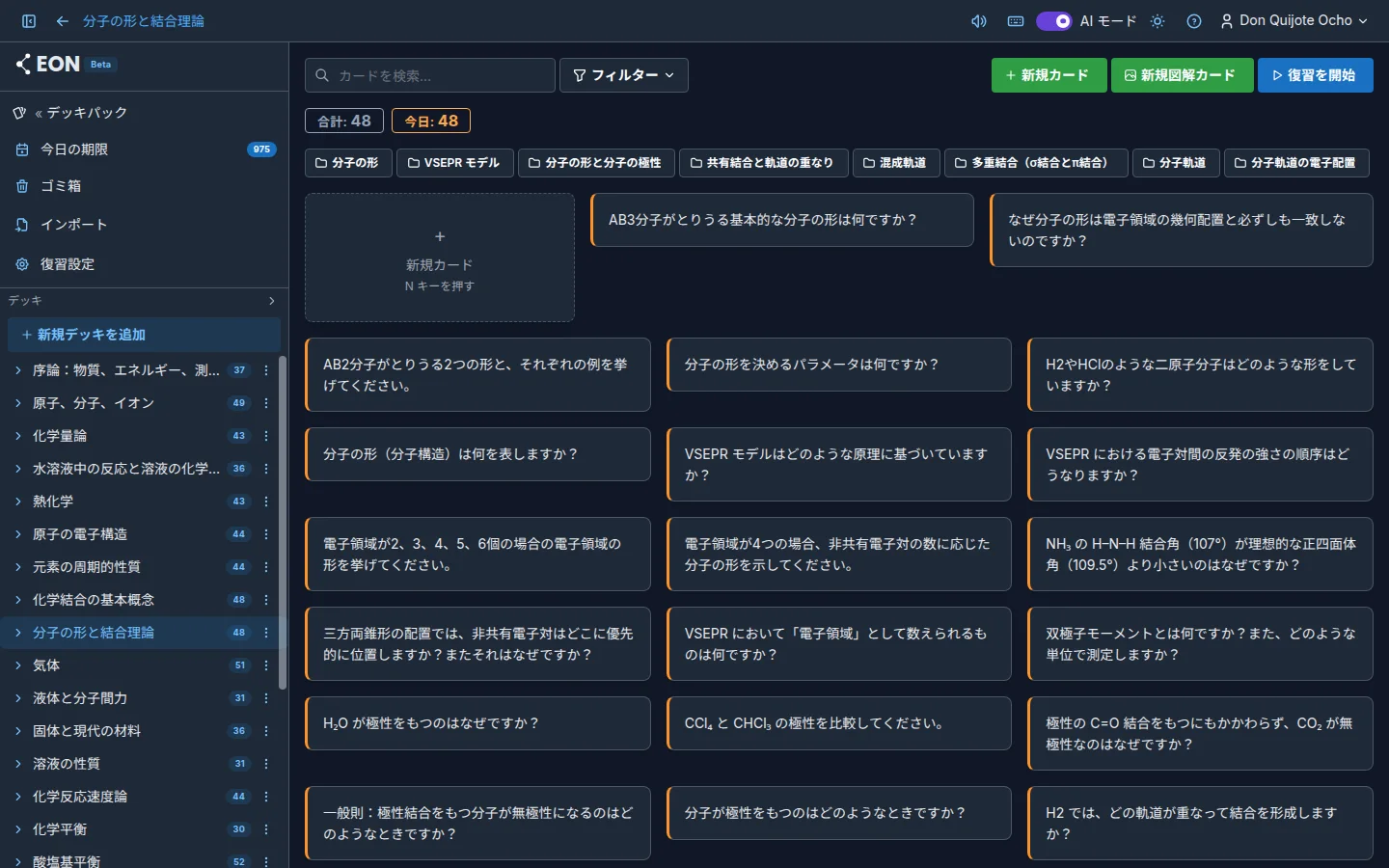
パックの中では、デッキがカードをテーマ、章、または好きな基準で分けます。何階層にも入れ子にして、科目の構成をそのまま再現できます。
デッキとサブデッキを作る
パックのサイドバーで 新規デッキを追加 を押すと、トップレベルのデッキができます。サブデッキを作るには、デッキを右クリックして サブデッキを追加 を選びます。
サブデッキを持つデッキを開くと、カードの上にサブデッキがボタンとしても表示され、すぐに移動できます。
デッキツリー
サイドバーにはデッキがツリーで表示されます。各デッキの横には、今日復習するカード枚数のバッジが付きます。
- デッキの矢印を押して展開・折りたたみます。
- デッキ の見出し横のボタンで すべて折りたたむ と すべて展開 を切り替えます。
- デッキをドラッグして並べ替えたり、別のデッキの中に入れたりできます。トップレベルに戻すこともできます。
デッキのメニュー
ツリーでデッキを右クリックします。
- 名前を変更:名前を変えます。
- サブデッキを追加:子デッキを作ります。
- デッキをエクスポート:そのデッキを
.eonファイルとしてダウンロードします。 - ゴミ箱へ移動:カードとサブデッキごとゴミ箱へ送ります。ゴミ箱 から復元できます。
デッキ表示
デッキを開くと、上部に2つの数字が表示されます。
- 合計:ゴミ箱のカードを除いたデッキのカード枚数(サブデッキを含む をオンにしている場合はサブデッキも含む)。
- 今日:このデッキで今日復習するカード枚数。
その下に 新規カード(N)、新規図解カード(D)、復習を開始(R)のボタンがあります。復習を開始 は、いま表示しているカードでセッションを開きます。
検索と絞り込み
カードを検索... に入力すると、すぐに絞り込まれます。フィルター ボタンには2つのオプションがあります。
- サブデッキを含む:サブデッキのカードも表示します。
- カード:すべてのカード、期限カード、期限外カード から選びます。
複数のカードを選択する
- クリック:カードを開きます。
- Ctrl + クリック(Mac は ⌘ + クリック):カードを選択に追加・解除します。
- ⇧ + クリック:範囲を選択します。
- 長押し:タッチスクリーンで選択を切り替えます。
カードを選択すると、復習を開始、デッキへ移動、ゴミ箱へ移動 と選択解除ボタンのあるバーが表示されます。
各カードには右クリックメニューもあります:復習、カードを編集、デッキへ移動、ゴミ箱へ移動。
ヒント:期限カード と サブデッキを含む を組み合わせると、デッキ配下の未完了カードを一度に確認できます。
よくある質問
サブデッキは何階層まで作れますか? EON に上限はありません。実際には2〜3階層でほとんどの科目に足ります。
サブデッキのカードは親デッキの復習に含まれますか? 今日ビューでデッキの 復習を開始 を押すと、サブデッキのカードも含まれます。デッキ表示では サブデッキを含む をオンにしているかどうかで変わります。
一部のカードだけ復習できますか? はい。カードを選択して選択バーの 復習を開始 を押すか、カードのメニューの 復習 を使います。
次のステップ
- ゴミ箱と復元:デッキやカードを削除するとどうなるか。
- テキストカード:カードの作成と編集。
- キーボードショートカット:デッキ表示と復習のすべてのショートカット。