キャンバスとツール
更新日 2026年8月5日
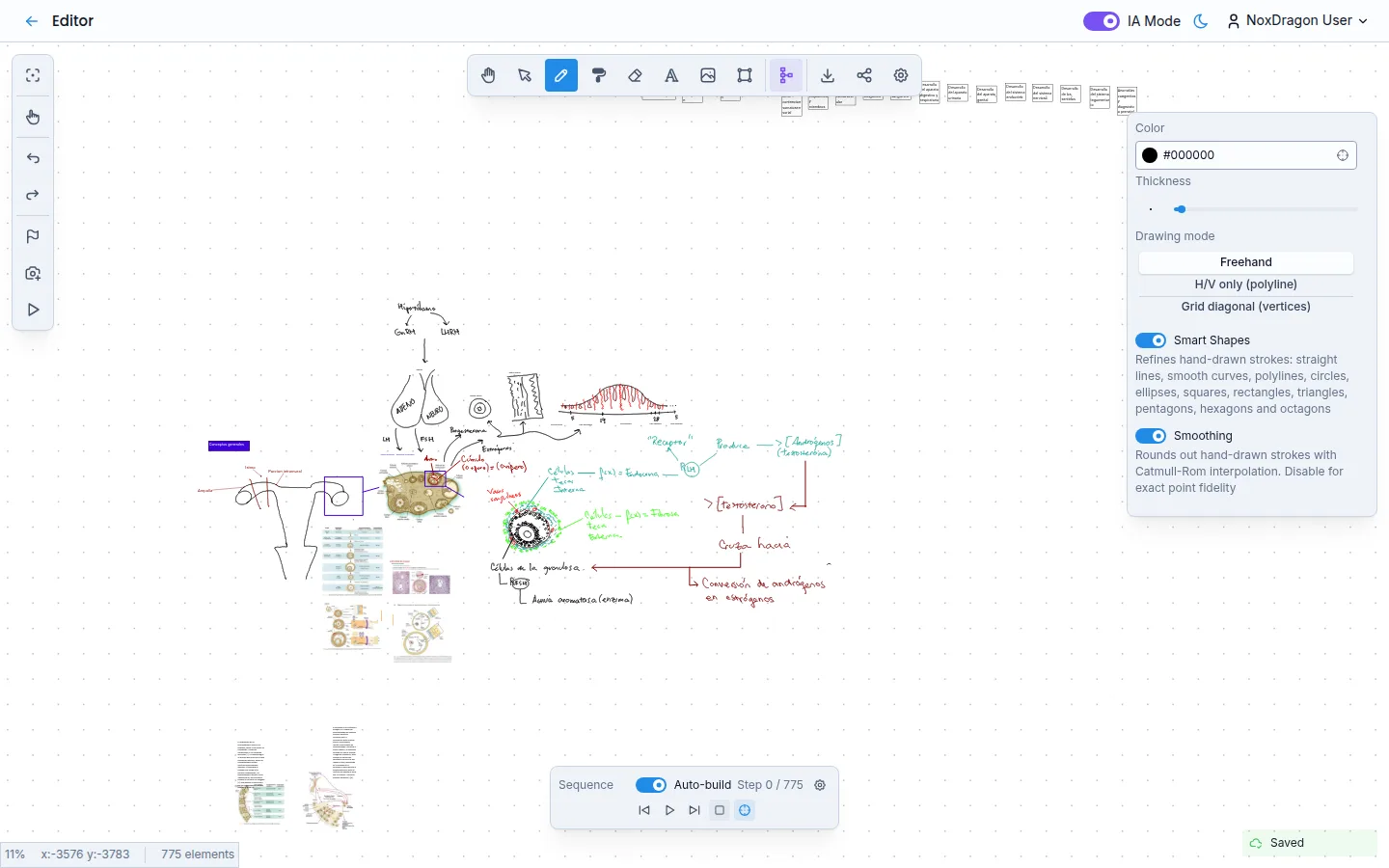
Imagineは無限キャンバスを提供しており、図形を描いて自由にアイデアを構築できます。利用可能なツールをご紹介します。
キャンバス内の移動
手のひらツールを使うと、要素に触れずにパンできます。また、アクティブなツールに関係なく、スペースバーを押し続けてドラッグすることもできます。
フリーハンドで描く
ペンを選択してドラッグすると描けます。右側のオプションパネルで色、太さ、描画モードを調整できます。
- フリーハンド:制約なしのなめらかなストローク。
- 水平/垂直のみ(ポリライン):セグメントが水平または垂直に固定される。
- グリッド対角線(頂点):ポイントがグリッドにスナップされ、精密なダイアグラムに最適。
スムージングトグルはCatmull-Rom補間で手描きストロークを滑らかにし、よりきれいな仕上がりにします。
スマート図形
ペンがアクティブな状態で、描画オプションのスマート図形トグルをオンにします。ストロークを描き終えると、Imagineが描いた内容を分析し、明確なパターンを認識した場合は自動的に正確な幾何学図形(直線、なめらかな曲線、ポリライン、円、楕円、正方形、長方形、三角形、五角形、六角形、または八角形)に置き換えます。元のストロークは消え、編集しやすいきれいな図形が残ります。
この機能は、頂点の調整に時間をかけずにダイアグラムを手描きで構築する際に特に役立ちます。
消しゴム
消しゴムツールを選択して要素の上を通過させると削除できます。太さを調整してより広い範囲またはより狭い範囲をカバーしてください。ピクセル消去を有効にすると、ストローク全体を削除するのではなく、タッチした部分のみを消去します。
塗りつぶし
塗りつぶしを選択して塗りつぶし色を選び、閉じた図形・テキストボックス・ラベルをクリックするとその色で塗りつぶすことができます。
要素の選択と移動
選択をアクティブにして要素をクリックすると選択できます。移動するには、選択した要素をドラッグします。複数のオブジェクトを同時に選択するには、クリック時にShiftまたはCtrlを押し続けるか、カバーしたい領域の上に選択矩形をドラッグします。
元に戻す・やり直す
元に戻す(Ctrl+Z)とやり直す(Ctrl+Shift+Z)を使って変更履歴を前後に移動できます。左サイドバーにもこれらのボタンがあります。
よくある質問
スマート図形はすべての描画モードで動作しますか? フリーハンドモードのみです。水平/垂直のみモードとグリッド対角線モードでは、ストロークがすでに厳密な幾何学的ルールに従っているため、スマート図形は適用されません。
ストロークが図形に変換されるための精度を調整できますか? 手動のしきい値はありません。エンジンが各ストロークの精度を評価し、内部レベルを超えた場合のみ変換します。変換されない場合は、そのままフリーハンドストロークとして残ります。
消しゴムは画像やテキストも削除しますか? はい、あらゆる種類の要素に対して動作します。テキストボックスや図形を誤って削除しないようにするには、ピクセル消去をオフにして消しゴムの半径に注意してください。
スマート図形の変換を元に戻せますか? はい、Ctrl+Zで変換を取り消し、元のストロークが復元されます。
次のステップ
- テキストとスタイル — テキストの追加、色の変更、オブジェクトのプロパティ調整を行います。
- レイヤーとグループ化 — 重なり順の制御と複数オブジェクトの操作を学びます。
- インターフェースツアー — エディターの全パネルの概要を確認します。