作業をエクスポートする
更新日 2026年8月5日
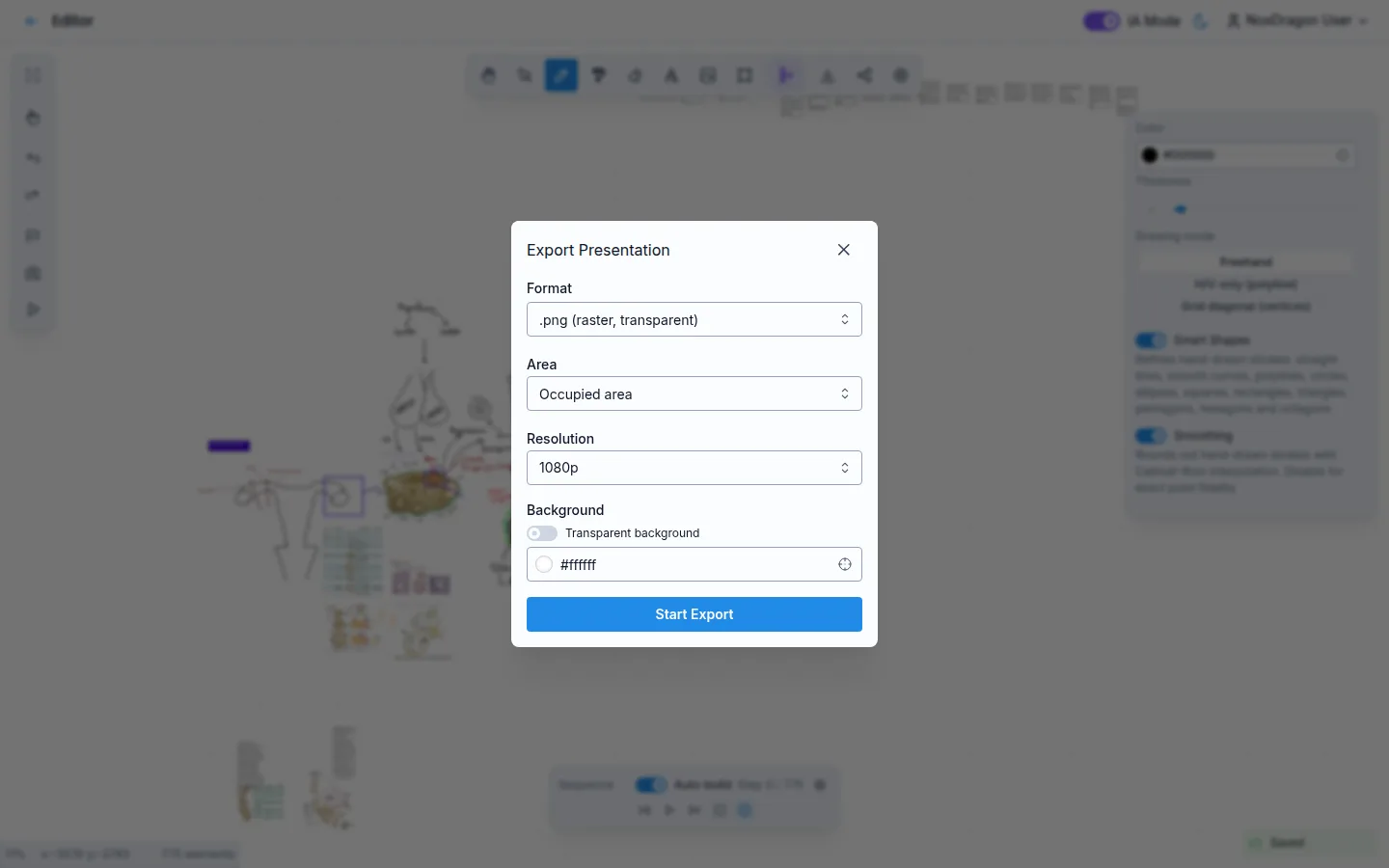
Imagine でプレゼンテーションが完成したら、提出・他のプラットフォームへのアップロード・バックアップ保存のために複数のフォーマットでダウンロードできます。エクスポートはクラウドに保存されているコピーに影響しません。プレゼンテーションはそのまま残り、いつでも戻ることができます。
エクスポートを開始する場所
エントリーポイントは2か所あります。
- エディターから — 上部ツールバーの エクスポート をクリックします。すべてのオプションが表示されたエクスポートダイアログが開きます。
- ホーム画面から — プレゼンテーションのメニューを開いて プレゼンテーションをエクスポート を選択します。エディターを開かずにそのプレゼンテーションの
.imginファイルを直接ダウンロードします。
エクスポートされる内容
デフォルトでは、ダイアログは 使用中のエリア(キャンバス上のすべてのコンテンツと小さなマージン)をエクスポートします。一部のみをエクスポートするには、エリア セレクターを 指定エリア に変更し、範囲指定 ボタンを使ってマウスで正確な矩形を描きます。
エクスポートの手順
- ツールバーの エクスポート をクリックします。
- ドロップダウンから フォーマット を選択します。
- 解像度(720p、1080p、または 4K)を設定します。
- 必要に応じてエリアまたは背景色を変更します。
- MP4 の場合は FPS と 品質 を設定します。
- エクスポート開始 をクリックします。
画像と PDF フォーマットの場合はダウンロードがすぐに始まります。MP4 の場合はジョブがサーバーのキューに追加され、ダイアログ内のバーで進捗を確認できます。完了したら ダウンロード をクリックしてファイルを保存します。
他のエクスポートが進行中の場合は、新しいエクスポートを開始する前に完了を待つ必要があります。
用途別の使い方
- 課題の提出 — 添付または印刷のために PNG、JPG、または PDF としてエクスポートします。
- オンラインで公開 — YouTube、学習プラットフォーム、その他の動画ホスティングサイトにアップロードするために MP4 としてエクスポートします。
- 編集可能なバックアップを保存 — 後で Imagine でプレゼンテーションを再度開いて編集を続けるために
.imginとしてエクスポートします。
よくある質問
実行中の動画エクスポートをキャンセルできますか? はい。エクスポートが進行中は、ダイアログに キャンセル ボタンが表示されます。
エクスポートには録音したオーディオが含まれますか? MP4 のみで、かつ開始前に オーディオを含める トグルを有効にした場合のみです。その他のフォーマットにはオーディオは含まれません。
キャンバスが空の場合はどうなりますか? キャンバスにコンテンツがない場合、エクスポート開始 をクリックしてもファイルは生成されません。エクスポートする前に少なくとも1つの要素があることを確認してください。
プレゼンテーションの1つのステップだけをエクスポートできますか? 直接はできません。エリアセレクターでキャンバスの領域を指定できますが、シーケンスのステップでフィルタリングすることはできません。
次のステップ
- エクスポートフォーマット — PNG、JPG、PDF、MP4、または .imgin をいつ使うか。
- プレゼンテーションモード — エクスポートする前にフルスクリーンでストーリーを再生します。
- 共有 — プレゼンテーションをダウンロードせずにリンクで共有します。