プレゼンテーションモード
更新日 2026年8月5日
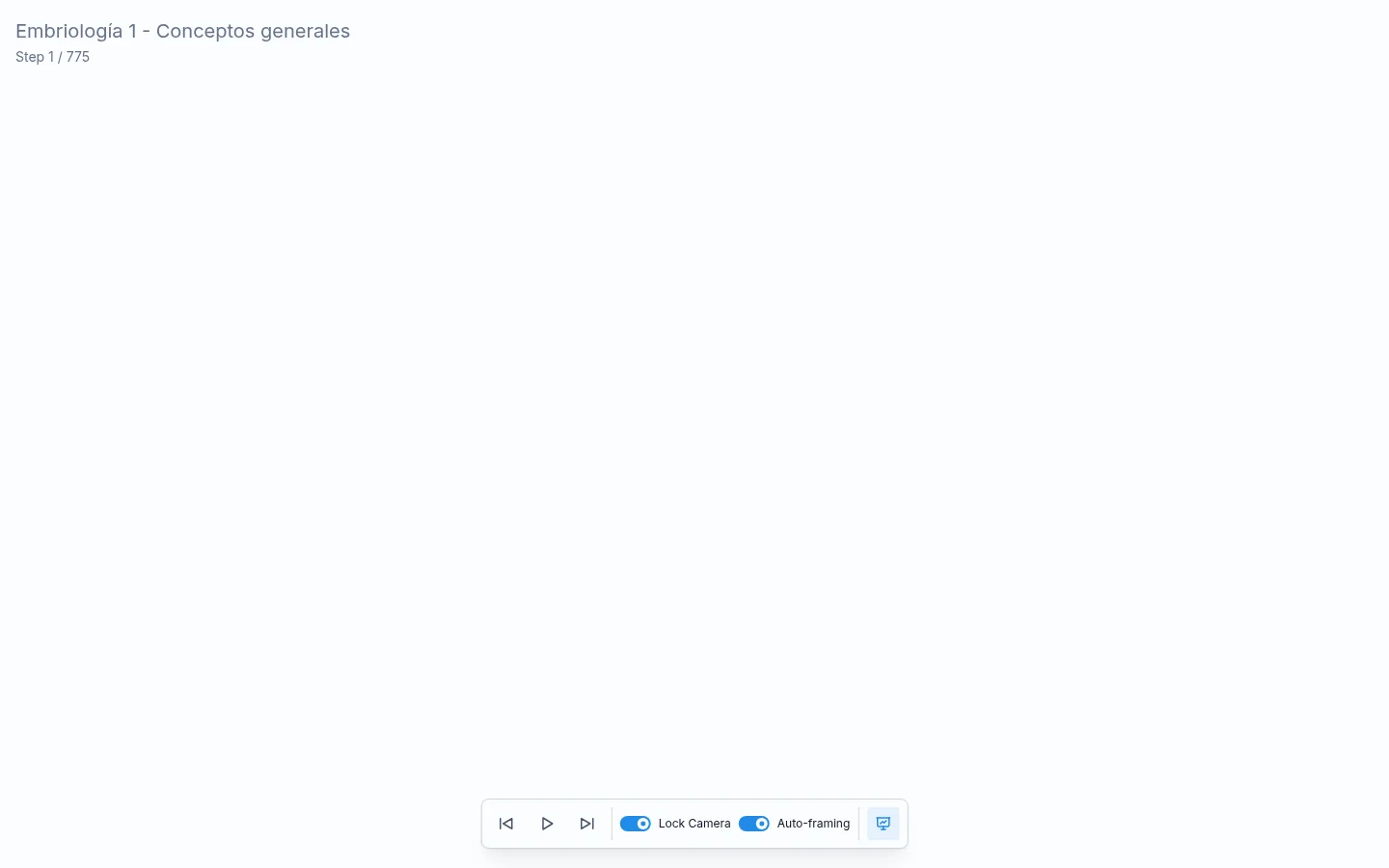
プレゼンテーションモードは、キャンバスをフルスクリーンでステップごとに、邪魔なものなしに表示します。視聴者の前で発表するタイミングに有効にするものです。
プレゼンテーションモードへの入り方
エディターからF5を押すか、サイドバーの再生ボタンをクリックします。画面がフルスクリーンに切り替わり、下部にコントロールバーが表示されます。
ステップ間の移動方法
シーケンス内を移動するには複数の方法があります。
- キャンバスの任意の場所をクリック — 次のステップに進みます。
- 右矢印 — 次のステップ。
- 左矢印 — 前のステップ。
- 下部コントロールバーの次のステップと前のステップボタン。
カメラはブックマーク間をスムーズに移動します。右上のカウンターが現在のステップと合計数を表示します。
最後のステップに到達するとプレゼンテーション終了の通知が表示されます。その通知で終了をクリックするか、いつでもEscを押してエディターに戻ることができます。
自動再生
プレゼンテーションを自動的に進めたい場合は、コントロールバーで自動再生を有効にします。その隣に、ステップ間の待機秒数を設定する数値フィールドがあります。
特定のステップへ移動する
コントロールバーには数値フィールドとステップへ移動ボタンがあります。ジャンプしたいステップの番号を入力してボタンをクリックすると、途中のステップをすべてスキップして直接そこへ移動します。
レーザーポインター
プレゼン中にShiftを押し続けてマウスを動かすとレーザーが有効になります。赤い点が表示され、キャンバス上で指している正確な場所を示します。キャンバスに永続的なマークを追加せずに視聴者の注意を特定のディテールに引き付けるのに役立ちます。
プレゼンテーションモードに入る前に、サイドバーのレーザーボタンからレーザーを有効にすることもできます。
ミニマップ
コンテンツが表示領域の外に広がる大きなキャンバスでは、ミニマップがキャンバス全体の俯瞰図を表示します。青い四角が現在画面に表示されている部分を示します。
有効にするには、エディターの上部ツールバーでミニマップをクリックします。ミニマップ内をクリックすると、キャンバスのその領域にカメラが移動します。
ヒント:キャンバスに多くのゾーンがある場合は、シーケンスエディターでブックマークに名前を付けると、プレゼンテーションのどの部分にいるかが一目でわかります。
よくある質問
プロジェクターや第2スクリーンでプレゼンテーションモードを使えますか? はい。プレゼンテーションモードは画面全体を使用します。第2モニターを接続している場合は、プレゼンテーションモードに入る前にブラウザウィンドウをそのモニターにドラッグしてください。
視聴者にコントロールが見えますか? 下部バーのコントロールはマウスを動かしている間のみ表示されます。動かすのを止めると、邪魔にならないように自動的に非表示になります。
エディターなしで他の人がプレゼンテーションを見られるように共有できますか? はい。共有でアカウントなしで誰でも開ける閲覧専用リンクを生成してください。
ステップを作成していない場合はどうなりますか? 再生ボタンは先にカメラブックマークまたはシーケンスを作成してくださいというテキストとともに無効になります。プレゼンテーションモードに入るには、少なくとも1つのブックマークまたはシーケンスステップが必要です。
次のステップ
- タイムラインとステップ — プレゼン前に順序とブックマークを調整します。
- 共有 — 視聴者がデバイスからプレゼンテーションを見られるリンクを生成します。
- 作業のエクスポート — ライブでプレゼンする代わりに録画した説明を送りたい場合。