図形とコネクター
更新日 2026年10月16日
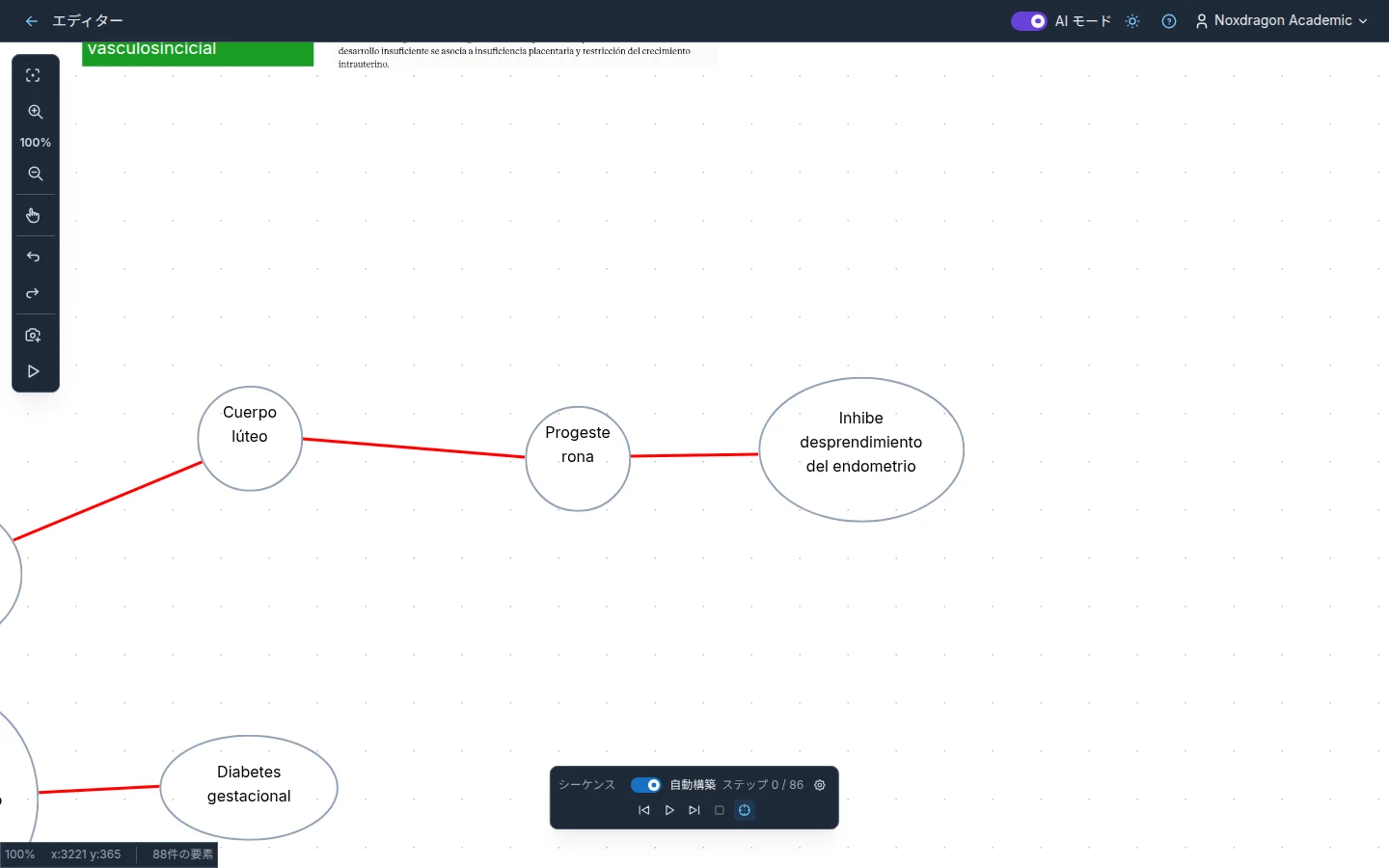
ダイアグラムを作るために、ボックスを一つずつ手で描く必要はありません。ツールバーの 高度な図形 メニューには、すぐに使える図形と、それらをつなぐコネクターがそろっています。
高度な図形メニュー
画像 の右にある図形アイコンから開きます。次の4つのグループがあります。
- コネクター: 要素を線でつなぐ コネクター ツール。
- グラフ: 円形ノード と 正方形ノード。
- フローチャート: プロセス、開始 / 終了、判断、入力 / 出力。
- ラベル: ラベルツール。詳しくは テキストとスタイル で説明します。
図形を描く
- グラフ または フローチャート から図形を選びます。
- キャンバス上で一方の角から対角の角までドラッグします。ドラッグに合わせて図形が大きくなります。
- ドラッグ中に Shift キーを押したままにすると、縦横比が保たれます。
クリックするだけの場合は、クリックした位置を中心にデフォルトのサイズで図形が配置されます。
各図形は枠線付きのテキストボックスです。選択 ツールで図形をダブルクリックすると、中に文字を入力できます。テキスト パネルでは、通常のテキストボックスと同じように 図形、背景、枠線幅、枠線色 を変更できます。サイズを変えるには、8つあるハンドルのいずれかをドラッグします。
コネクターで要素をつなぐ
- 高度な図形 を開き、コネクター を選びます。
- ある図形から別の図形までドラッグします。始点をクリックしてから終点をクリックする方法でも描けます。
- 図形の端に近づけると、コネクターがその図形に吸着します。
吸着したコネクターは図形に追従します。ボックスを動かすと、線が自動で調整されます。コネクターはテキストボックス、図形、画像、ラベルに吸着できます。何もない場所で端を離すと、その端は固定されないままになります。
端点を動かす
選択 ツールでコネクターを選択すると、両端にハンドルが表示されます。ハンドルをドラッグして別の位置や別の図形に移動できます。図形の近くで離すと、再び吸着します。
始点と終点のマーカー
コネクターを選択すると、プロパティ パネルに 始点 と 終点 の2つのセレクターが表示され、次の4つから選べます。
- なし
- 矢印
- 点
- ひし形
これにより、片方向の矢印、双方向の矢印、ダイアグラム特有の関係を表す線を描けます。スマート図形 で作成された直線にも同じセレクターが表示されます。複数の線を同時に選択すると、変更はすべてに適用されます。
同じパネルで、コネクターの ストローク色 と ストローク幅 も調整できます。
よくある質問
コネクターが図形に吸着しないのはなぜですか? 図形の端により近い位置、または図形の内側で端を離してください。離れた場所で離すと、キャンバス上で固定されないままになります。
作成後に、プロセスの図形をひし形に変更できますか? はい。図形を選択し、テキスト パネルで 図形 を変更してください。
コネクターは最初から矢印付きですか? いいえ、マーカーなしで作成されます。プロパティ パネルの 終点(または 始点)で 矢印 を選んでください。
Mermaidからインポートしたダイアグラムも、これらの図形を使いますか? はい。ノードは図形として、エッジはコネクターとして取り込まれるため、同じように編集できます。詳しくは Mermaidのインポート をご覧ください。
次のステップ
- テキストとスタイル: 図形の中に文字を書き、ラベルを追加する。
- 選択と重なり順: 複数の図形をまとめて移動・サイズ変更する。
- Mermaidのインポート: コードからダイアグラム全体を生成する。