問題エディター
更新日 2026年10月16日
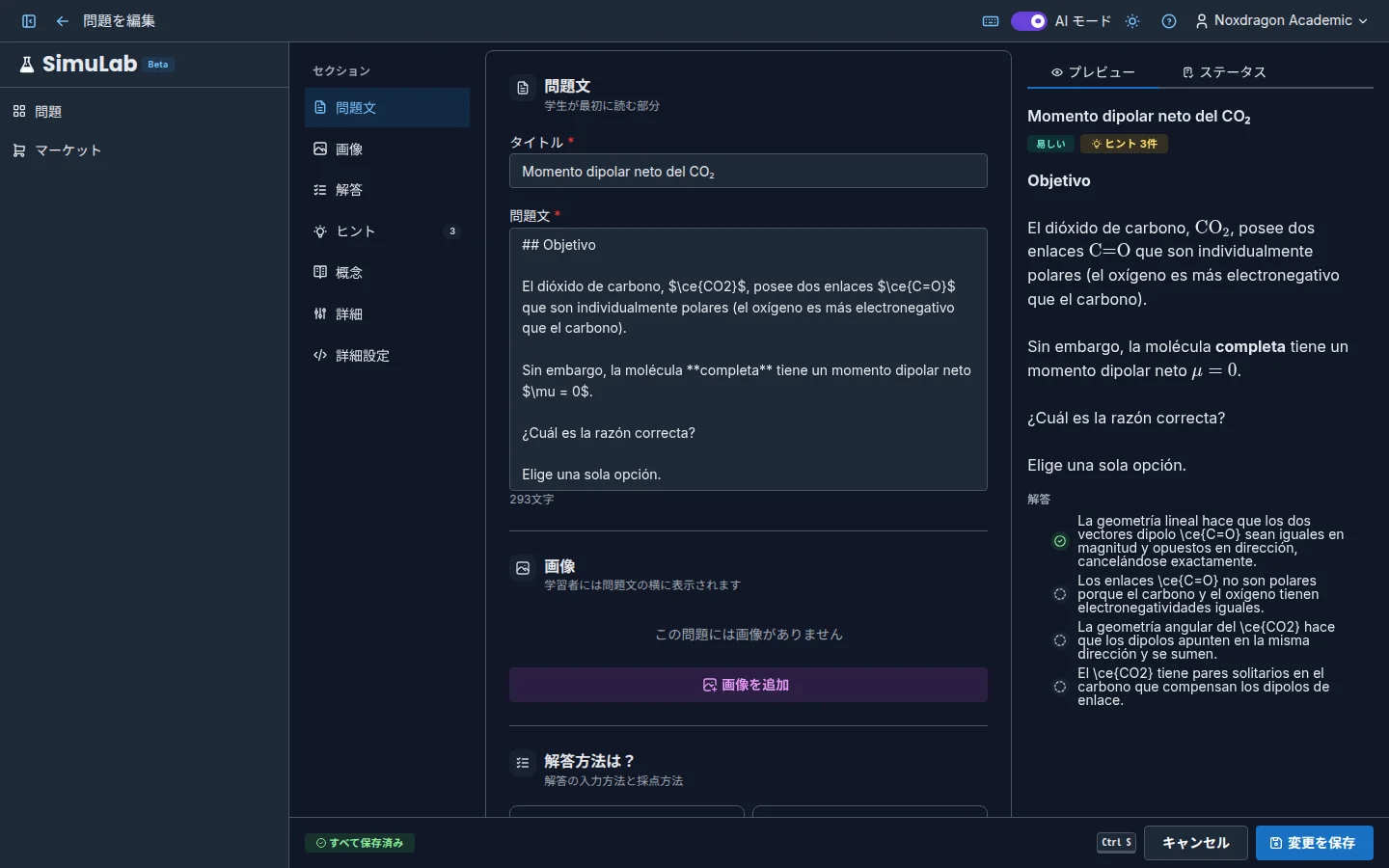
エディターは問題を書いたり手直ししたりする場所です。手動 モードで問題を作成したとき、または既存の問題で 編集 をクリックしたときに全画面で開きます。
構成
エディターは 3 つの領域に分かれています。
- セクション(左)— 問題のセクション一覧です。クリックするとそのセクションに移動し、現在のセクションが強調表示されます。各セクションには項目数(画像、ヒント、概念)と、修正が必要な場合の警告が表示されます。
- 入力フォーム(中央)— すべてのセクションが上から順に並びます。
- プレビューとステータス(右)— 2 つのタブがあります。
- プレビュー — 学習者に見える問題の姿で、入力に合わせて更新されます:タイトル、数式入りの問題文、画像、解答、ヒント、概念。
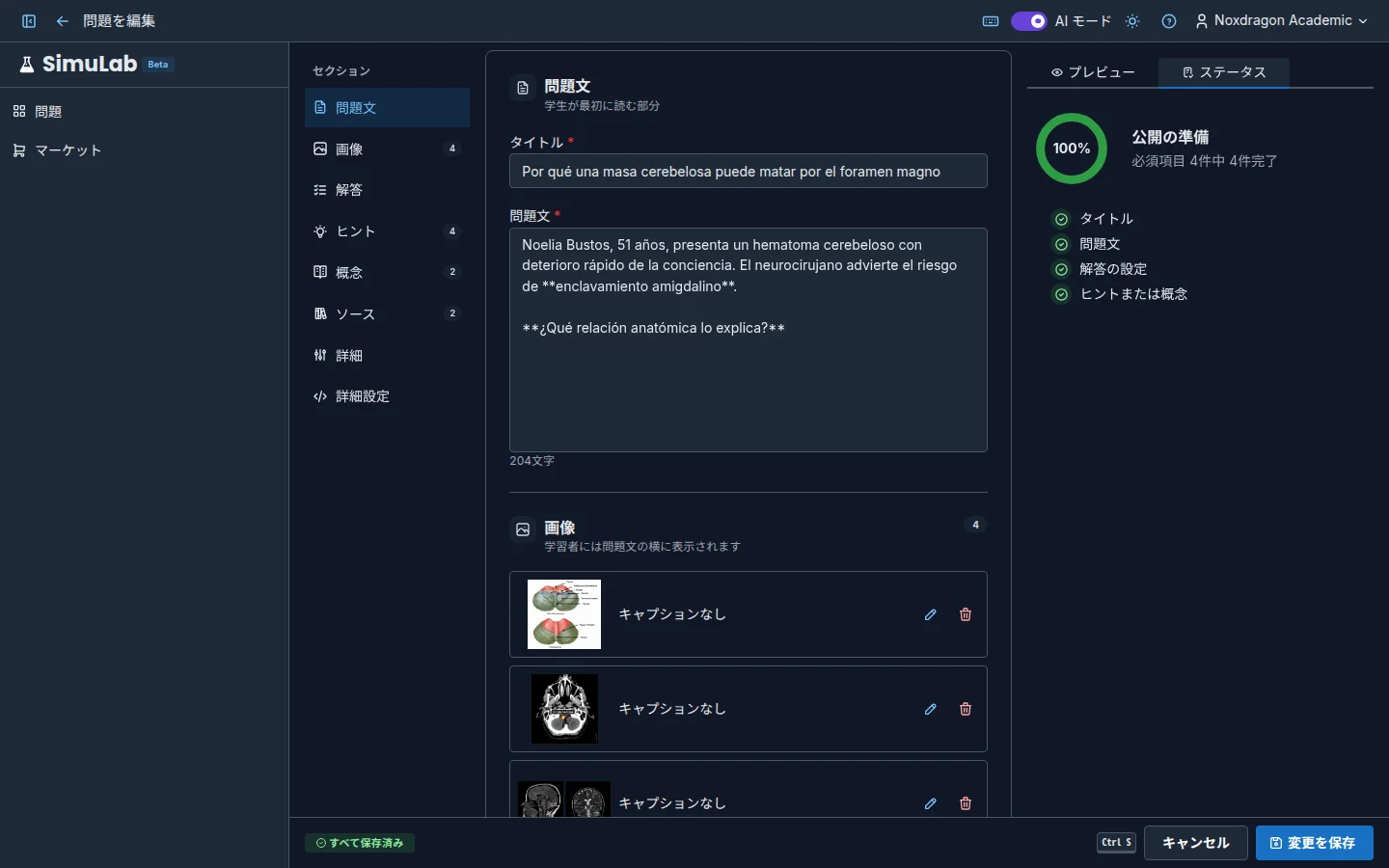
- ステータス — 公開の準備 の一覧。
狭い画面では 編集 と プレビューとステータス を切り替えられます。
公開の準備
ステータス タブには、必須項目がいくつ完了したかが表示されます(例:必須項目 4件中 3件完了)。
- タイトル
- 問題文
- 解答の設定
- ヒントまたは概念
保存
エディターのバーに 未保存の変更 があるか、すべて保存済み かが表示されます。変更を保存(新しい問題なら 問題を作成)をクリックするか、Ctrl+S(Mac は ⌘+S)を押します。
必須項目が足りない場合、バーに修正が必要な項目数と 保存する前に修正してください の一覧が表示されます。たとえば、タイトルと問題文は必須で、選択式には 2 つ以上の選択肢と 1 つ以上の正解が、ステップ形式には 1 つ以上のステップが必要です。
未保存の変更があるまま離れようとすると、変更を破棄 か 保存して移動 かを尋ねられます。戻る矢印は、エディターを開いた場所に戻ります。
セクション
問題文 — タイトル と問題文の本文です。太字、リスト、LaTeX の数式(行内は $x^2$、ブロックは $$...$$)が使え、結果は プレビュー に表示されます。文字数カウンターもあります。
画像 — 学習者が問題文の横で見る画像を最大 10 枚まで追加できます。画像を追加 をクリックし、ファイルをドロップするか、クリックして選ぶか、Ctrl+V で貼り付けます。PNG、JPEG、WebP、GIF に対応しています。各画像に キャプション と クレジット を付けられ、画像を変更 で差し替えられます。
解答方法は? — 解答の種類と採点:許容誤差付きの正解、選択肢、ステップ、模範解答、採点基準。解答の種類 を参照してください。
ヒント — 学習者が解答中に開ける段階的な手助けです。ヒントを追加 で タイトル、要約、説明、種類(基礎、概念、応用)、先に開いておくとよいヒントを示す 前提ヒント を設定します。
概念 — 学習者が開ける定義付きの、問題文やヒントの用語です。概念を追加 をクリックし、テキストに出てくるとおりに 用語 を入力し、出てくる場所(問題文またはヒント)を選んで 定義 を書くか、AIで生成 をクリックして AI に書かせます。結果は 書く と プレビュー のタブで確認できます。選んだテキストに用語がない場合は、下線が表示されないと警告されます。1 つの問題に概念は最大 50 件です。
ソース — 書籍やウェブをもとにした問題にだけ表示されます。出典を示し、ソースを削除できます。
詳細 — 難易度、言語、コレクション、トピック(問題を探すための自由なラベル)。
詳細設定 — 詳細オプション の中で シミュレーションコード を書いてアニメーションを追加し、プレビュー で確認できます。シーン言語 を参照してください。
よくある質問
プレビューは学習者が見る画面とまったく同じですか? 解答画面と同じ書式、数式、画像、出典の引用を、よりコンパクトなパネルで表示します。
AI が生成した問題も編集できますか? はい。AI が生成したものはすべてエディターで変更できます。
問題を編集できないのはなぜですか? 読み取り専用 と表示されている問題は、プランの上限を超えています。開く、解く、削除はできますが、編集はできません。プランと制限 を参照してください。