AIで説明
更新日 2026年10月16日
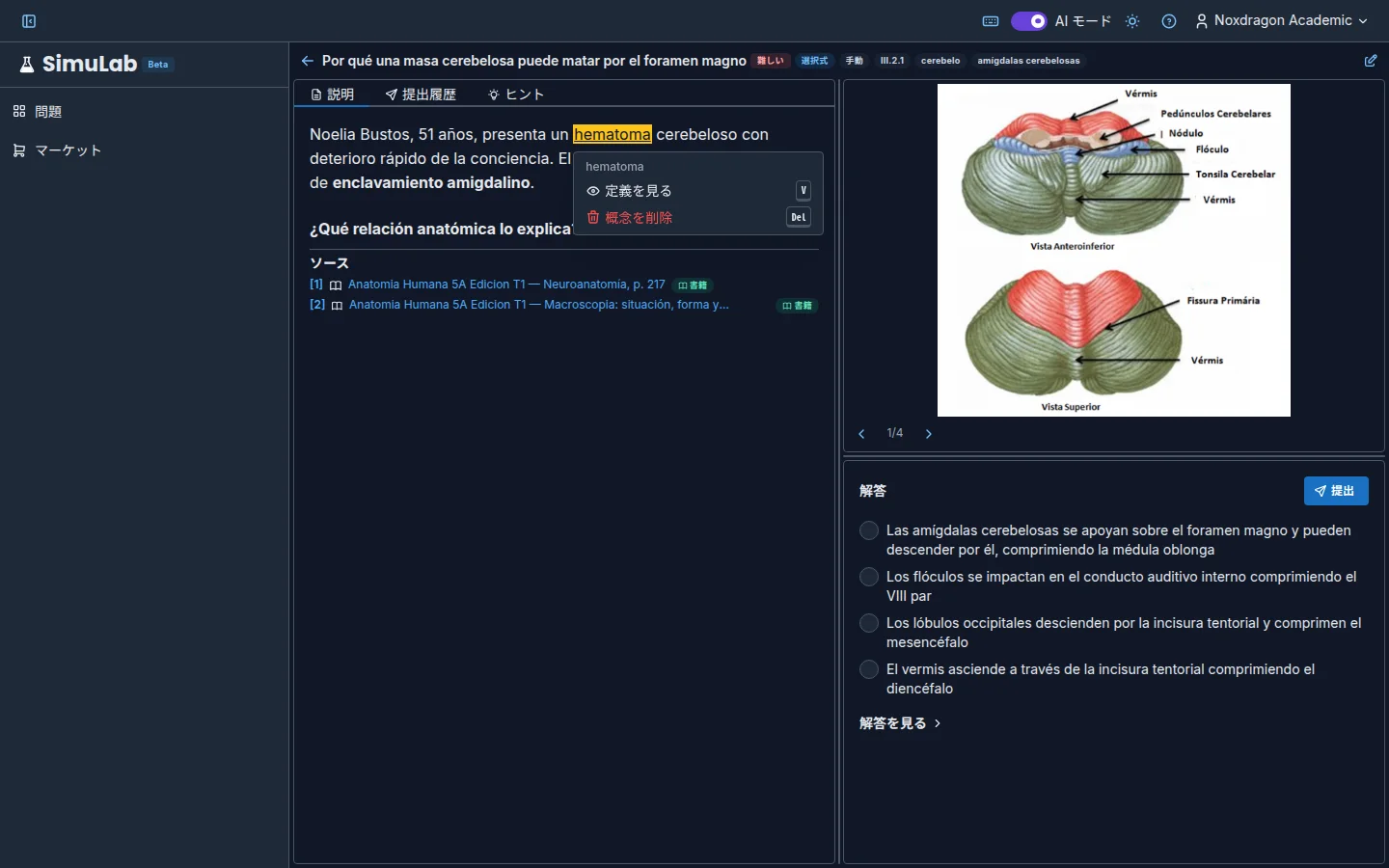
つまずきの原因が問題そのものではなく、1 つの言葉ということもあります:慣性モーメント、pKa、単射。AIで説明 を使えば、その用語を選択するだけで、問題から離れずに AI の定義を受け取れます。
説明を求める
- 解答画面で、わからない用語やフレーズをマウスで選択します。問題文とヒントの説明で使えます。
Eキーを押すか、選択範囲を右クリックして AIで説明 を選びます。- 定義を生成しています… というカードが表示され、数秒後に定義が表示されます。
定義はインターフェースの言語で書かれ、書式や数式を含むことがあります。カードには生成したモデルが表示され、コピー でコピーできます。
短く選択してください:最大 300 文字です。それより長い場合は、短くするよう求められます。
概念は下線付きで残ります
説明のあと、用語には下線が引かれます。問題に保存された概念なので、次に開いたときもそのまま残っています。
- 下線に カーソルを合わせる と、すぐに定義が表示されます。
- 右クリック(または下線を選択して
Enter)するとメニューが開きます:定義を見る(V)または 概念を削除(Del)。
用語が数式の中にある場合、概念は数式のすぐ後ろに表示されます。
エディターでの概念
解答中に求めた概念は、エディターの 概念 セクションにも AI 生成として表示されます。そこで定義を直したり、AIで再生成 で作り直したり、外したり、概念を追加 で新しい概念を手で書いたりできます。作成者が書いた概念は 作成者が記入 と表示されます。
1 つの問題に概念は最大 50 件です。上限に達したら、1 つ削除してから追加してください。
使える条件
- ユーザーメニューで AI モード がオンになっている必要があります。
- 自分の問題(作成、生成、インポート、クローンした問題)で使えます。プランの上限で 読み取り専用 になった問題には概念を追加できません。
- ほかの AI 機能と同じく、プランの AI 使用量を使います。
よくある質問
説明で問題の答えがわかってしまいますか? いいえ。選択した用語を説明するだけで、問題は解きません。
すでに下線がある言葉を説明できますか? カーソルを合わせて既存の定義を見てください。役に立たなければ、削除してもう一度求めてください。
説明に失敗したら? カードに理由と もう一度試す ボタンが表示されます。
次のステップ
- ヒント — 問題のすべての概念をまとめたマップ。
- 問題エディター — 概念 セクションで概念を管理する。
- キーボードショートカット —
E、V、Delなどのショートカット。