問題を解く
更新日 2026年10月16日
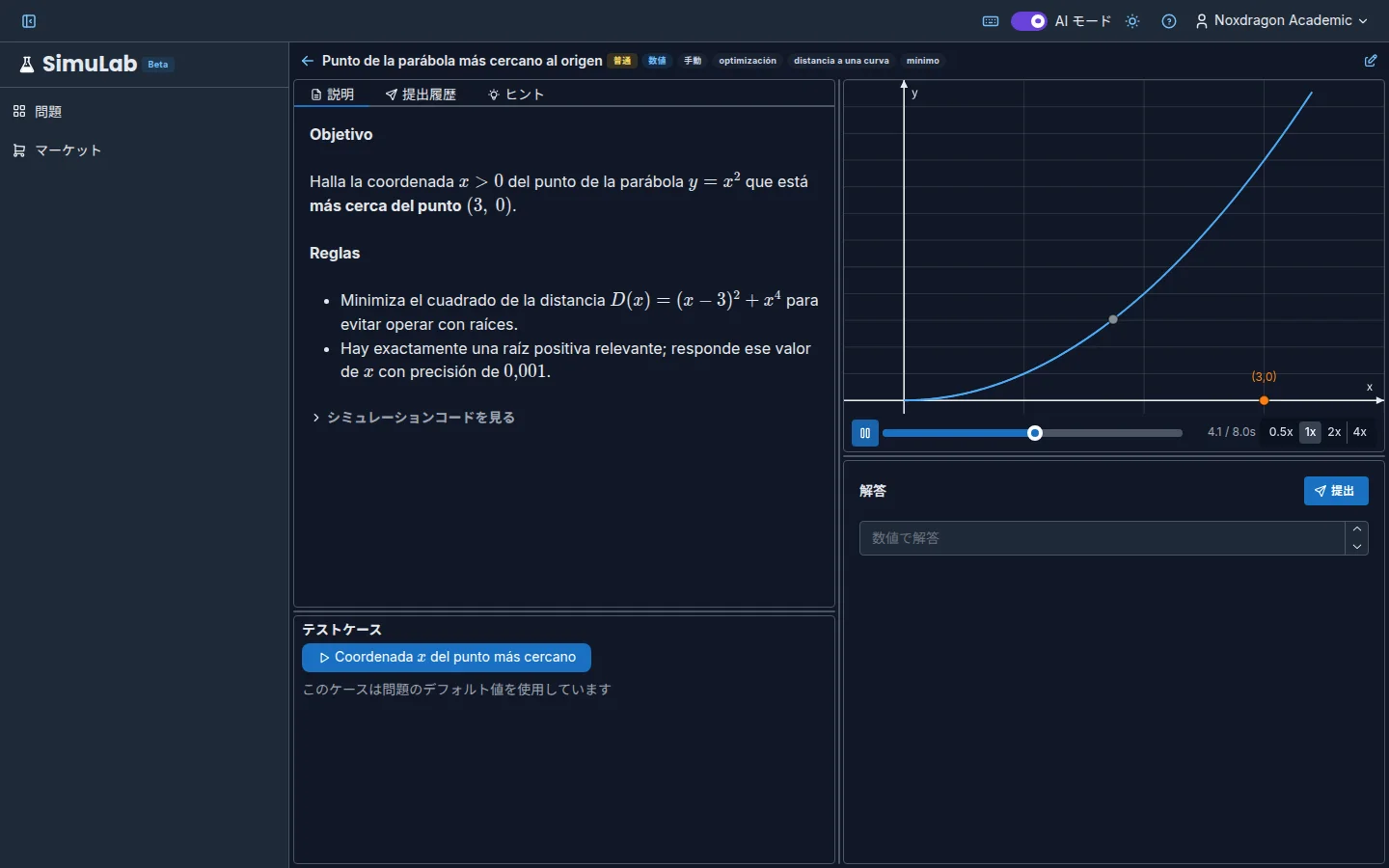
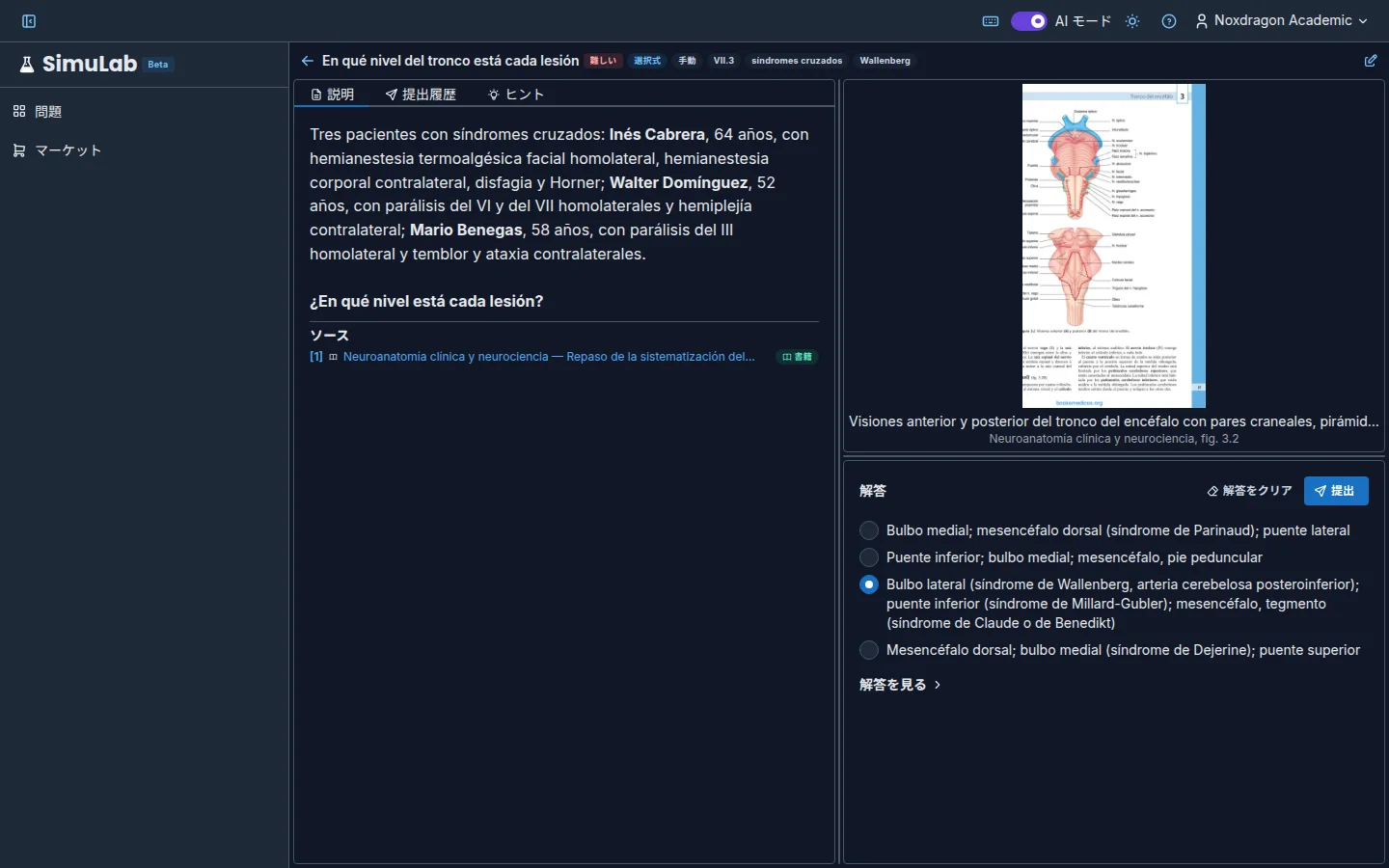
問題を開くと、SimuLab は画面をパネルに分けます。左に問題文、右に視覚資料と解答パネルです。境界をドラッグして各パネルのサイズを変えられます。
ヘッダー
上部には 問題一覧に戻る、トピック付きの問題タイトル、編集 ボタンがあります。問題がコレクションに属している場合は、前の問題 と 次の問題 のボタンで移動でき、[ と ] キーも使えます。
問題文とタブ
左のパネルには 3 つのタブがあります。
- 説明 — 書式と数式を含む問題文全体。
- 提出履歴 — 自分の解答の履歴。
- ヒント — 行き詰まったときの概念マップ。
書籍やウェブから生成された問題では、問題文に [S1] のような引用があります。引用にカーソルを合わせるとどの出典かがわかり、Theca の書籍ではページも表示されます。全一覧は問題文の下の ソース にあります。
AI が生成した問題には、書いたモデルとともに AI 生成問題 の通知が表示されます。閉じる で閉じられます。
問題文の用語を選択して
Eを押す(または右クリックして AIで説明 を選ぶ)と、定義が表示されます。AIで説明 を参照してください。
画像とシミュレーション
右上のパネルには問題の画像、シミュレーション、またはその両方が表示され、切り替えで 画像 と シミュレーション を行き来できます。
- 画像が複数ある場合は、前へ・次へ または矢印キーで移動します。
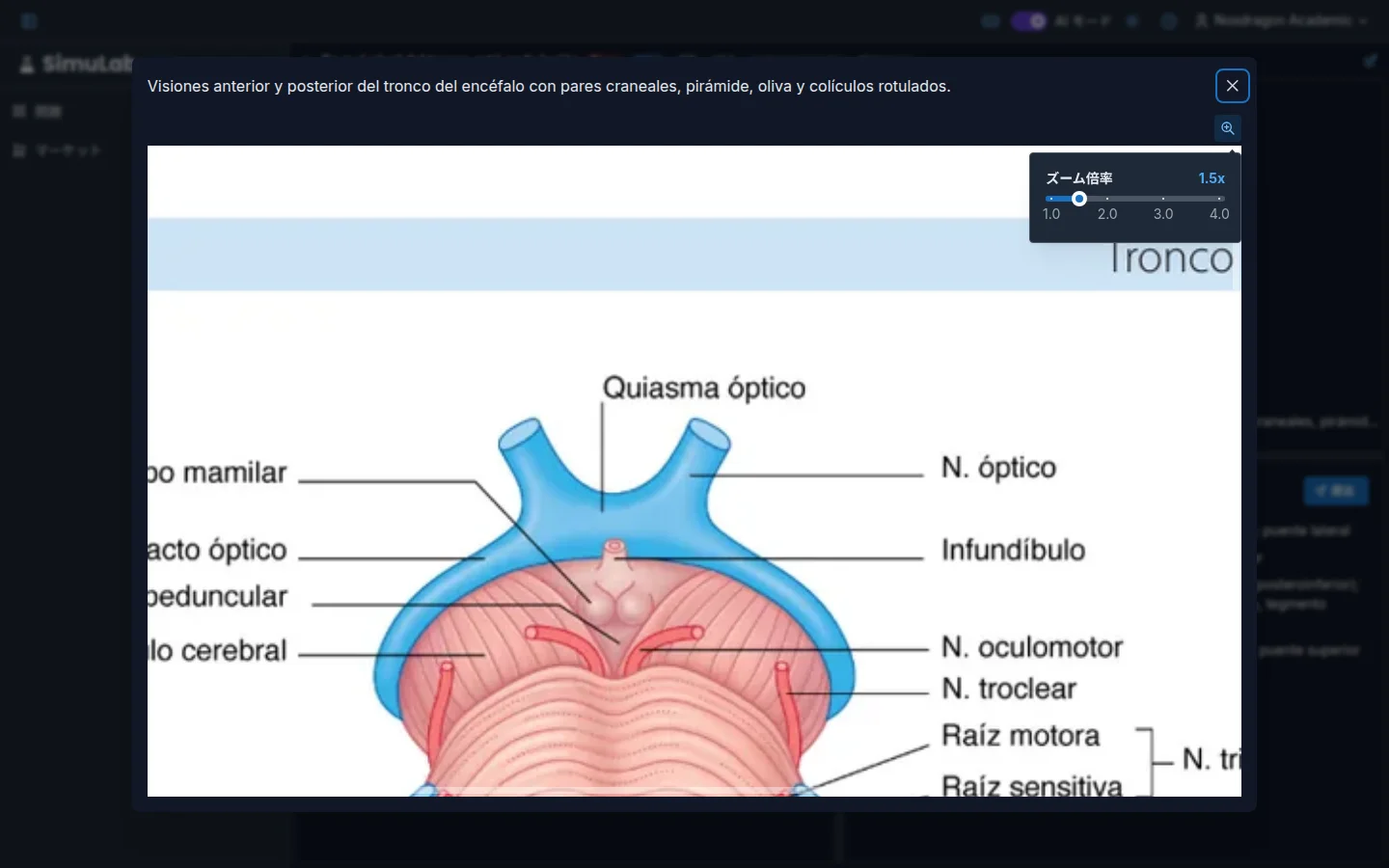
Zか ルーペ ボタンで画像の一部を拡大します。+と−で拡大・縮小し、Escで終了します。- 画像を表示できない場合は、画像を利用できません と再試行のオプションが表示されます。
シミュレーションは 再生、一時停止、スピード で操作します。インタラクティブなシーン を参照してください。
解答パネル
視覚資料の下(ない場合は右側)に 解答 パネルがあります。内容は問題の種類によって異なります。
- 数値 — 数値で解答 の欄に値を入力します。ケースが複数あれば、それぞれ入力します。
- 選択式 — 正しい選択肢を 1 つ以上選びます。
- 自由記述 — 解答を記入してください... の欄に書きます。数式を入れると プレビュー が表示されます。
- ステップ形式 — ステップ ごとに欄を埋めます。
やり直したいときは、解答をクリア で提出履歴を残したままパネルを空にできます。
解答を提出する
提出 をクリックするか、Ctrl+Enter を押します。ケースが複数ある問題では、すべて実行(Ctrl+')で提出前に確認できます。
採点結果は同じパネルに表示されます:結果(正解、不正解、部分点)と フィードバック。すべての解答は 提出履歴 タブに保存されます。問題が許可していれば、解答を見る で 模範解答 も表示できます。
モバイルでは
小さな画面では、各パネル(問題文、シミュレーション、解答、テストケース)がそれぞれのタブに表示されます。
よくある質問
解きながら以前の解答を見られますか? はい。いつでも 提出履歴 タブに切り替えられ、入力中の内容は失われません。
解答回数に制限はありますか? いいえ。何度でも提出できます。
提出できないのはなぜですか? パネルが空の場合、実行や提出の前に解答を入力するよう求められます。数値問題に期待する解答が設定されていない場合はまだ解答できないので、編集して追加してください。
次のステップ
- 提出とフィードバック — 採点結果と履歴を読む。
- ヒント — ヒントとは何か、いつ使うか。
- キーボードショートカット — 解答画面のすべてのショートカット。