문제 만들기
업데이트: 2026년 8월 5일
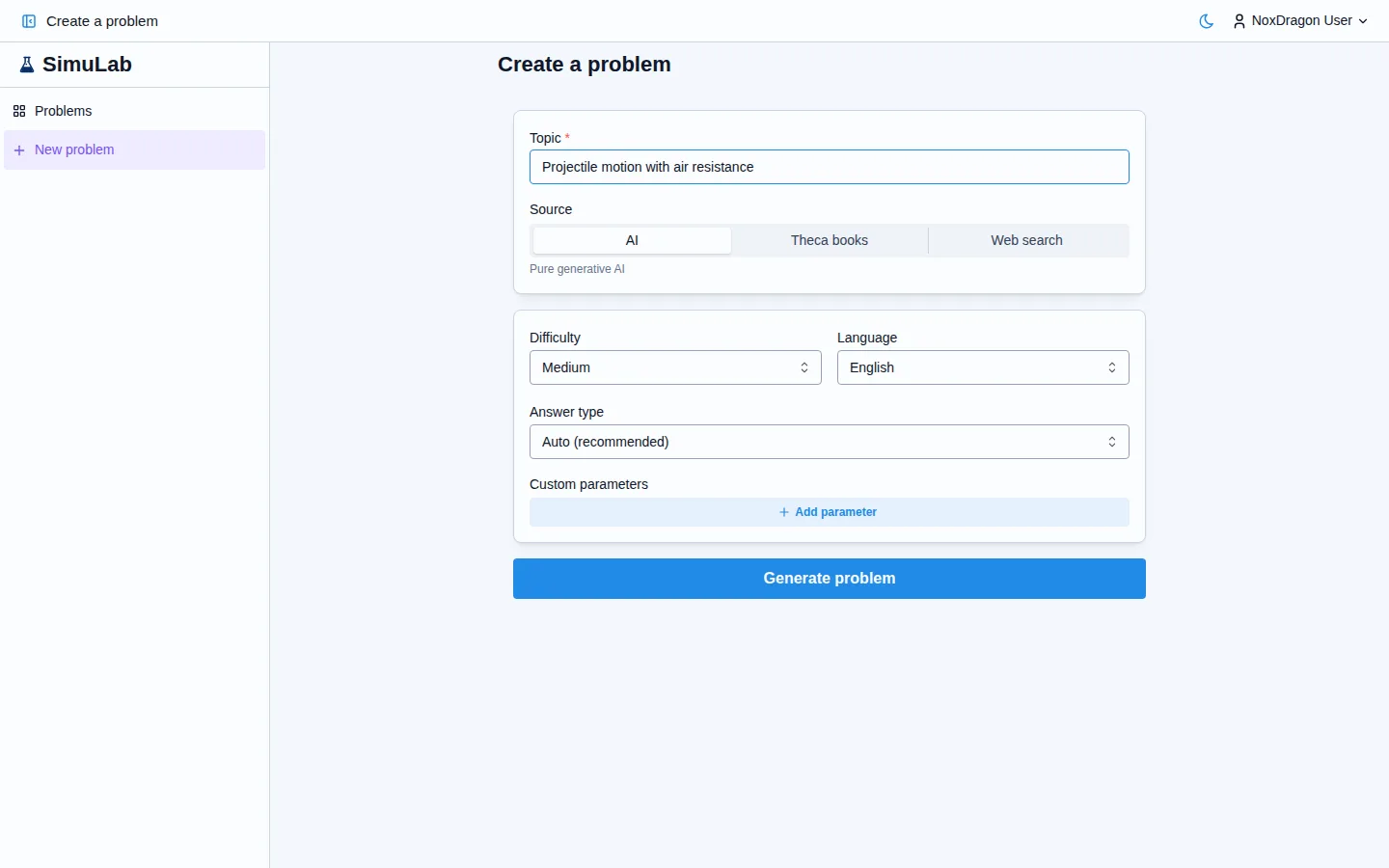
SimuLab에서 문제를 만드는 방법은 두 가지입니다. AI가 대신 만들어 주거나, 처음부터 직접 작성하는 방법입니다. 어느 쪽이든 구조는 동일합니다. 문제 설명, 답변 유형, 채점 기준, 그리고 선택적으로 애니메이션 장면이 포함됩니다.
문제를 만드는 두 가지 방법
탐색 바에서 문제 만들기를 누르십시오. 두 가지 모드가 표시됩니다.
- AI 사용 — 주제를 입력하고 출처를 선택하면 AI가 문제 설명, 답변 및 채점을 작성합니다. 생성 전에 난이도와 답변 유형을 조정할 수 있습니다.
- 직접 입력 — 모든 항목을 직접 작성합니다. 이미 문제가 명확하고 SimuLab에 불러오기만 하면 될 때 유용합니다.
AI 사용 시 과정은 자동으로 진행됩니다. 앱이 출처를 검색하고, 작성하고, 검증하는 동안 진행 상황이 표시됩니다. 완료되면 문제 열기를 눌러 풀기를 시작하십시오.
문제의 구성 요소
SimuLab의 모든 문제에는 다음 항목이 있습니다.
- 문제 설명 — 문제 텍스트이며, 서식, 목록 및 수학 공식을 포함할 수 있습니다.
- 답변 유형 — 답변 방식을 정의합니다. 숫자, 객관식, 자유 서술 또는 단계별 중에서 선택합니다.
- 채점 — 앱이 답변을 평가하는 기준입니다. 선택한 유형에 따라 다릅니다. 숫자는 허용 오차가 있는 테스트 케이스, 객관식은 정답 선택지, 자유 서술 및 단계별은 AI가 채점하는 채점 기준입니다.
- 장면 (선택) — 문제 설명과 함께 표시되는 인터랙티브 애니메이션 또는 시뮬레이션입니다.
문제 일반 세부 정보
세부 정보 섹션에서 다음을 설정할 수 있습니다.
- 제목 — 문제 이름이며, 필수 항목입니다.
- 주제 (선택) — 비워 두면 내부 검색에 제목이 대신 사용됩니다.
- 난이도 — 쉬움, 보통 또는 어려움.
- 언어 — 문제 설명이 작성된 언어입니다.
- 컬렉션 — 내 문제 내에서 저장될 폴더입니다.
- 주제 — 문제를 필터링하고 검색하기 위한 자유 태그입니다.
문제를 만든 후에도 편집을 눌러 이 모든 세부 정보를 변경할 수 있습니다.
자주 묻는 질문
문제를 만든 후 답변 유형을 변경할 수 있나요? 예. 문제를 열고 편집을 누르십시오. 답변 유형을 변경하면 이전 채점 데이터(테스트 케이스, 선택지 또는 채점 기준)가 삭제되므로 다시 설정해야 합니다.
AI가 항상 애니메이션 장면을 생성하나요? 아니요. 장면은 선택 사항이며 AI는 주제에 도움이 될 때만 포함합니다. 생성되지 않으면 편집기에서 수동으로 추가할 수 있습니다.
문제를 몇 개까지 만들 수 있나요? 문제 수는 플랜에 따라 다릅니다. 자세한 내용은 플랜 및 한도를 참조하십시오.
다음 단계
- 문제 설명 편집기 — 서식과 공식을 사용하여 문제 설명을 작성하는 방법.
- 답변 형식 — 각 형식을 언제 사용하고 어떻게 설정하는지.
- 채점 기준 및 채점 — AI가 서술형 답변을 평가하는 방법.