Theca 시작하기
업데이트: 2026년 10월 22일
Theca는 디지털 라이브러리입니다. PDF, EPUB, TXT 도서를 업로드하고, 앱 안에서 읽고, 정확한 단어뿐 아니라 아이디어로도 검색할 수 있습니다. AI 모드를 켜면 인용이 포함된 답변, 여러 도서를 아우르는 요약, EON과 SimuLab용 학습 자료도 만들 수 있습니다. 이 가이드는 첫 접속부터 첫 검색까지 안내합니다.
Theca는 Beta 단계이며, 로고 옆에 표시됩니다. 개선 과정에서 일부 기능이 바뀔 수 있습니다.
1. 앱 열기
theca.noxdragon.com을 열고 NoxDragon 계정으로 로그인하십시오. 계정이 없다면 같은 화면에서 만들 수 있습니다.
2. 환영 투어
처음 접속하면 Theca가 짧은 투어를 보여 줍니다. 다음으로 진행하고, 이전으로 돌아가고, 건너뛰기로 생략할 수 있습니다. 마지막 단계에서는 문서 보기를 누르거나 시작하기로 닫을 수 있습니다. 투어 내용은 다음과 같습니다.
- Theca에 오신 것을 환영합니다 — 도서를 읽고, 학습하고, 검색할 수 있는 디지털 라이브러리입니다.
- 도서를 추가하세요 — PDF, EPUB 또는 TXT 파일을 업로드하여 개인 라이브러리를 만듭니다.
- 읽고 하이라이트하세요 — 도서를 열어 읽고, 구절을 하이라이트하고, 마지막으로 읽은 곳에서 이어 갑니다.
- 전체 검색 — 라이브러리 전체에서 원하는 구절을 찾습니다.
- AI 요약 — AI 모드로 도서를 인용이 있는 요약과 카드로 바꿉니다.
- 준비 완료 — 원할 때 AI 모드를 켜거나 문서를 여십시오.
또한 라이브러리에는 사용자 언어로 작성된 환영 도서 Theca 사용 방법이 처음부터 들어 있습니다. 읽거나 검색하거나 언제든지 삭제할 수 있으며, 저장 공간 한도에는 포함되지 않습니다.
3. 첫 번째 도서 업로드
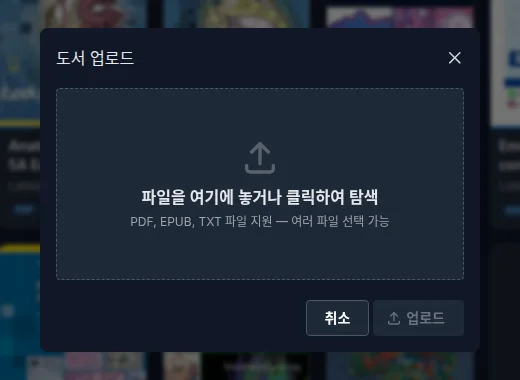
라이브러리의 도구 모음에서 업로드를 누르십시오(또는 파일을 라이브러리 위로 직접 끌어다 놓아도 됩니다). 도서 업로드 모달에서 파일을 놓거나 클릭하여 컴퓨터에서 선택한 뒤 업로드를 누르십시오. 진행률 표시줄에 파일별 진행 상황이 표시됩니다.
업로드가 끝나면 Theca가 자동으로 도서를 처리합니다. 텍스트를 추출하고, 검색할 수 있도록 준비하며, 수식과 화학 표기를 감지합니다. 그동안 처리 중 상태가 표시되고, 처리됨으로 바뀌면 검색할 수 있습니다.
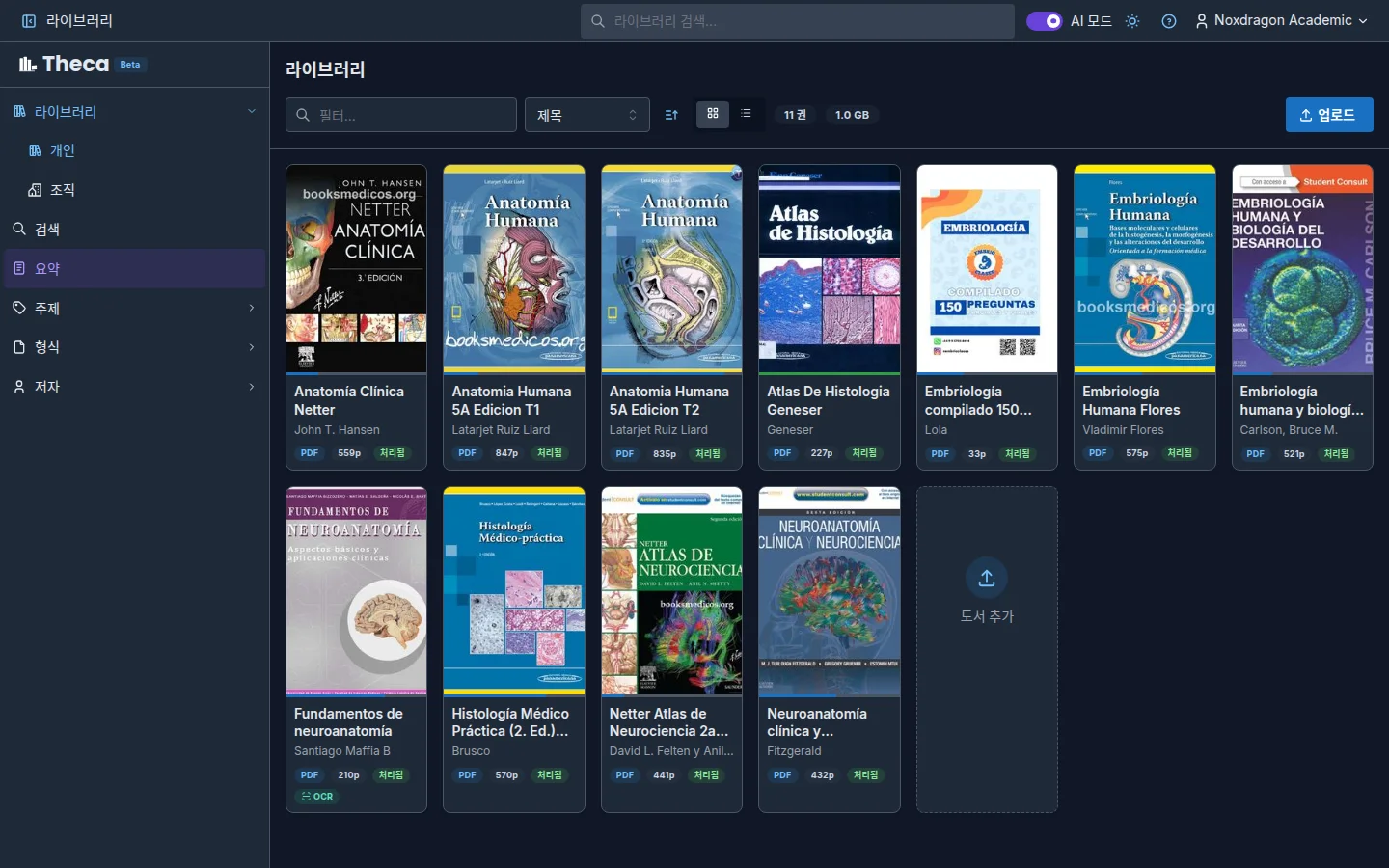
스캔한 PDF(예: 복사본)를 업로드하면 Theca가 자동으로 OCR을 적용해 텍스트를 인식합니다. 진행 상황과 함께 추출 중… 상태가 표시되며, 완료되면 다른 도서처럼 검색할 수 있습니다.
4. 첫 검색
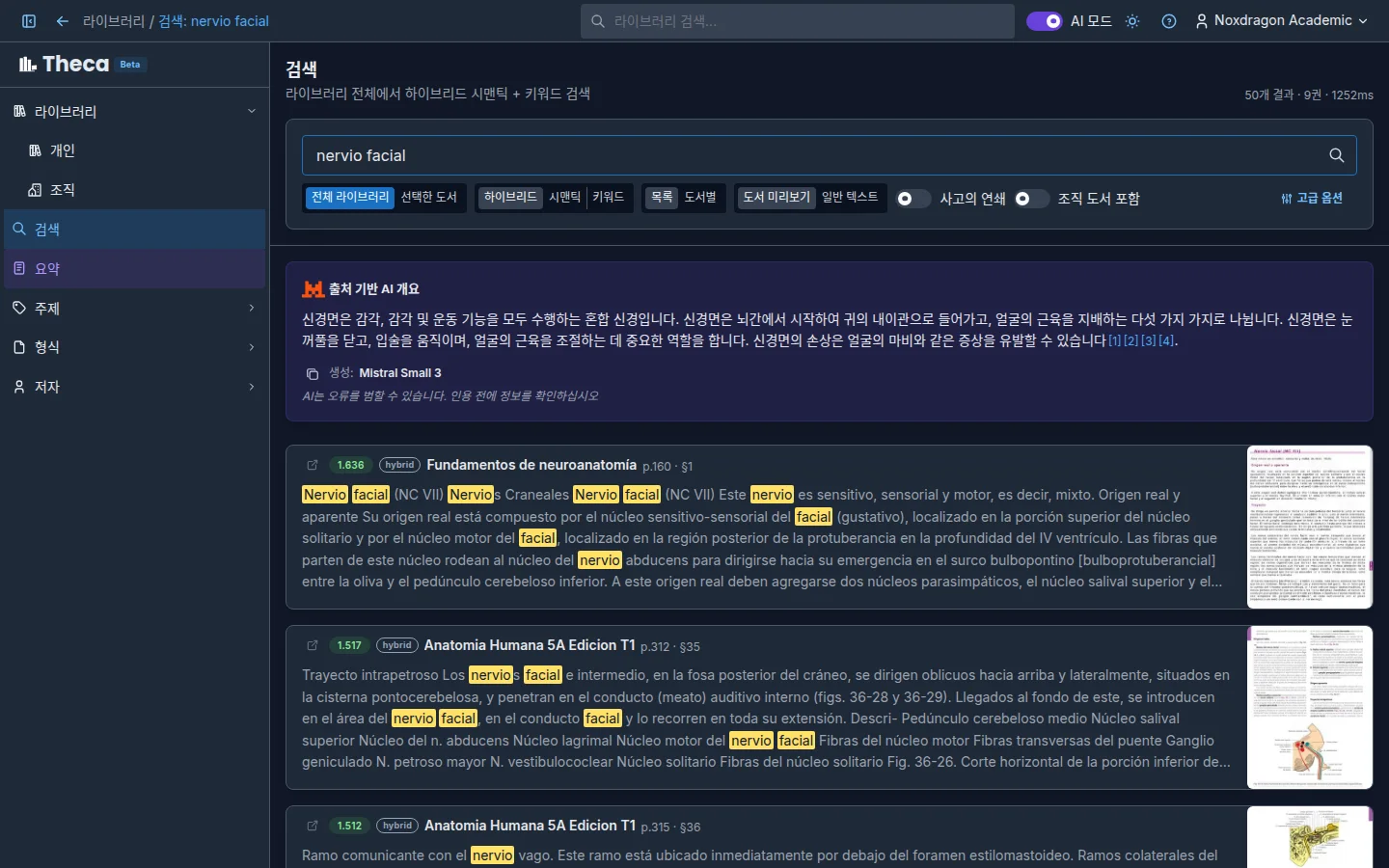
사이드바에서 검색을 누르십시오. 라이브러리 검색... 입력란에 질문을 입력하고 Enter를 누르십시오. Theca가 도서에서 가장 관련성 높은 구절을 페이지 미리보기와 함께 보여 줍니다. 여기서 열기를 누르면 리더의 해당 위치로 이동합니다.
5. AI 모드 켜기(선택)
상단 바의 AI 모드 스위치를 켜면 AI 기능을 사용할 수 있습니다. 검색의 인용 포함 개요, 사고의 연쇄, 요약 섹션이 여기에 해당합니다. AI 모드는 PRO 또는 ULTRA 플랜이 필요합니다.
자주 묻는 질문
Theca는 어떤 형식을 지원합니까? PDF, EPUB, TXT입니다. 여러 파일을 한 번에 업로드할 수 있습니다.
도서 처리에는 얼마나 걸립니까? 크기에 따라 다릅니다. 대부분 몇 분 안에 준비되며, 스캔한 PDF는 OCR을 거치므로 더 오래 걸립니다.
투어를 다시 볼 수 있습니까? 투어는 처음에만 표시됩니다. 이후에는 상단 바의 도움말 및 문서 버튼으로 언제든 이 문서를 열 수 있습니다.
Theca를 휴대폰에서도 쓸 수 있습니까? 예. 작은 화면에 맞게 인터페이스가 조정됩니다. 사이드바는 메뉴로 접히고, 리더의 보조 작업은 추가 작업에 모입니다.
다음 단계
- 인터페이스 둘러보기 — 각 화면과 이동 방법을 알아보십시오.
- 도서 업로드 — 업로드와 처리에 관한 모든 것.
- 라이브러리 검색 — 아이디어 또는 정확한 단어로 검색하기.