Imagine 시작하기
업데이트: 2026년 10월 22일
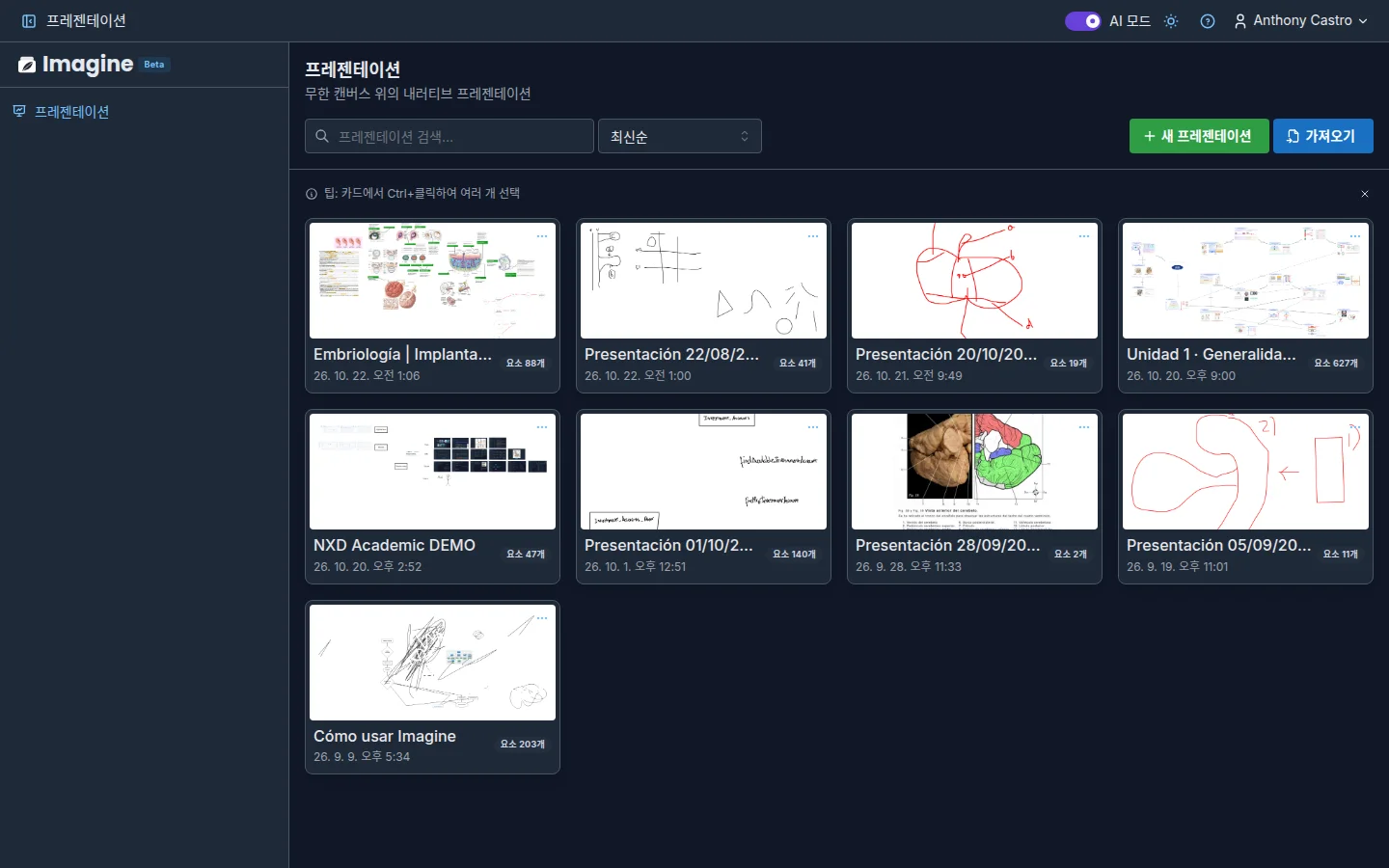
Imagine은 아이디어를 단계별로 설명하기 위한 화이트보드입니다. 무한 캔버스 위에서 그리고, 쓰고, 정리한 다음, 내용을 하나씩 드러내는 프레젠테이션으로 재생할 수 있습니다. 이 가이드는 첫 로그인부터 첫 프레젠테이션을 만들기까지의 과정을 안내합니다.
1. 앱에 로그인하기
imagine.noxdragon.com을 열고 NoxDragon 계정으로 로그인하세요. 아직 계정이 없다면 같은 화면에서 만들 수 있습니다.
앱 이름 옆에는 Beta 배지가 표시됩니다. Imagine은 현재 활발히 개발 중이며 기능이 자주 개선됩니다.
2. 환영 투어
처음 로그인하면 Imagine이 가이드 투어를 보여 줍니다. 다음으로 진행하고, 이전으로 돌아가며, 건너뛰기로 닫을 수 있습니다. 투어에서는 다음 내용을 다룹니다.
- Imagine에 오신 것을 환영합니다: 무한 캔버스란 무엇인지 소개합니다.
- 프레젠테이션 만들기: 빈 캔버스로 시작하거나
.imgin파일을 가져옵니다. - 그리기 및 구성: 펜, 도형, 레이블, 텍스트 상자를 다룹니다.
- AI로 생성하기: AI 모드로 Mermaid 다이어그램을 가져오거나 주제에서 다이어그램을 생성합니다.
- 발표 및 내보내기: 시퀀스를 구성하고 재생한 뒤 PNG, PDF 또는 MP4로 내보냅니다.
- 준비 완료: 여기에서 문서 보기를 눌러 문서를 열 수 있습니다.
시작하기 버튼을 누르면 투어가 닫힙니다. 투어는 계정당 한 번만 표시됩니다.
3. 환영 프레젠테이션
투어와 함께 Imagine은 기본 사용 팁이 담긴 예제 프레젠테이션을 목록에 만들어 둡니다. 실제 프레젠테이션이 어떤 모습인지 열어서 확인하고, 더 이상 필요하지 않으면 삭제하세요.
4. 첫 프레젠테이션 만들기
프레젠테이션 화면에서 새 프레젠테이션을 누르세요. Imagine이 오늘 날짜가 들어간 이름을 제안합니다. 원하면 이름을 바꾼 뒤 만들기를 누르세요. 빈 캔버스가 있는 편집기가 열립니다.
5. Imagine으로 할 수 있는 일
- 펜으로 그리고, 스마트 도형이 손으로 그린 획을 깔끔한 도형으로 바꿔 주도록 할 수 있습니다.
- 고급 도형에서 노드, 순서도 도형, 화살표가 달린 커넥터, 레이블을 배치할 수 있습니다.
- LaTeX 수식과 화학 표기법이 들어간 텍스트를 쓸 수 있습니다.
- Mermaid 다이어그램을 가져오거나 AI로 생성할 수 있습니다.
- 화이트보드를 자동 프레이밍이 적용된 단계별 시퀀스로 바꾸고 F5로 발표할 수 있습니다.
- 링크로 공유하거나(원하면 비밀번호 설정 가능), PNG, JPG, PDF, MP4 또는
.imgin으로 내보낼 수 있습니다.
작업 내용은 편집하는 동안 자동으로 저장되고 계정과 동기화되므로, 어느 기기에서든 이어서 작업할 수 있습니다.
앱 안에서 도움말 보기
프레젠테이션 화면 상단에 있는 도움말 및 문서 버튼을 누르면 사용 중인 언어로 이 문서가 열립니다.
자주 묻는 질문
투어를 다시 볼 수 있나요? 투어는 처음 한 번만 자동으로 표시됩니다. 그 이후에는 이 문서에서 투어의 모든 내용을 확인할 수 있습니다.
.imgin 파일이란 무엇인가요?
Imagine 전용 파일 형식입니다. 프레젠테이션 전체(요소, 단계, 설정, 오디오가 있다면 오디오까지)를 저장하며, 프레젠테이션 화면에서 가져오거나 내보낼 수 있습니다.
오프라인에서도 Imagine을 사용할 수 있나요? 네. 오프라인 상태에서도 캔버스는 계속 작동하며, 다시 온라인이 되면 변경 사항이 동기화됩니다. 동기화 및 오프라인 모드를 참고하세요.
다음 단계
- 인터페이스 둘러보기: 화면의 각 부분을 알아봅니다.
- 캔버스와 도구: 그리기, 지우기, 이동 방법을 알아봅니다.
- 단계별로 이야기하기: 화이트보드를 프레젠테이션으로 바꾸는 방법을 알아봅니다.