AI로 다이어그램 만들기
업데이트: 2026년 10월 22일
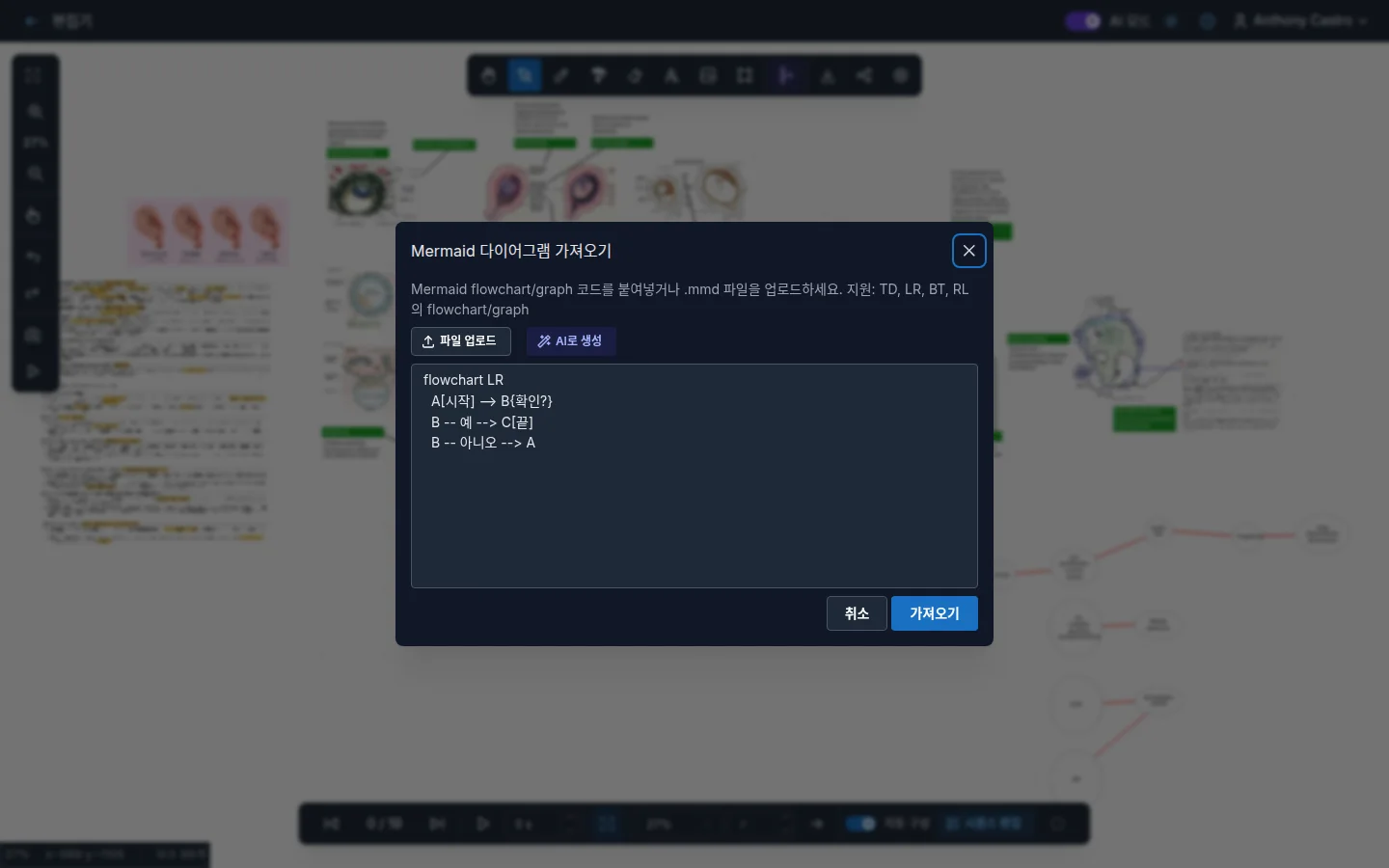
AI 모드가 켜져 있으면 Imagine에 주제를 주고 순서도를 요청할 수 있습니다. AI가 Mermaid 코드를 대신 작성하고, 결과는 다른 요소처럼 편집할 수 있는 도형과 커넥터로 캔버스에 들어옵니다.
AI 모드 켜기
AI 모드 스위치는 앱 오른쪽 위 모서리의 사용자 메뉴에 있으며 기본적으로 켜져 있습니다. 켜져 있으면 툴바의 Mermaid 가져오기 버튼이 보라색으로 표시됩니다.
주제로 다이어그램 생성하기
- 프레젠테이션을 열고 툴바에서 Mermaid 가져오기를 누릅니다.
- AI로 생성을 누릅니다.
- 주제 또는 다이어그램 제목… 입력란에 주제를 입력합니다. 예: "크레브스 회로", "환자 입원 절차".
- 생성을 누릅니다. AI가 코드를 작성해 대화 상자의 텍스트 영역에 넣어 줍니다.
- 필요하면 코드를 검토한 뒤 가져오기를 누릅니다.
다이어그램은 현재 화면의 가운데에 나타납니다. 각 노드는 텍스트가 들어 있는 도형이고, 각 화살표는 노드에 연결된 커넥터입니다.
무엇을 요청할 수 있나요
AI는 순서도를 생성합니다. 프로세스, 의사 결정, 순환의 단계, 계층 구조처럼 구체적인 주제에서 가장 잘 작동합니다. 구체적으로 요청할수록 더 유용한 결과를 얻을 수 있습니다.
결과는 출발점으로 활용하세요. 노드를 옮기고, 텍스트를 바꾸고, 커넥터에 마커를 추가하고, 직접 그린 그림과 함께 조합해 보세요.
플랜의 AI 사용량
생성할 때마다 플랜의 AI 사용량에서 차감되며, 이 사용량은 Academic 앱들이 함께 사용합니다. 플랜 및 한도를 참고하세요.
자주 묻는 질문
AI로 생성 버튼이 보이지 않습니다. 왜 그런가요? AI 모드가 켜져 있을 때만 표시됩니다. 사용자 메뉴에서 켜세요.
AI가 다이어그램을 생성하지 못하면 어떻게 되나요? 대화 상자에 오류 메시지가 표시됩니다. 주제를 다르게 표현해 다시 시도하거나, Mermaid 코드를 직접 작성하세요.
생성된 다이어그램을 편집할 수 있나요? 네. 가져온 뒤에는 각 노드와 커넥터가 일반 캔버스 요소가 됩니다.
AI는 다이어그램 텍스트를 어떤 언어로 작성하나요? 앱에서 사용 중인 언어로 작성합니다.
다음 단계
- Mermaid 가져오기: 직접 작성한 Mermaid 코드를 붙여넣습니다.
- 도형과 커넥터: 노드와 화살표를 편집합니다.
- 플랜 및 한도: 플랜에 포함된 AI 사용량을 확인합니다.