내 라이브러리
업데이트: 2026년 10월 22일
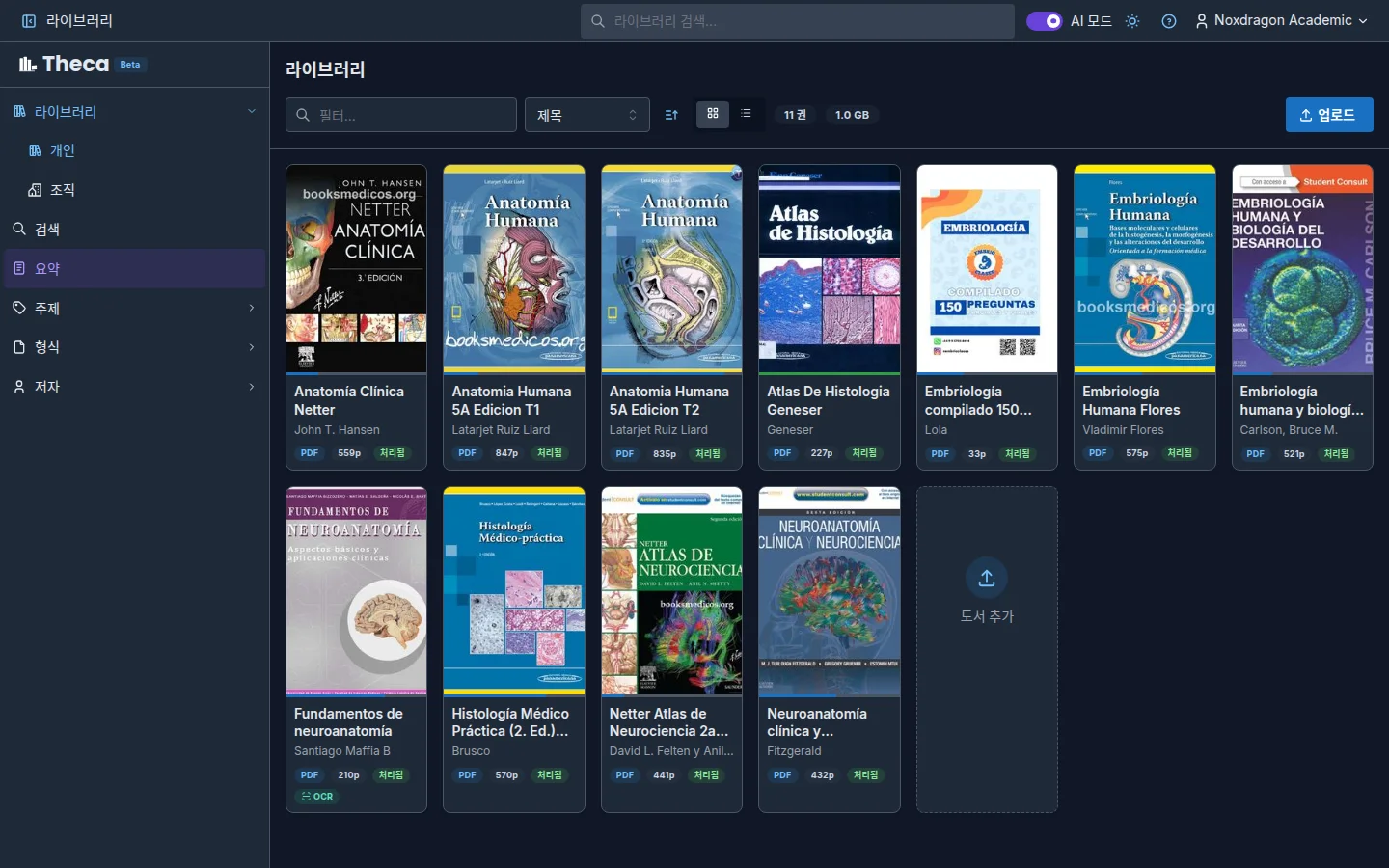
라이브러리는 Theca의 홈 화면입니다. 개인 서가에 업로드한 도서는 본인만 볼 수 있습니다.
개인 서가와 조직 서가
조직에 속해 있다면 사이드바의 라이브러리 아래에 두 개의 서가가 나타납니다.
- 개인 — 내 도서입니다. 기본으로 열리는 서가입니다.
- 조직 — 조직이 공유한 도서입니다. 여러 조직에 속해 있다면 선택기에서 하나를 고르거나 모든 조직을 그대로 두십시오.
조직에 속해 있지 않다면 라이브러리에 내 도서가 바로 표시됩니다. 공유와 관련된 내용은 조직에서 확인하십시오.
그리드 보기와 목록 보기
도구 모음의 보기 모드 컨트롤로 보기를 전환합니다.
- 그리드 — 도서 표지를 보여 주어 한눈에 알아보기 쉽습니다.
- 목록 — 형식과 크기 등 더 많은 정보를 행으로 보여 줍니다.
도서를 한 번 클릭하면 상세 패널이 열리고, 더블클릭(또는 Enter)하면 바로 리더에서 열립니다.
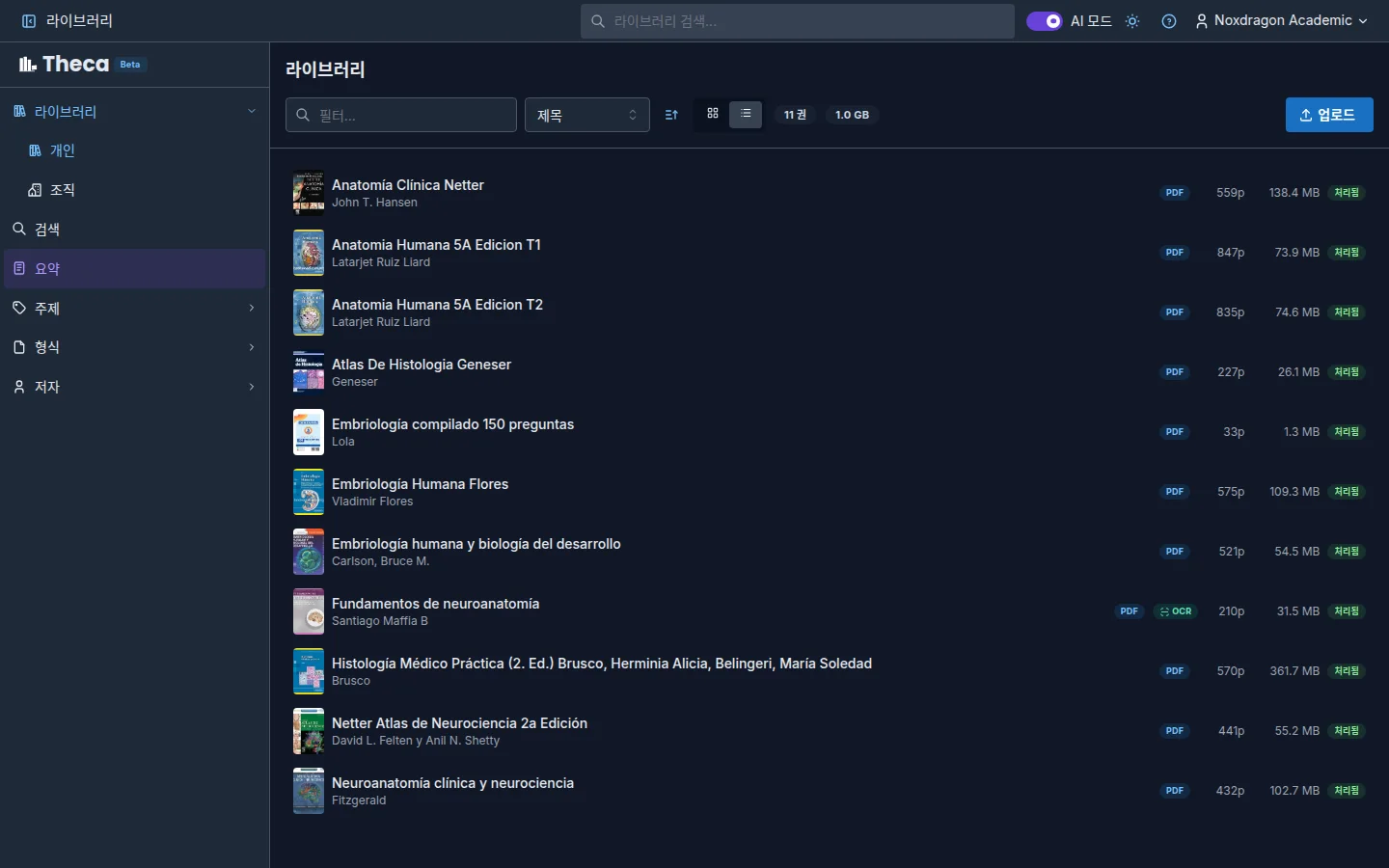
도구 모음
- 필터... — 제목이나 저자의 일부를 입력합니다.
- 정렬 — 제목, 저자, 추가 날짜, 최근 읽은 날, 페이지, 크기 기준으로 정렬합니다. 화살표 버튼으로 오름차순과 내림차순을 전환합니다.
- 보기 모드 — 그리드 또는 목록.
- 업로드 — 도서를 추가하는 창을 엽니다. 파일을 라이브러리 위로 끌어다 놓아도 됩니다.
- 전체 처리 — 처리되지 않은 도서가 있을 때 나타나며, 모두 대기열에 추가합니다.
도구 모음에는 도서 수와 사용 중인 저장 공간도 표시됩니다.
사이드바 필터(미처리, 주제, 형식, 저자)는 이 옵션들과 함께 적용됩니다. 일치하는 도서가 없으면 필터 조건에 맞는 도서가 없습니다와 필터 초기화 버튼이 표시됩니다.
상태와 배지
각 도서에는 처리 상태가 표시됩니다: 처리됨, 처리 중, 추출 중…(OCR 진행 중), 미처리, 스캔됨, 텍스트 없음, 중단됨, 오류 — 다시 시도. 다음 배지가 붙을 수도 있습니다.
- OCR — 스캔 이미지에서 텍스트를 인식했습니다.
- 수식 — 인식된 수학 또는 화학 기호가 포함되어 있습니다.
- 조직 — 조직이 공유한 도서로, 개인 서가에는 없습니다. 조직 태그가 옆에 함께 표시됩니다.
- 읽기 전용 — 도서가 플랜의 저장 공간을 초과했습니다. 플랜 및 한도를 참고하십시오.
각 상태에 대한 자세한 내용은 인덱싱 및 OCR에 있습니다.
상세 패널
도서 상세 패널에는 표지, 제목, 저자, 그리고 정보가 있는 경우 형식, 페이지, 크기, 언어, 출판사, ISBN이 표시되며, 읽기 진행률과 최근 읽은 날도 확인할 수 있습니다.
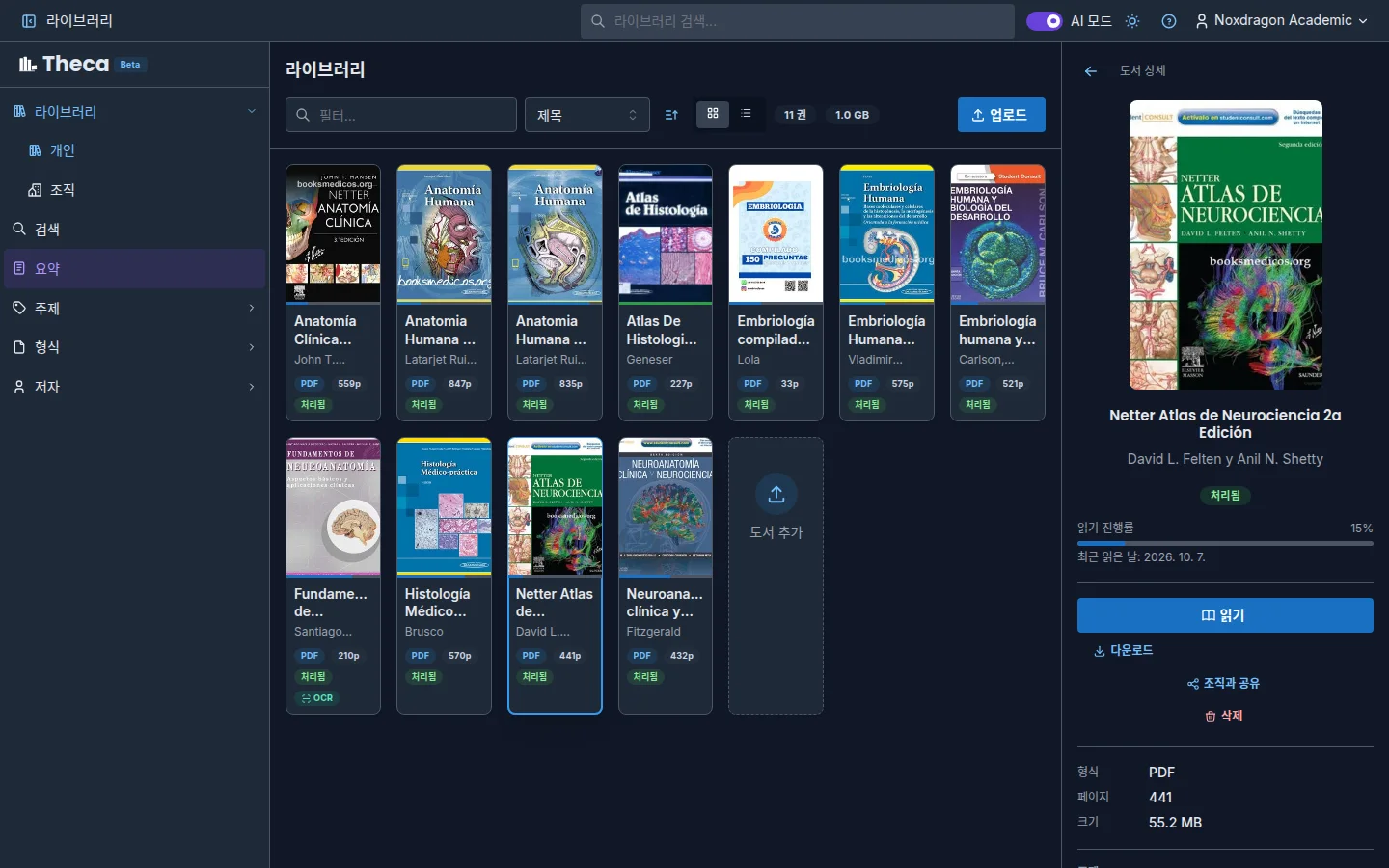
패널에서 할 수 있는 작업은 다음과 같습니다.
- 읽기 — 리더에서 도서를 엽니다.
- 처리 또는 다시 시도 — 아직 검색할 수 없는 도서를 대기열에 추가합니다.
- 텍스트 추출 (OCR) — 텍스트 없는 스캔이나 중단된 도서에 OCR을 직접 실행합니다.
- 다운로드 — 원본 파일을 내려받습니다.
- 삭제 — 라이브러리에서 삭제합니다(확인을 요청하며 되돌릴 수 없습니다).
- 제목과 저자를 클릭하여 편집합니다.
- 주제를 추가하거나 제거합니다.
- 도서의 목차를 확인하고, 목차가 없는 PDF는 추출하거나 AI로 생성합니다.
- 도서 내 검색 — **이 도서 내 검색...**에 입력하고 Enter를 누릅니다.
조직 도서라면 내 라이브러리에 복사 등 다른 작업이 표시됩니다.
빈 상태
라이브러리에 도서가 없으면 라이브러리가 비어 있습니다와 첫 번째 도서 업로드 버튼이 표시됩니다.
자주 묻는 질문
개인 도서는 비공개인가요? 네. 직접 조직과 공유하지 않는 한 개인 서가의 도서는 다른 사람이 볼 수 없습니다.
도서의 제목이나 저자를 바꿀 수 있나요? 네. 상세 패널에서 클릭하여 편집하십시오. Theca는 인용과 참고 문헌에 이 정보를 사용하므로 정확하게 입력하는 것이 좋습니다.
업로드한 도서가 보이지 않습니다. 어떻게 해야 하나요? 서버 깨우는 중… 재시도 중이 보이면 몇 초만 기다리십시오. 앱이 자동으로 다시 시도합니다. 도서가 미처리로 표시되면 패널에서 처리를 누르십시오.