하이라이트와 수식
업데이트: 2026년 10월 22일
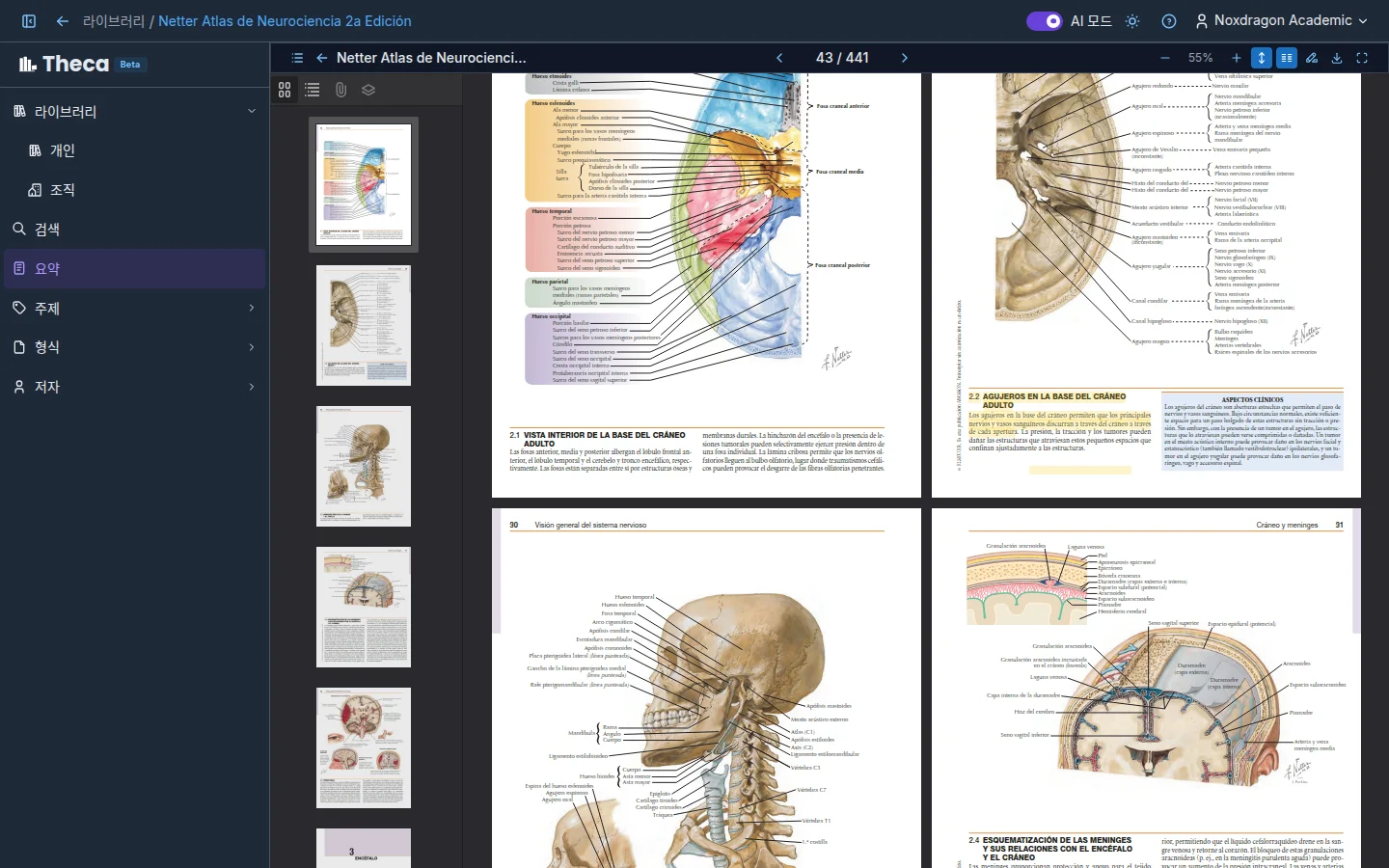
읽으면서 중요한 부분을 색으로 표시할 수 있습니다. 하이라이트는 계정에 저장되므로 어느 기기에서든 다음에 도서를 열 때 그대로 남아 있습니다.
구절 하이라이트
- 리더에서 도서를 엽니다.
- 도구 모음에서 하이라이트를 누르고 하이라이트 색상에서 색을 고릅니다.
- 표시할 텍스트를 선택합니다.
구절이 하이라이트되고 자동으로 저장됩니다. 하이라이트는 PDF, EPUB, TXT에서 모두 작동하며, 스캔한 PDF에서는 OCR로 인식된 텍스트에 고정됩니다.
사용 가능한 색상
초록, 파랑, 분홍, 보라, 빨강의 다섯 가지 색이 있습니다. 색이 선택되어 있는 동안 하이라이트 버튼에 그 색이 표시됩니다. 하이라이트를 그만하려면 하이라이트 비활성화를 사용하십시오.
하이라이트 지우기
색상 선택기에 지우개 모드가 있습니다. 켠 상태에서 하이라이트된 구절을 선택하면 지워집니다(하이라이트 지우기). 일부만 지우면 나머지 하이라이트는 유지됩니다.
수식 및 화학
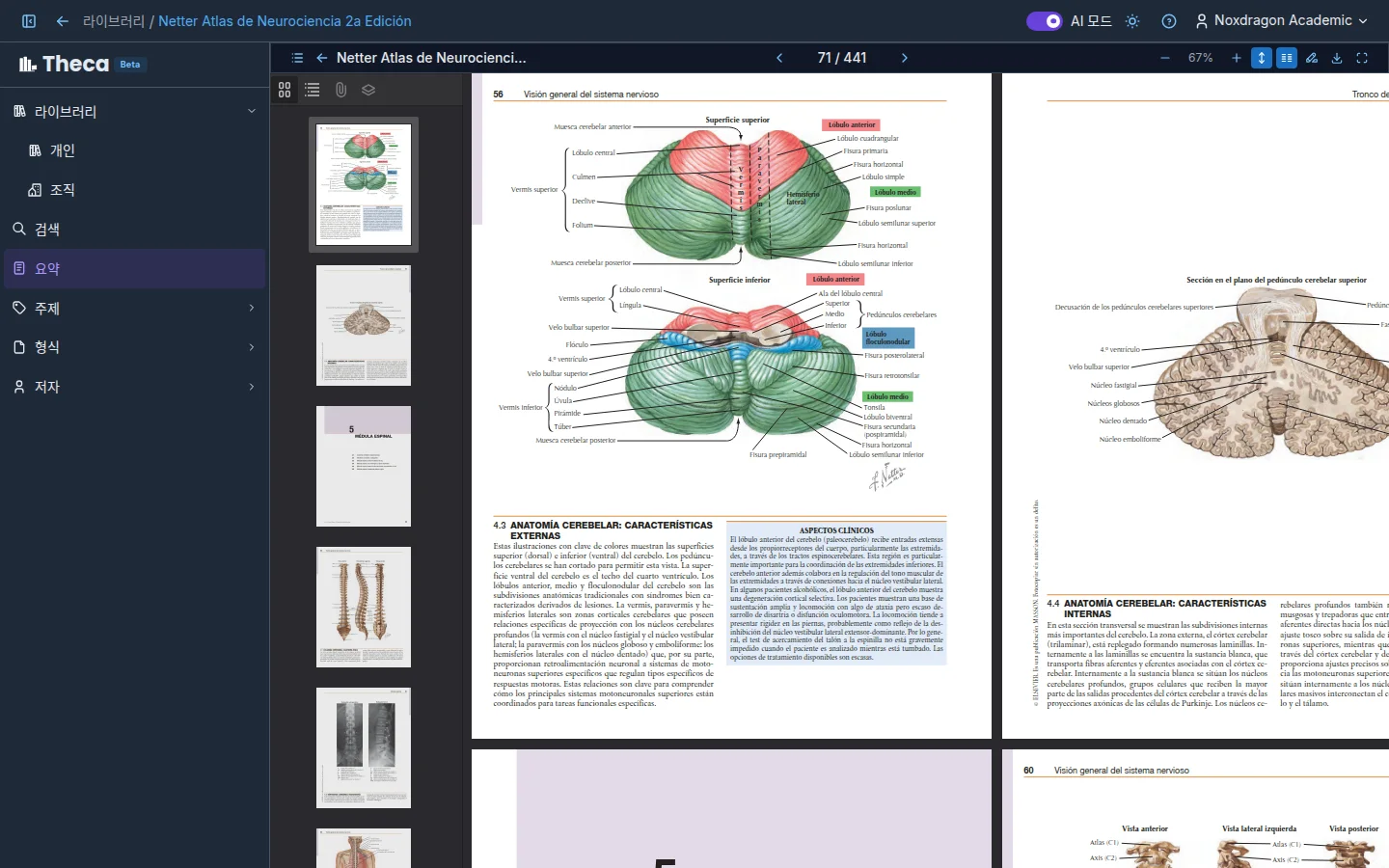
수학 또는 화학 표기가 있는 PDF에서는 처리 중에 Theca가 해당 영역을 감지하고, 도서에 수식 배지가 붙습니다. 리더에는 수식 및 화학 버튼이 나타나며, 각 영역을 보여 주는 사이드 패널이 열립니다.
- 유형: 수식 또는 화학
- 해당 영역이 있는 페이지
- 페이지의 원본 이미지와 함께 읽기 쉽게 렌더링된 표기
일부 영역에는 검토 표시가 붙어 있으므로 원본과 대조해 확인하는 것이 좋습니다.
자주 묻는 질문
리더를 닫아도 하이라이트가 저장되나요? 네. 각 하이라이트는 즉시 계정에 저장됩니다.
모든 하이라이트를 모아 보는 화면이 있나요? 현재는 없습니다. 도서를 읽을 때 해당 페이지에서 하이라이트를 볼 수 있습니다.
수식 및 화학 버튼이 보이지 않는 이유는 무엇인가요? Theca가 과학 표기를 감지한 PDF 도서에서만 나타납니다. 패널이 비어 있으면 수식 또는 화학 구조가 감지되지 않았습니다가 표시됩니다.
다음 단계
- 리더 탐색 — 목차, 페이지, 확대·축소.
- 인덱싱 및 OCR — 수식이 감지되는 방식.
- 인용이 포함된 요약 — 도서를 학습 문서로 바꾸기.