문제 편집기
업데이트: 2026년 10월 16일
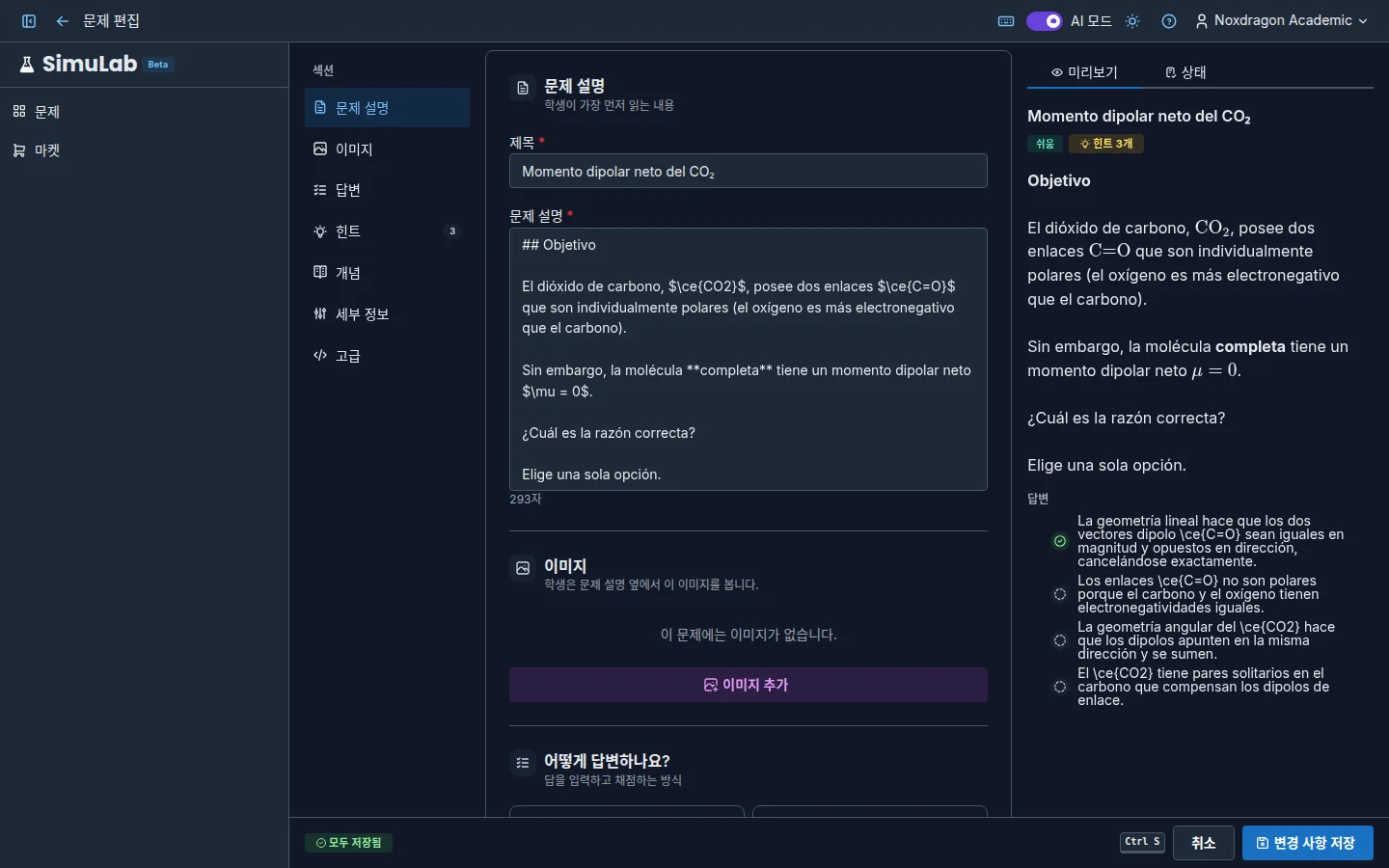
편집기는 문제를 작성하거나 다듬는 곳입니다. 직접 입력 모드로 문제를 만들거나 기존 문제에서 편집을 누르면 전체 화면으로 열립니다.
구성
편집기는 세 영역으로 나뉩니다.
- 섹션(왼쪽) — 문제의 섹션 목록입니다. 클릭하면 해당 섹션으로 이동하고, 현재 섹션이 표시됩니다. 각 섹션에는 항목 수(이미지, 힌트, 개념)와 수정할 것이 있을 때 경고가 표시됩니다.
- 입력 양식(가운데) — 모든 섹션이 위아래로 이어집니다.
- 미리보기 및 상태(오른쪽) — 두 개의 탭이 있습니다.
- 미리보기 — 학생에게 보일 문제 모습으로, 입력하는 대로 갱신됩니다: 제목, 수식이 포함된 문제 설명, 이미지, 답변, 힌트, 개념.
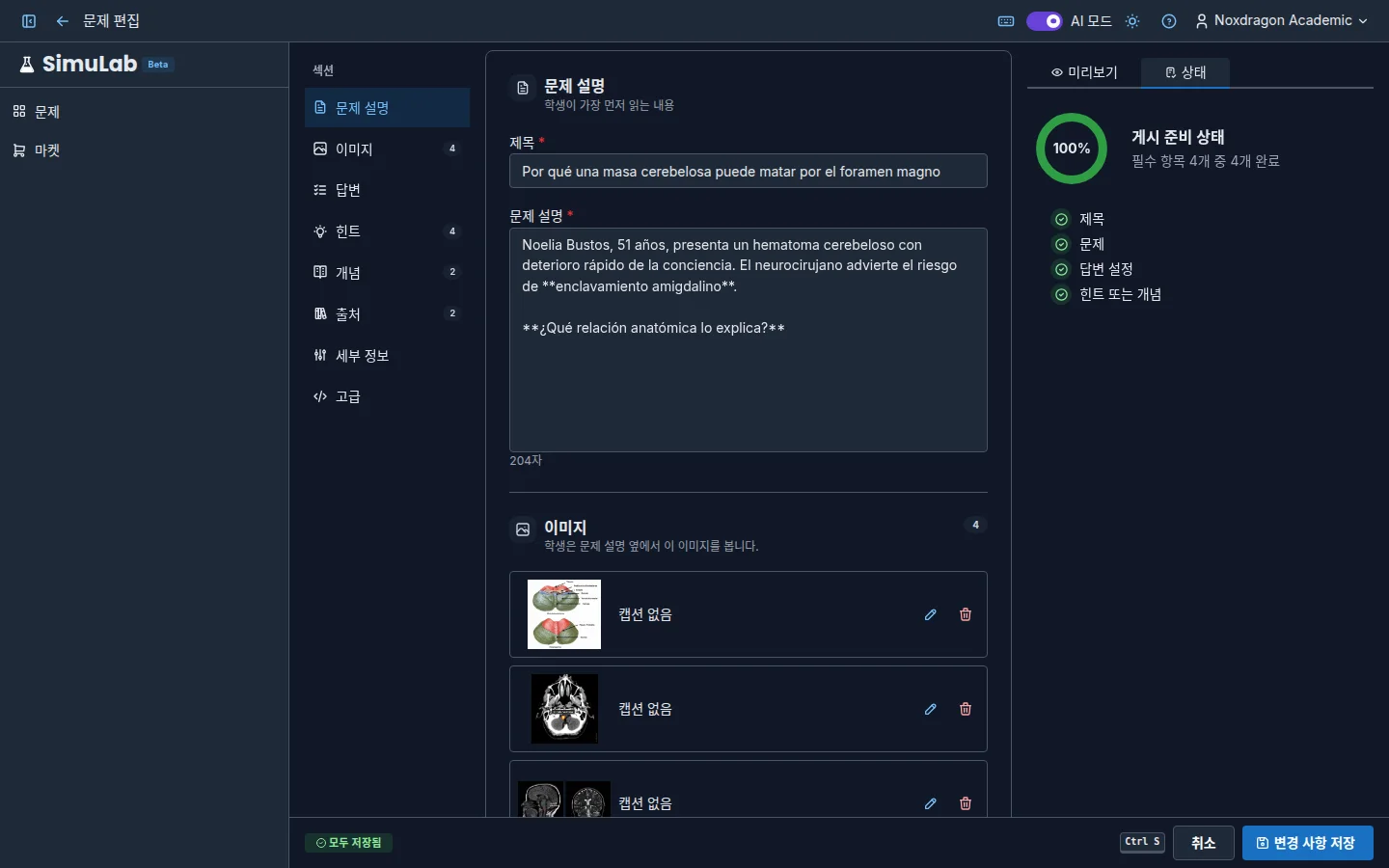
- 상태 — 게시 준비 상태 목록.
좁은 화면에서는 편집과 미리보기 및 상태를 전환할 수 있습니다.
게시 준비 상태
상태 탭은 필수 항목이 몇 개 완료되었는지 보여 줍니다(예: 필수 항목 4개 중 3개 완료).
- 제목
- 문제
- 답변 설정
- 힌트 또는 개념
저장
편집기 바에 저장되지 않은 변경 사항이 있는지, 모두 저장됨인지 표시됩니다. 변경 사항 저장(새 문제라면 문제 만들기)을 누르거나 Ctrl+S(Mac은 ⌘+S)를 사용하십시오.
필수 항목이 빠져 있으면 바에 수정할 항목 수와 저장하기 전에 수정하세요 목록이 표시됩니다. 예를 들어 제목과 문제 설명은 필수이며, 객관식은 선택지 2개 이상과 정답 1개 이상이, 단계별 문제는 단계 1개 이상이 필요합니다.
저장하지 않은 변경 사항이 있는 채로 나가려 하면 편집기가 변경 사항 버리기 또는 저장하고 나가기 중 무엇을 할지 묻습니다. 뒤로 가기 화살표는 편집기를 열었던 곳으로 돌아갑니다.
섹션
문제 설명 — 제목과 문제 설명 본문입니다. 굵게, 목록, LaTeX 수식(줄 안에는 $x^2$, 블록은 $$...$$)을 쓸 수 있고, 결과는 미리보기에 나타납니다. 글자 수 카운터가 표시됩니다.
이미지 — 학생이 문제 설명 옆에서 보는 이미지로 최대 10개까지 넣을 수 있습니다. 이미지 추가를 누르고 파일을 놓거나, 클릭해 고르거나, Ctrl+V로 붙여 넣으십시오. PNG, JPEG, WebP, GIF를 지원합니다. 각 이미지에 캡션과 출처를 달 수 있고, 이미지 변경으로 바꿀 수 있습니다.
어떻게 답변하나요? — 답변 유형과 채점: 오차 범위가 있는 정답, 선택지, 단계, 예상 답변, 채점 기준. 답변 유형을 참고하십시오.
힌트 — 학생이 풀면서 열 수 있는 단계별 도움말입니다. 힌트 추가로 제목, 요약, 설명, 종류(기초, 개념, 적용), 그리고 먼저 열어 두면 좋은 힌트인 이후에 열기를 정합니다.
개념 — 학생이 열어 볼 수 있는 정의가 달린, 문제 설명이나 힌트의 용어입니다. 개념 추가를 누르고, 텍스트에 나오는 그대로 용어를 입력하고, 나오는 위치(문제 설명 또는 힌트)를 고른 뒤 정의를 쓰거나 AI로 생성을 눌러 AI가 작성하게 하십시오. 작성과 미리보기 탭에서 결과를 확인할 수 있습니다. 선택한 텍스트에 용어가 없으면 밑줄이 표시되지 않는다고 알려 줍니다. 문제 하나에 개념은 최대 50개입니다.
출처 — 도서나 웹을 바탕으로 한 문제에만 나타납니다. 문제의 출처를 보여 주며 출처를 제거할 수 있습니다.
세부 정보 — 난이도, 언어, 컬렉션, 주제(문제를 찾기 위한 자유 라벨).
고급 — 고급 옵션 안에서 시뮬레이션 코드를 작성해 애니메이션을 추가하고 미리보기로 확인할 수 있습니다. 장면 언어를 참고하십시오.
자주 묻는 질문
미리보기가 학생이 보는 화면과 정확히 같나요? 풀이 화면과 같은 서식, 수식, 이미지, 출처 인용을 더 작은 패널에 보여 줍니다.
AI가 생성한 문제도 편집할 수 있나요? 네. AI가 생성한 모든 내용은 편집기에서 바꿀 수 있습니다.
문제를 편집할 수 없는 이유는 무엇인가요? 읽기 전용으로 표시된 문제는 플랜 한도를 초과한 것입니다. 열고, 풀고, 삭제할 수는 있지만 편집할 수는 없습니다. 플랜 및 한도를 참고하십시오.