AI로 설명하기
업데이트: 2026년 10월 16일
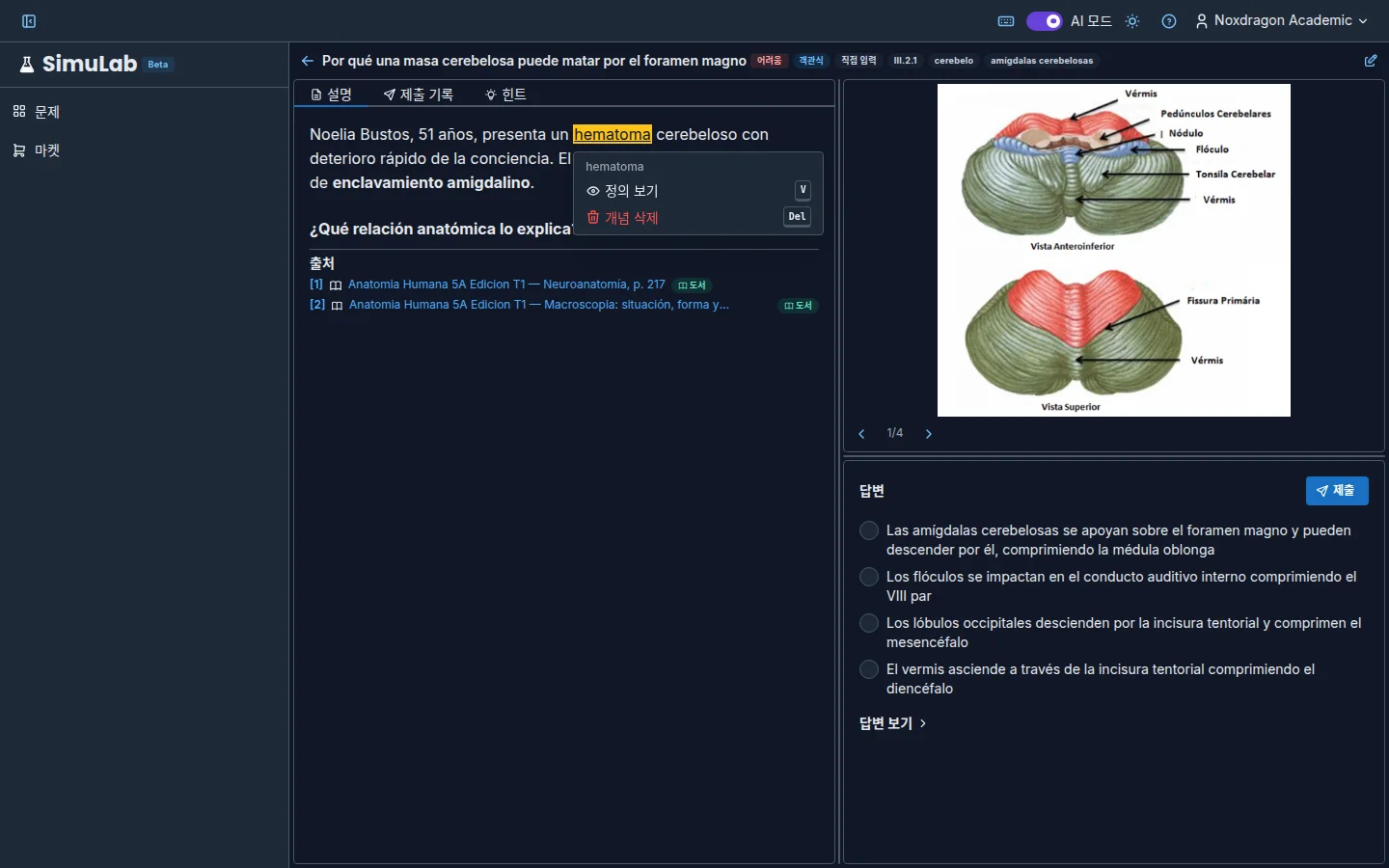
때로는 문제가 아니라 단어 하나가 발목을 잡습니다: 관성 모멘트, pKa, 단사 함수. AI로 설명하기를 쓰면 그 용어를 선택해 문제를 벗어나지 않고 AI의 정의를 받을 수 있습니다.
설명 요청하기
- 풀이 화면에서 이해되지 않는 용어나 구절을 마우스로 선택하십시오. 문제 설명과 힌트 설명에서 사용할 수 있습니다.
E키를 누르거나, 선택 영역을 마우스 오른쪽 버튼으로 클릭해 AI로 설명하기를 고르십시오.- *정의를 생성하는 중…*이라는 카드가 나타나고 몇 초 뒤 정의가 표시됩니다.
정의는 인터페이스 언어로 작성되며 서식과 수식을 포함할 수 있습니다. 카드에는 정의를 생성한 모델이 표시되고 복사로 복사할 수 있습니다.
짧게 선택하십시오: 최대 300자까지 가능합니다. 더 길면 줄이라고 안내합니다.
개념은 밑줄로 남습니다
설명이 끝나면 용어에 밑줄이 그어집니다. 문제에 저장된 개념이므로 다음에 열 때도 그대로 있습니다.
- 밑줄 위에 커서를 올리면 정의가 바로 보입니다.
- 마우스 오른쪽 버튼을 클릭하면(또는 밑줄을 선택한 채
Enter) 메뉴가 열립니다: 정의 보기(V) 또는 개념 삭제(Del).
용어가 수식 안에 있으면 개념 표시가 수식 바로 뒤에 붙습니다.
편집기의 개념
풀이 중 요청한 개념은 편집기의 개념 섹션에도 AI 생성으로 표시됩니다. 그곳에서 정의를 고치거나, AI로 다시 생성으로 다시 만들거나, 제거하거나, 개념 추가로 새 개념을 직접 쓸 수 있습니다. 작성자가 쓴 개념은 작성자가 작성함으로 표시됩니다.
문제 하나에 개념은 최대 50개입니다. 최대치에 이르면 하나를 삭제한 뒤 추가하십시오.
사용할 수 있는 경우
- 사용자 메뉴에서 AI 모드가 켜져 있어야 합니다.
- 내 문제(직접 만들거나, 생성하거나, 가져오거나, 클론한 문제)에서 작동합니다. 플랜 한도로 읽기 전용이 된 문제에는 개념을 추가할 수 없습니다.
- 다른 AI 기능처럼 플랜의 AI 사용량을 씁니다.
자주 묻는 질문
설명이 문제의 답을 알려 주나요? 아닙니다. 선택한 용어를 설명할 뿐 문제를 풀지 않습니다.
이미 밑줄이 있는 단어를 설명할 수 있나요? 커서를 올려 기존 정의를 보십시오. 도움이 되지 않으면 삭제하고 다시 요청하십시오.
설명에 실패하면 어떻게 되나요? 카드에 이유와 다시 시도 버튼이 표시됩니다.