문제 풀기
업데이트: 2026년 10월 16일
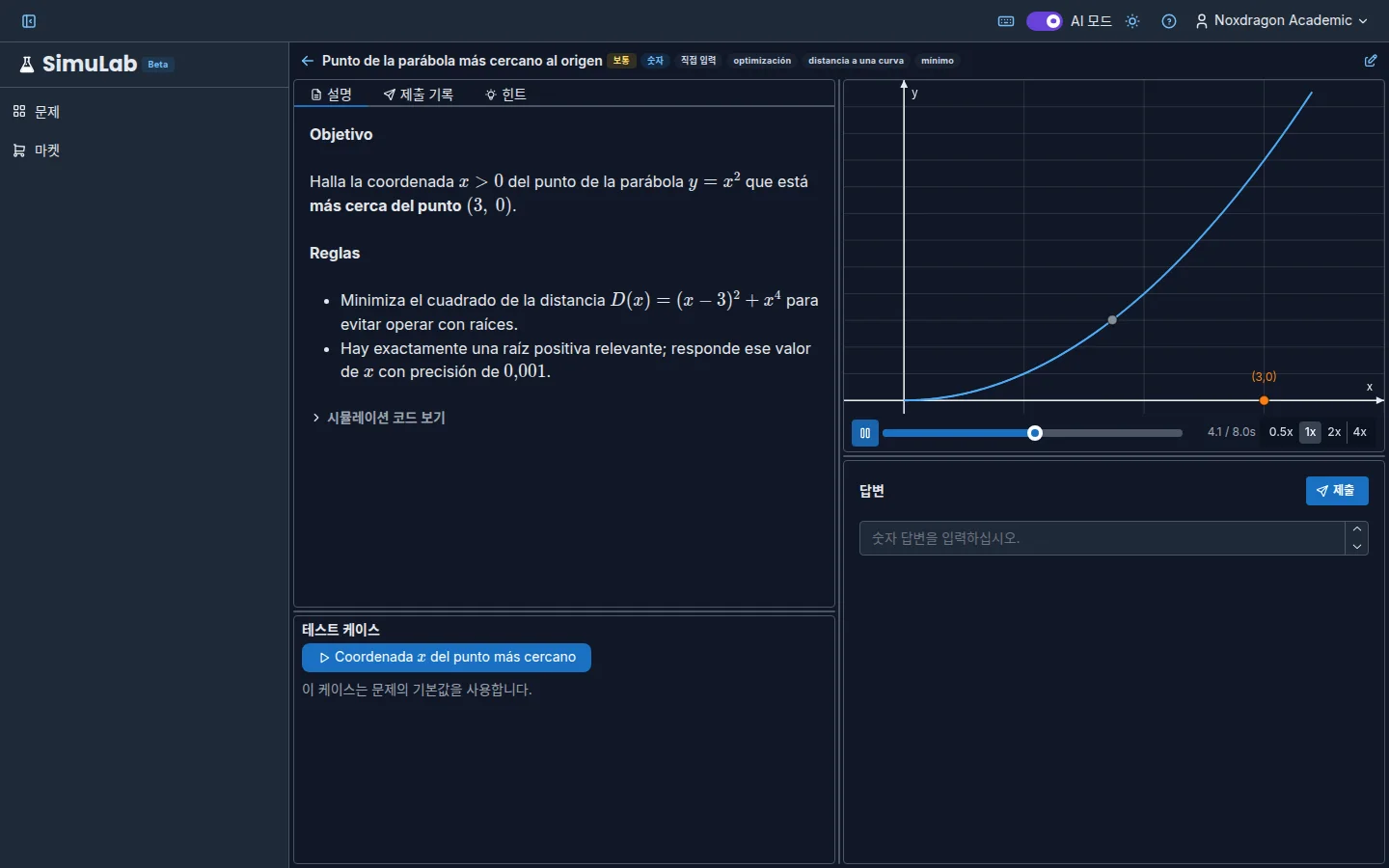
문제를 열면 SimuLab은 화면을 패널로 나눕니다. 왼쪽에는 문제 설명, 오른쪽에는 시각 자료와 답변 패널이 있습니다. 가장자리를 끌어 각 패널의 크기를 바꿀 수 있습니다.
머리글
위쪽에는 문제 목록으로, 주제가 표시된 문제 제목, 편집 버튼이 있습니다. 문제가 컬렉션에 속해 있으면 이전 문제와 다음 문제 버튼으로 이동할 수 있으며, [와 ] 키도 쓸 수 있습니다.
문제 설명과 탭
왼쪽 패널에는 세 개의 탭이 있습니다.
- 설명 — 서식과 수식이 포함된 전체 문제 설명.
- 제출 기록 — 내 시도 기록.
- 힌트 — 막혔을 때 보는 개념 지도.
도서나 웹을 바탕으로 생성된 문제라면 문제 설명에 [S1] 같은 인용이 있습니다. 인용 위에 커서를 올리면 어떤 출처인지 보이고, Theca 도서는 페이지도 표시됩니다. 전체 목록은 문제 설명 아래 출처에 있습니다.
AI가 생성한 문제에는 작성한 모델과 함께 AI가 생성한 문제 알림이 표시됩니다. 닫기로 닫을 수 있습니다.
문제 설명의 아무 용어나 선택하고
E를 누르면(또는 마우스 오른쪽 버튼으로 AI로 설명하기 선택) 정의를 받을 수 있습니다. AI로 설명하기를 참고하십시오.
이미지와 시뮬레이션
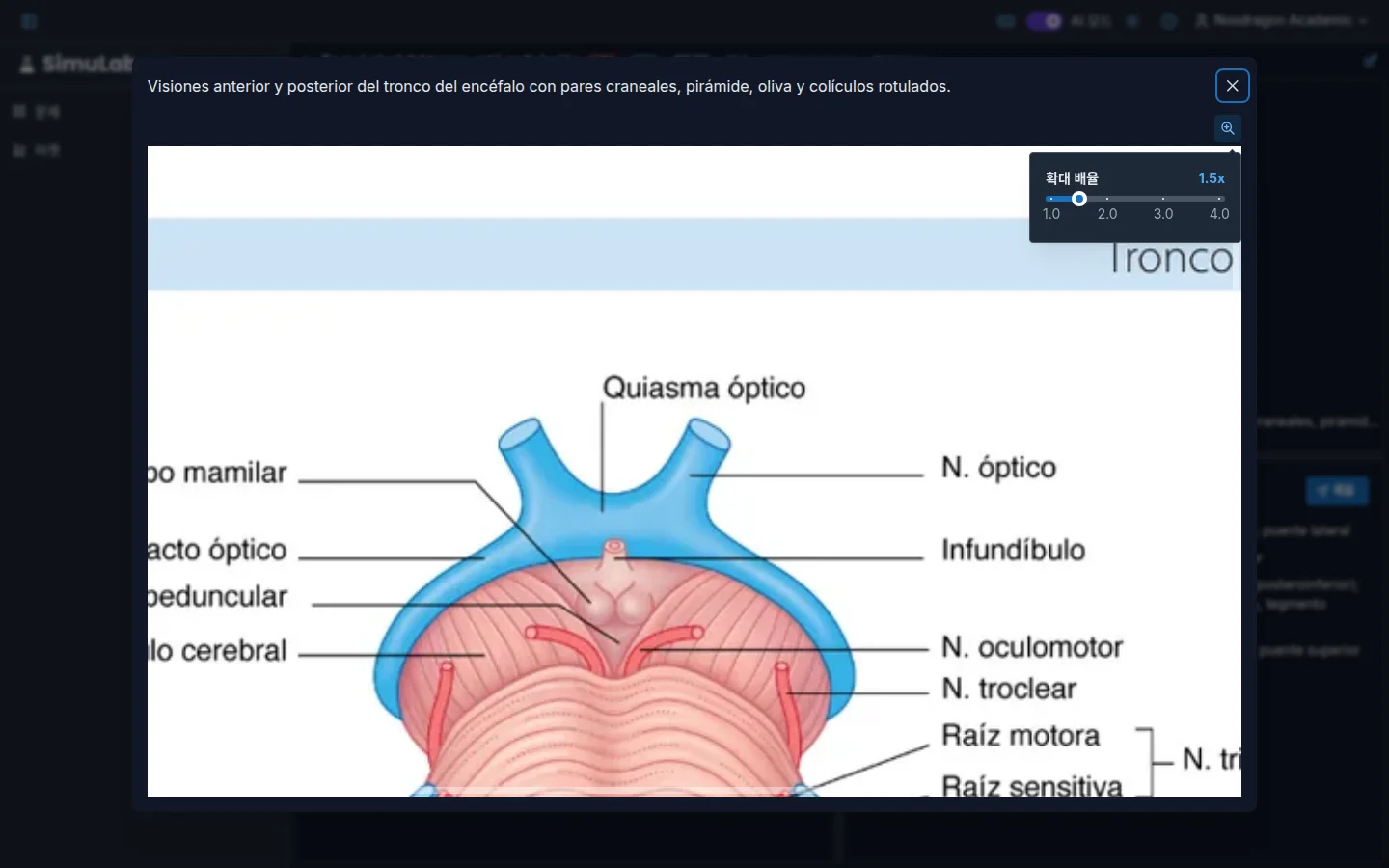
오른쪽 위 패널에는 문제 이미지, 시뮬레이션 또는 둘 다가 표시되며, 선택기로 이미지와 시뮬레이션을 전환합니다.
- 이미지가 여러 개면 이전, 다음 또는 방향키로 이동합니다.
Z또는 돋보기 버튼으로 이미지의 일부를 확대합니다.+와−로 확대·축소하고Esc로 나옵니다.- 이미지를 표시할 수 없으면 **이미지를 사용할 수 없습니다.**와 함께 다시 시도할 수 있는 옵션이 나옵니다.
시뮬레이션은 재생, 일시 정지, 속도로 조작합니다. 인터랙티브 장면을 참고하십시오.
답변 패널
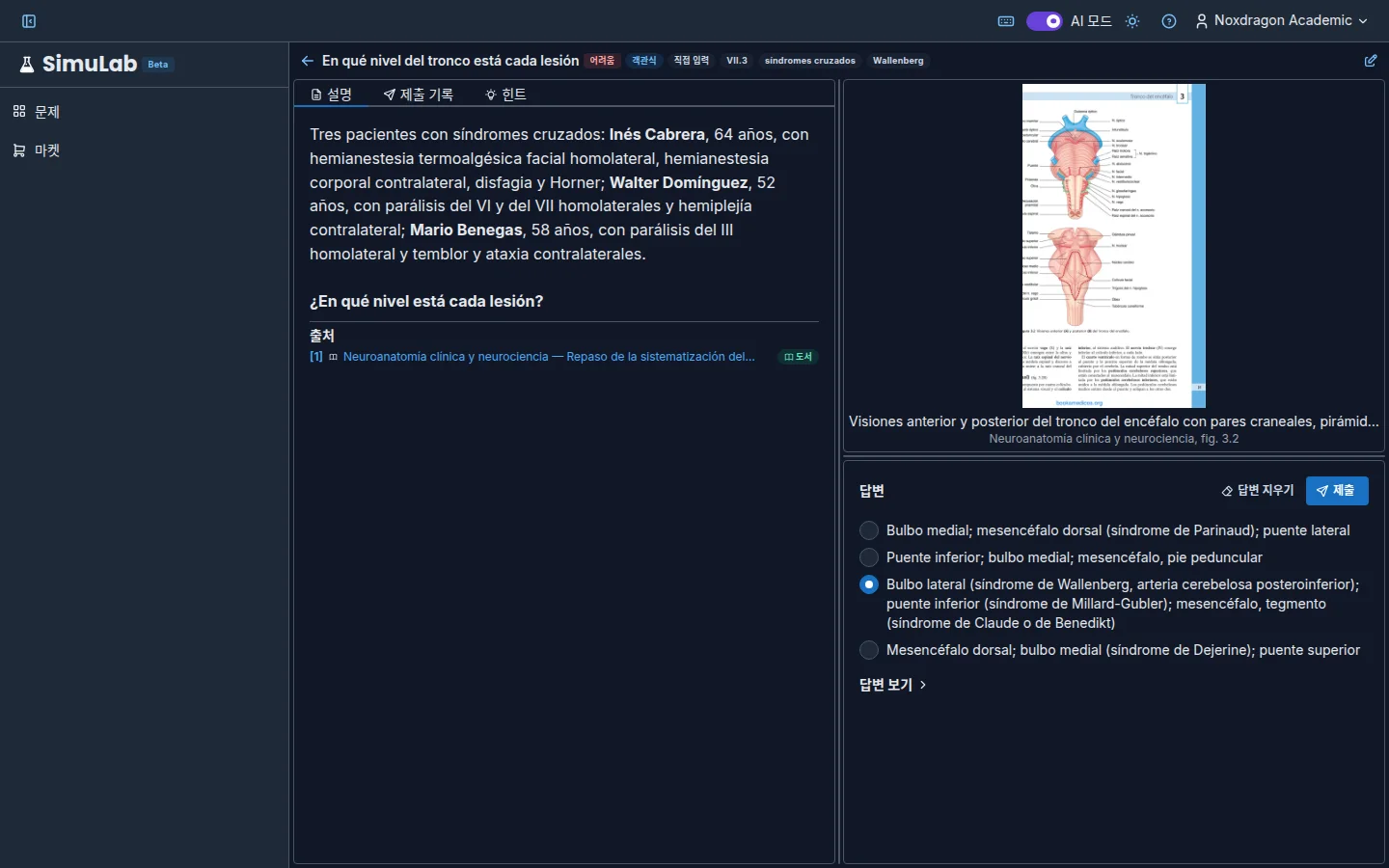
시각 자료 아래(없으면 오른쪽)에 답변 패널이 있습니다. 내용은 문제 유형에 따라 다릅니다.
- 숫자 — 숫자 입력란에 값을 입력합니다. 케이스가 여러 개면 각각 채웁니다.
- 객관식 — 맞는 선택지를 하나 이상 고릅니다.
- 자유 서술 — 입력란에 답을 씁니다. 수식을 넣으면 미리보기가 보입니다.
- 단계별 — 단계마다 입력란을 채웁니다.
처음부터 다시 하려면 답변 지우기로 제출 기록은 그대로 두고 패널만 비울 수 있습니다.
답 제출하기
제출을 누르거나 Ctrl+Enter를 사용하십시오. 케이스가 여러 개인 문제는 전체 실행(Ctrl+')으로 제출 전에 확인할 수 있습니다.
채점 결과는 같은 패널에 나타납니다: 결과(통과, 실패, 부분 정답)와 피드백. 모든 시도는 제출 기록 탭에 저장됩니다. 문제에서 허용하면 답변 보기로 예상 답변도 공개할 수 있습니다.
모바일에서
작은 화면에서는 각 패널(문제 설명, 시뮬레이션, 답변, 테스트 케이스)이 각자의 탭으로 표시됩니다.
자주 묻는 질문
풀면서 이전 시도를 볼 수 있나요? 네. 언제든 제출 기록 탭으로 바꿔도 입력 중인 내용은 사라지지 않습니다.
시도 횟수에 제한이 있나요? 아닙니다. 원하는 만큼 제출할 수 있습니다.
제출할 수 없는 이유는 무엇인가요? 패널이 비어 있으면 실행하거나 제출하기 전에 답을 쓰라고 안내합니다. 숫자 문제에 예상 답변이 설정되지 않았다면 아직 답할 수 없으니, 편집해서 추가하십시오.