Elementos comunes de las apps
Actualizado el 16 de octubre de 2026
EON, Theca, Imagine y SimuLab comparten la misma barra superior. Lo que aprendas aquí te sirve en las cuatro apps.
El menú de usuario
Arriba a la derecha está tu nombre. Al hacer clic se abre el Menú de usuario, con estas opciones:
- Apps de NoxDragon: los accesos a EON, Imagine, Theca y SimuLab. Haz clic en una para abrirla; entras con la misma sesión, sin volver a iniciar sesión.
- Idioma: el idioma de la interfaz (ver más abajo).
- Gestionar cuenta: abre la app de Cuenta en una pestaña nueva, donde gestionas tu perfil, tu plan, tu uso de IA y tus organizaciones.
- Cerrar sesión.
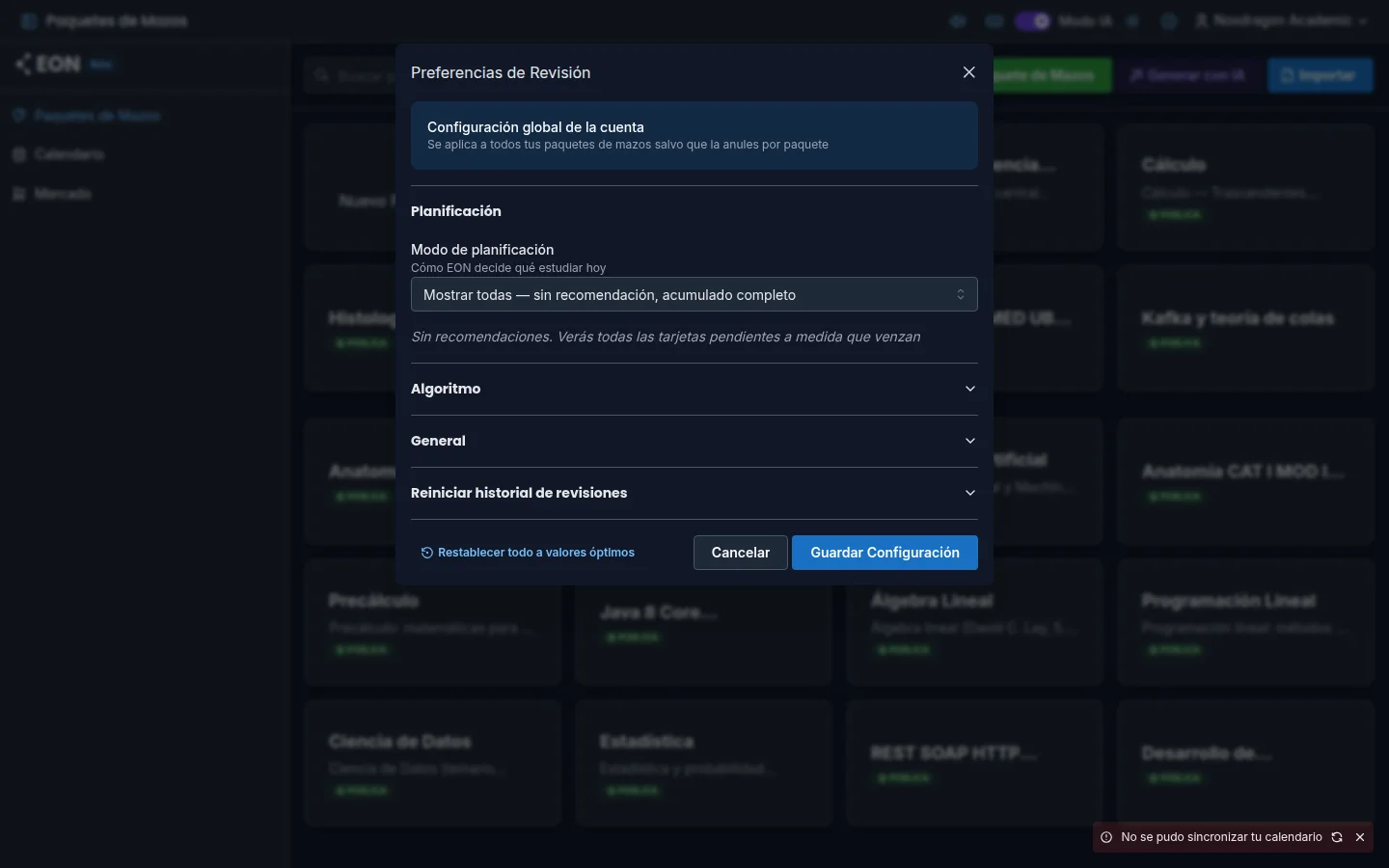
Algunas apps agregan opciones propias en este menú; por ejemplo, EON muestra Preferencias de Revisión.
Cambiar el idioma
Abre el Menú de usuario y pasa el cursor por Idioma. Elige entre English, Español, Português, 한국어 y 日本語.
El idioma se guarda en tu cuenta, así que el cambio vale para todas las apps: si cambias a portugués en Theca, EON, Imagine y SimuLab también se abren en portugués, incluso en otro dispositivo.
El idioma de la interfaz no cambia el contenido que ya creaste. Las funciones que generan contenido con IA, como los resúmenes de Theca o los ejercicios de SimuLab, te dejan elegir el idioma del resultado por separado.
Tema claro u oscuro
El botón con el sol o la luna, en la barra superior, alterna entre Cambiar a modo oscuro y Cambiar a modo claro. Como el idioma, el tema se guarda en tu cuenta y se aplica en todas las apps.
Modo IA
El interruptor Modo IA de la barra superior activa o desactiva las funciones de IA de las apps. Si prefieres trabajar sin IA, apágalo: las funciones que la usan dejan de mostrarse o se desactivan, y no consumes saldo por accidente. La preferencia también se guarda en tu cuenta.
En el teléfono, el tema y el Modo IA pasan al Menú de usuario para dejar más espacio en la barra.
El botón de ayuda
El icono de interrogación, Ayuda y documentación, abre la documentación de la app en la que estás, en tu idioma y en una pestaña nueva.
El tour de bienvenida
La primera vez que abres cada app aparece un tour corto que resalta las partes principales de la pantalla. Usa Siguiente y Atrás para recorrerlo, Omitir para cerrarlo, o Ver documentación para ir a la guía completa. En el último paso, el botón Empezar lo termina.
El tour aparece una sola vez por app: tu cuenta recuerda que ya lo viste, también en otros dispositivos. Además, EON, Theca e Imagine te preparan un contenido de bienvenida en tu idioma para que tengas algo con qué probar desde el primer minuto.
La insignia Beta
Theca, Imagine y SimuLab muestran la insignia Beta junto a su nombre, en la barra lateral. Significa que la app ya está disponible para todas las cuentas pero sigue en desarrollo activo: verás mejoras frecuentes y algunas pantallas pueden cambiar.
Preguntas frecuentes
Cambié el idioma y una app sigue en el idioma anterior. ¿Qué hago? Recarga la página. Si la tenías abierta en otra pestaña, la preferencia se aplica al volver a cargarla.
¿Puedo volver a ver el tour de bienvenida? El tour no vuelve a aparecer solo. Para repasar lo mismo con más detalle, usa el botón Ayuda y documentación de la app.
¿Apagar el Modo IA borra lo que ya generé con IA? No. Tus resúmenes, tarjetas y ejercicios siguen ahí. Solo se ocultan o desactivan las acciones que generan contenido nuevo con IA.
Siguiente paso
- Cuenta e inicio de sesión: tu perfil y tu seguridad
- Tokens de IA: qué funciones consumen IA