Primeros pasos con EON
Actualizado el 22 de octubre de 2026
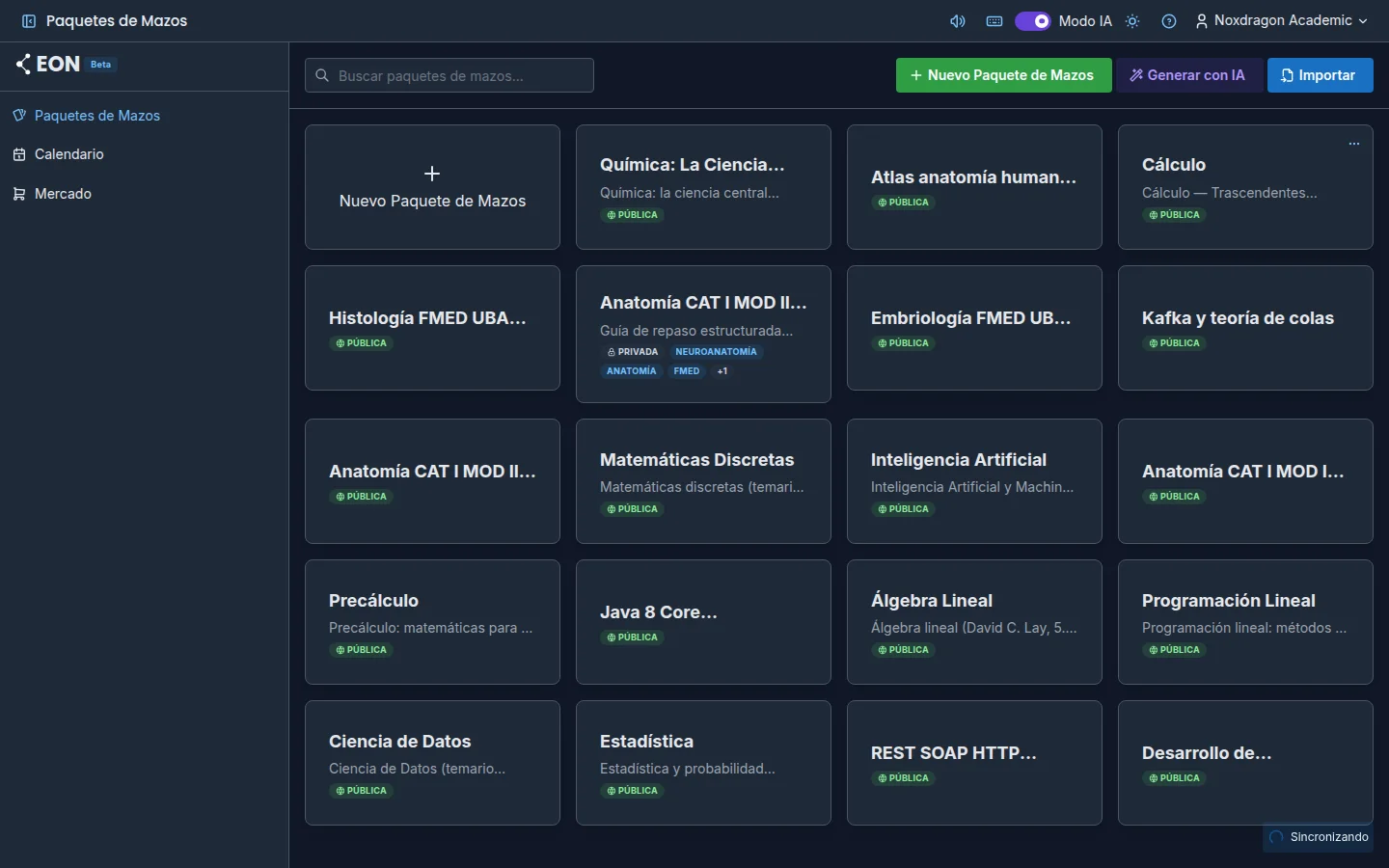
EON organiza tu estudio para que repases cada tema justo antes de olvidarlo. Esta guía te lleva desde el primer acceso hasta tu primera sesión de repaso.
1. Entra a la app
Abre eon.noxdragon.com e inicia sesión con tu cuenta de NoxDragon. Si todavía no tienes una, créala en esa misma pantalla. EON funciona en el navegador del computador, la tableta o el móvil: la interfaz se adapta al tamaño de la pantalla.
La app está en fase Beta, por eso verás esa etiqueta junto al logo.
2. Tu paquete de mazos de bienvenida
La primera vez que entras, EON prepara un paquete de mazos de bienvenida en el idioma de tu cuenta. Mientras se crea verás el mensaje Preparando tu paquete de mazos de bienvenida…. Ese paquete trae tarjetas de ejemplo para que pruebes el repaso sin tener que crear nada antes.
3. El recorrido guiado
Con el paquete listo empieza un recorrido paso a paso. Avanza con Siguiente, retrocede con Atrás u omítelo con Omitir. Desde cualquier paso puedes abrir Ver documentación. El recorrido cubre:
- Te damos la bienvenida a EON: qué es la repetición espaciada.
- Tus paquetes de mazos: dónde se crean y organizan.
- Genera con IA: cómo generar tarjetas a partir de tus resúmenes de Theca. Este paso solo aparece si tienes activado el Modo IA.
- Tus mazos: la barra lateral de mazos dentro de un paquete.
- Agrega un mazo: cómo crear un mazo nuevo.
- Sesión de repaso: cómo mostrar la respuesta y calificar con Olvidé, Difícil, Bien o Fácil.
- Crea y administra tarjetas: tarjetas normales y de diagrama.
- Calendario de estudio: exámenes, eventos y carga de trabajo.
- Mercado: paquetes compartidos por la comunidad.
- Todo listo: el cierre. Pulsa Empezar para terminar.
4. Crea tu primer paquete de mazos
Un paquete de mazos agrupa todo el material de una materia o proyecto. En la pantalla Paquetes de Mazos pulsa Nuevo Paquete de Mazos, escribe un nombre y pulsa Crear. Dentro del paquete, crea tu primer mazo con Agregar Nuevo Mazo.
5. Agrega tus primeras tarjetas
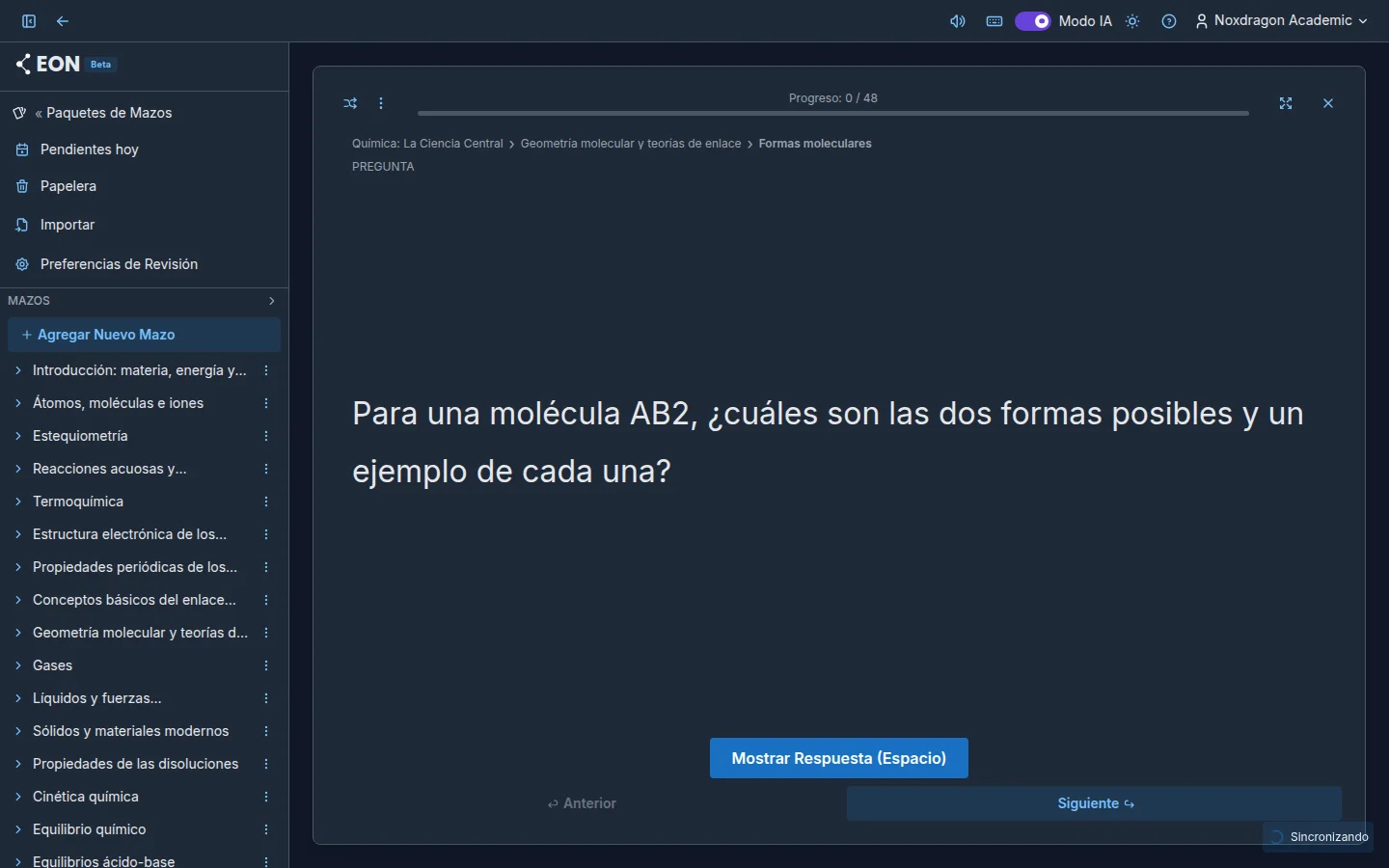
Abre el mazo y pulsa Nueva tarjeta (o la tecla N). Escribe la pregunta en Frente y la respuesta en Reverso, y pulsa Crear. Repite hasta tener unas cuantas tarjetas.
6. Haz tu primera sesión de repaso
En la barra lateral del paquete pulsa Pendientes hoy. Verás cuántas tarjetas te tocan hoy y el botón Iniciar repaso. Durante la sesión pulsa Mostrar Respuesta (o Espacio) y califica cada tarjeta. EON programa sola la próxima revisión de cada una.
Consejo: repasa un poco cada día. La constancia importa más que la duración de cada sesión.
Preguntas frecuentes
¿Puedo volver a ver el recorrido? El recorrido aparece automáticamente solo la primera vez. Después, el botón de ayuda de la cabecera te trae a esta documentación.
¿Puedo borrar el paquete de bienvenida? Sí. Es un paquete como cualquier otro: puedes editarlo, usarlo de práctica o eliminarlo.
¿Cuántos paquetes y tarjetas puedo tener? Depende de tu plan. Si una acción te haría pasar el límite, la app te avisa antes. Consulta planes y límites.
¿Puedo importar tarjetas en vez de crearlas a mano?
Sí. EON acepta archivos .eon, CSV y texto YAML. Consulta importar un archivo .eon.
Siguiente paso
- Recorrido por la interfaz: cada pantalla de la app y cómo moverte entre ellas.
- Paquetes de mazos: cómo estructurar tu material.
- Sesiones de repaso: cómo funciona cada sesión en detalle.