Exportar un paquete o un mazo
Actualizado el 22 de octubre de 2026
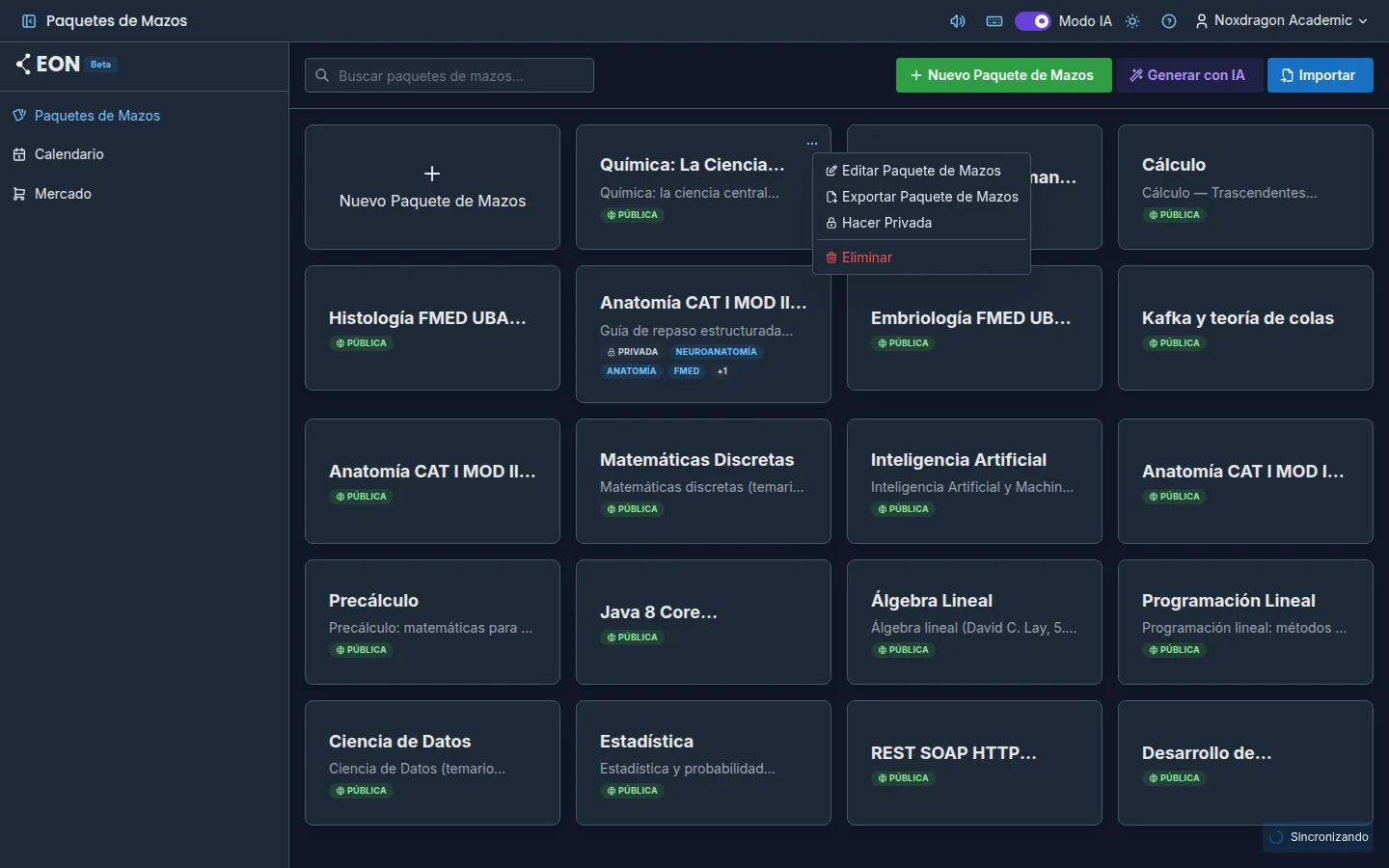
Exportar genera un archivo .eon con tus mazos, tarjetas e imágenes. Sirve para compartir material con otra persona o para guardar una copia de seguridad.
Exportar un paquete completo
- En Paquetes de Mazos, haz clic derecho sobre el paquete (o pulsa Más acciones).
- Elige Exportar Paquete de Mazos.
- En el modal verás el nombre del paquete y la casilla Incluir historial de repasos.
- Pulsa Exportar. El archivo
.eonse descarga al terminar.
El archivo conserva los datos del paquete: descripción, idioma, temas y preferencias de repaso propias del paquete. Al importarlo, el paquete llega igual que salió.
Exportar un solo mazo
Dentro del paquete, haz clic derecho sobre un mazo del árbol y elige Exportar Mazo. Se descarga un .eon con ese mazo, sus submazos, sus tarjetas y sus imágenes.
¿Incluir o no el historial de repasos?
La casilla Incluir historial de repasos agrega las fechas y duraciones de tus sesiones pasadas. Como indica la app, es «Solo para copias de seguridad personales».
- Márcala si haces una copia de seguridad para ti.
- No la marques si vas a compartir el paquete: el historial es tuyo y a otra persona no le sirve.
Preguntas frecuentes
¿El archivo incluye las imágenes de las tarjetas de diagrama?
Sí, todas las imágenes van dentro del .eon.
¿Puedo exportar tarjetas en solo lectura? Sí. Las tarjetas que superan el límite de tu plan se pueden ver, exportar y borrar.
¿Puedo exportar un paquete que cloné del Mercado? Sí. Un paquete clonado es tuyo y se exporta como cualquier otro.
La exportación falló. Revisa tu conexión y vuelve a intentarlo. Si un paquete no muestra cambios recientes, prueba Forzar sincronización desde las Preferencias de Revisión. Consulta sincronización.
Siguiente paso
- Importar un archivo .eon: carga el archivo en otra cuenta.
- Publicar en el Mercado: comparte con toda la comunidad sin pasar archivos.
- Sincronización y uso sin conexión: cómo EON mantiene tus datos al día.