Primeros pasos con SimuLab
Actualizado el 22 de octubre de 2026
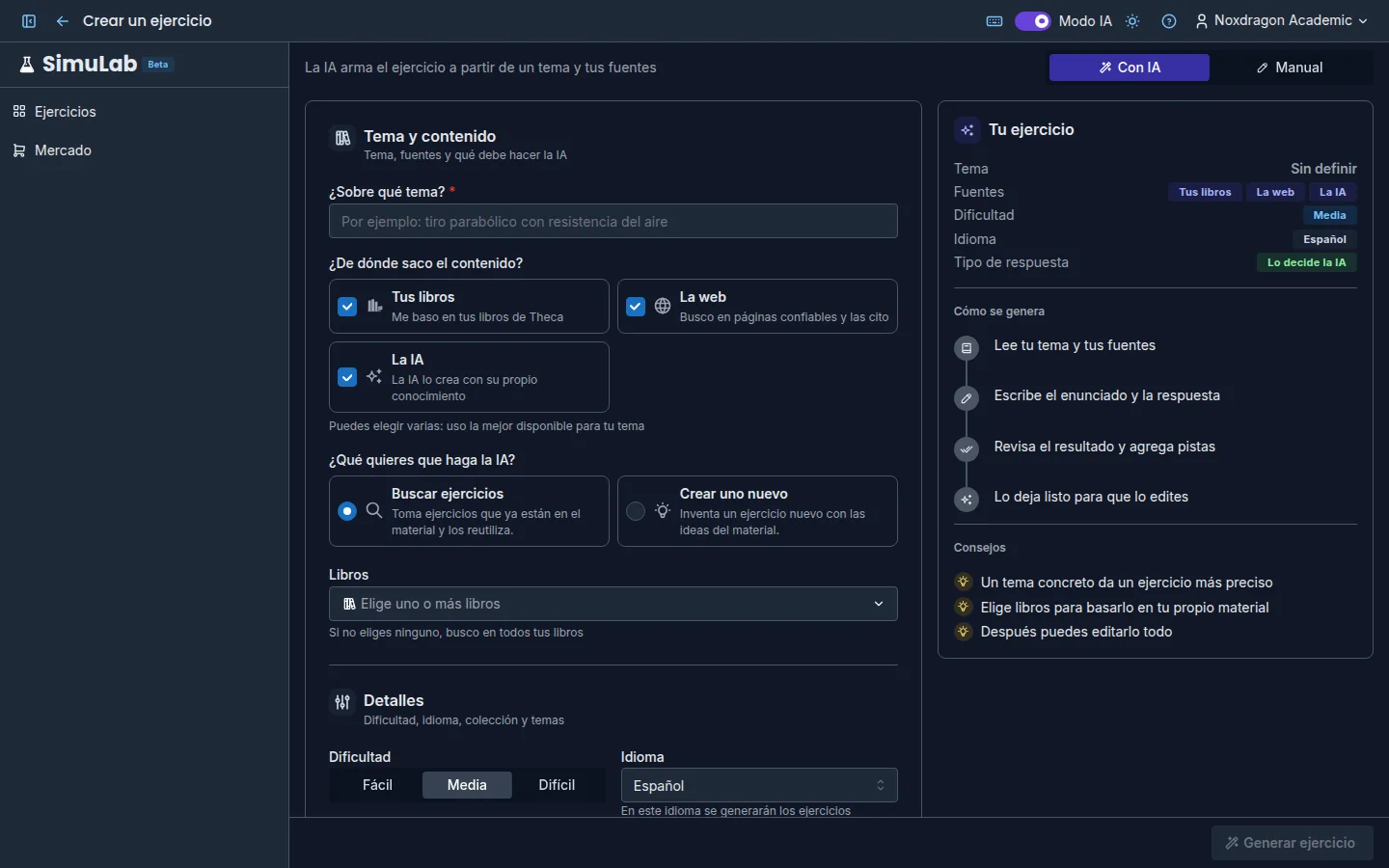
SimuLab te prepara ejercicios de práctica a tu medida y los corrige con una explicación. Puedes pedir un ejercicio sobre cualquier tema, basarlo en tus libros de Theca o escribirlo tú desde cero.
1. Entra a la app
Abre simulab.noxdragon.com e inicia sesión con tu cuenta de NoxDragon. Si todavía no tienes una, créala desde esa misma pantalla. La misma cuenta te da acceso a todas las apps de NoxDragon Academic.
La primera vez verás un breve recorrido de bienvenida. Puedes seguirlo con Siguiente, saltarlo con Omitir o abrir esta documentación con Ver documentación.
2. Crea tu primer ejercicio
En Mis ejercicios pulsa Crear ejercicio. Arriba eliges el modo:
- Con IA — la IA arma el ejercicio a partir de un tema y las fuentes que elijas.
- Manual — abre el editor para que escribas tú el enunciado, la respuesta y los detalles.
Para empezar con IA, escribe un tema en ¿Sobre qué tema? (por ejemplo: tiro parabólico con resistencia del aire), elige de dónde sale el contenido en ¿De dónde saco el contenido? y pulsa Generar ejercicio. A la derecha, el panel Tu ejercicio resume lo que elegiste mientras lo configuras.
Si tienes libros en Theca, marca Tus libros. El ejercicio se basará en el contenido real de tu material.
3. Elige cómo se responde
En ¿Cómo se responde? puedes fijar el formato: Un número, Opción múltiple, Texto libre o Paso a paso. Si dejas Automático, la IA elige el formato que mejor encaja con el tema.
4. Resuelve el ejercicio
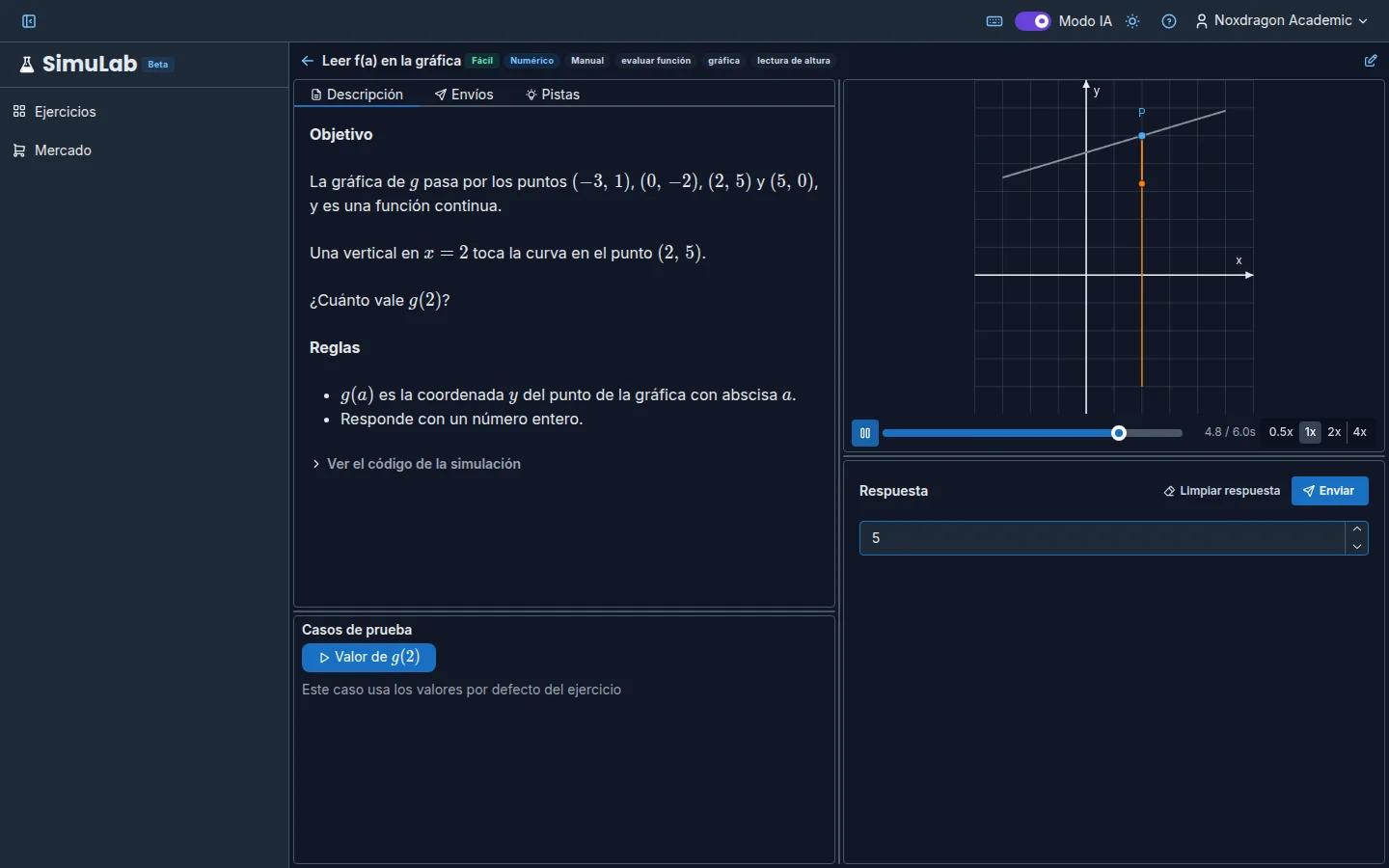
Cuando la app muestra Tu ejercicio está listo, pulsa Abrir ejercicio. La pantalla de resolución tiene:
- El Enunciado en la pestaña Descripción, con fórmulas y citas a sus fuentes.
- La imagen o la Simulación, si el ejercicio la incluye.
- El panel de Respuesta, donde escribes tu solución.
Escribe tu respuesta y pulsa Enviar (o usa Ctrl+Enter).
5. Lee la devolución
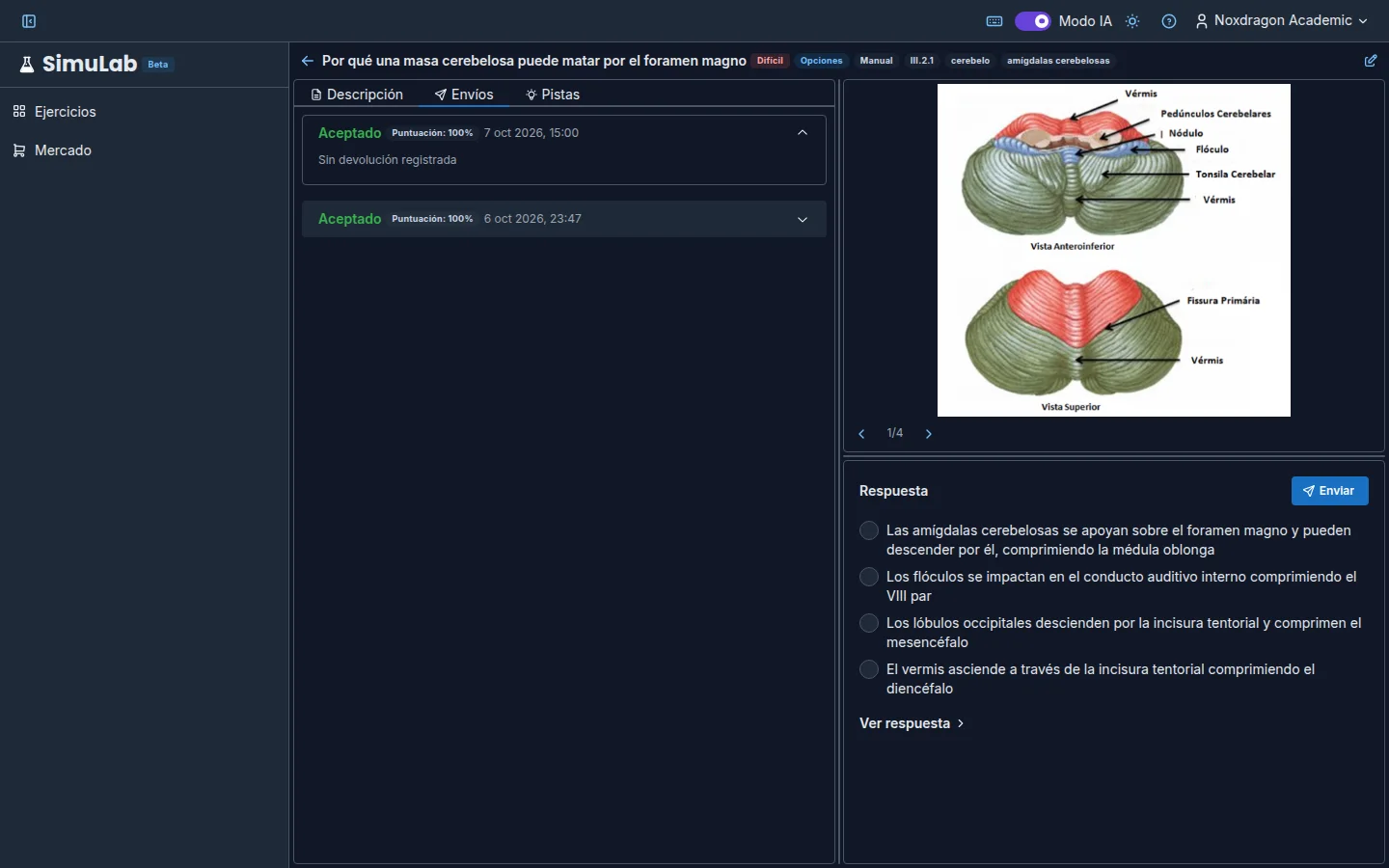
La corrección aparece en el mismo panel de respuesta: el Resultado y la Devolución que explica qué estuvo bien y qué conviene revisar. Si el ejercicio lo permite, también puedes ver la Respuesta esperada.
Si te quedas trabado antes de enviar, abre la pestaña Pistas para ver un mapa de conceptos que te orienta sin revelar la respuesta. Y si una palabra del enunciado no te queda clara, selecciónala y pulsa E para que la IA te la explique.
Preguntas frecuentes
¿Necesito tener libros en Theca para usar SimuLab? No. Puedes generar ejercicios solo con el conocimiento de la IA o con fuentes de la web. Los libros de Theca son una opción más para quien ya los tiene.
¿Puedo crear ejercicios sin usar la IA? Sí. Elige Manual en Crear ejercicio y escribe tú el enunciado, la respuesta y los detalles en el editor.
¿Los ejercicios se guardan? Sí. Todos quedan en Mis ejercicios y puedes organizarlos en colecciones.
¿Qué pasa si la generación falla? La app te lo indica con el motivo y puedes pulsar Reintentar o cambiar el tema.
Siguiente paso
- Recorrido por la interfaz — conoce cada pantalla de SimuLab.
- Crear un ejercicio — todas las opciones para crear con IA o a mano.
- Explicar con IA — pide la definición de cualquier término del enunciado.