Primeros pasos con Theca
Actualizado el 22 de octubre de 2026
Theca es tu biblioteca digital. Sube libros en PDF, EPUB o TXT, léelos dentro de la app y búscalos por idea, no solo por palabras exactas. Con el Modo IA activado también puedes obtener respuestas con citas, resúmenes de varios libros y material de estudio para EON y SimuLab. Esta guía te lleva desde el primer acceso hasta tu primera búsqueda.
Theca está en fase Beta: lo verás indicado junto al logo. Algunas funciones pueden cambiar mientras la mejoramos.
1. Entra a la app
Abre theca.noxdragon.com e inicia sesión con tu cuenta de NoxDragon. Si todavía no tienes una, créala desde esa misma pantalla.
2. El recorrido de bienvenida
La primera vez que entras, Theca te muestra un recorrido breve. Avanza con Siguiente, retrocede con Atrás u omítelo con Omitir. En el último paso puedes pulsar Ver documentación o cerrar con Empezar. El recorrido cubre:
- Te damos la bienvenida a Theca — tu biblioteca digital para leer, estudiar y buscar en tus libros.
- Añade tus libros — sube archivos PDF, EPUB o TXT para crear tu biblioteca personal.
- Lee y resalta — abre cualquier libro para leerlo, resaltar pasajes y continuar donde lo dejaste.
- Busca en todo — encuentra cualquier pasaje en toda tu biblioteca.
- Resúmenes con IA — convierte tus libros en resúmenes con citas y en tarjetas con el Modo IA.
- Todo listo — activa el Modo IA cuando quieras o abre la documentación.
Además, tu biblioteca empieza con un libro de bienvenida, Cómo usar Theca, escrito en tu idioma. Puedes leerlo, buscar en él o borrarlo cuando quieras: no cuenta para tu límite de almacenamiento.
3. Sube tu primer libro
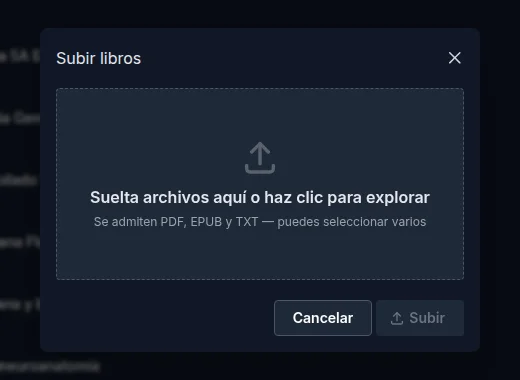
En la Biblioteca, pulsa Subir en la barra de herramientas (o arrastra el archivo directamente sobre la biblioteca). En el modal Subir libros, suelta tus archivos o haz clic para explorar el equipo y pulsa Subir. Una barra de progreso te muestra el avance de cada archivo.
En cuanto termina la subida, Theca procesa el libro solo: extrae el texto, lo prepara para la búsqueda y detecta fórmulas y química. Mientras tanto verás el estado Procesando; cuando cambia a Procesado, el libro ya se puede buscar.
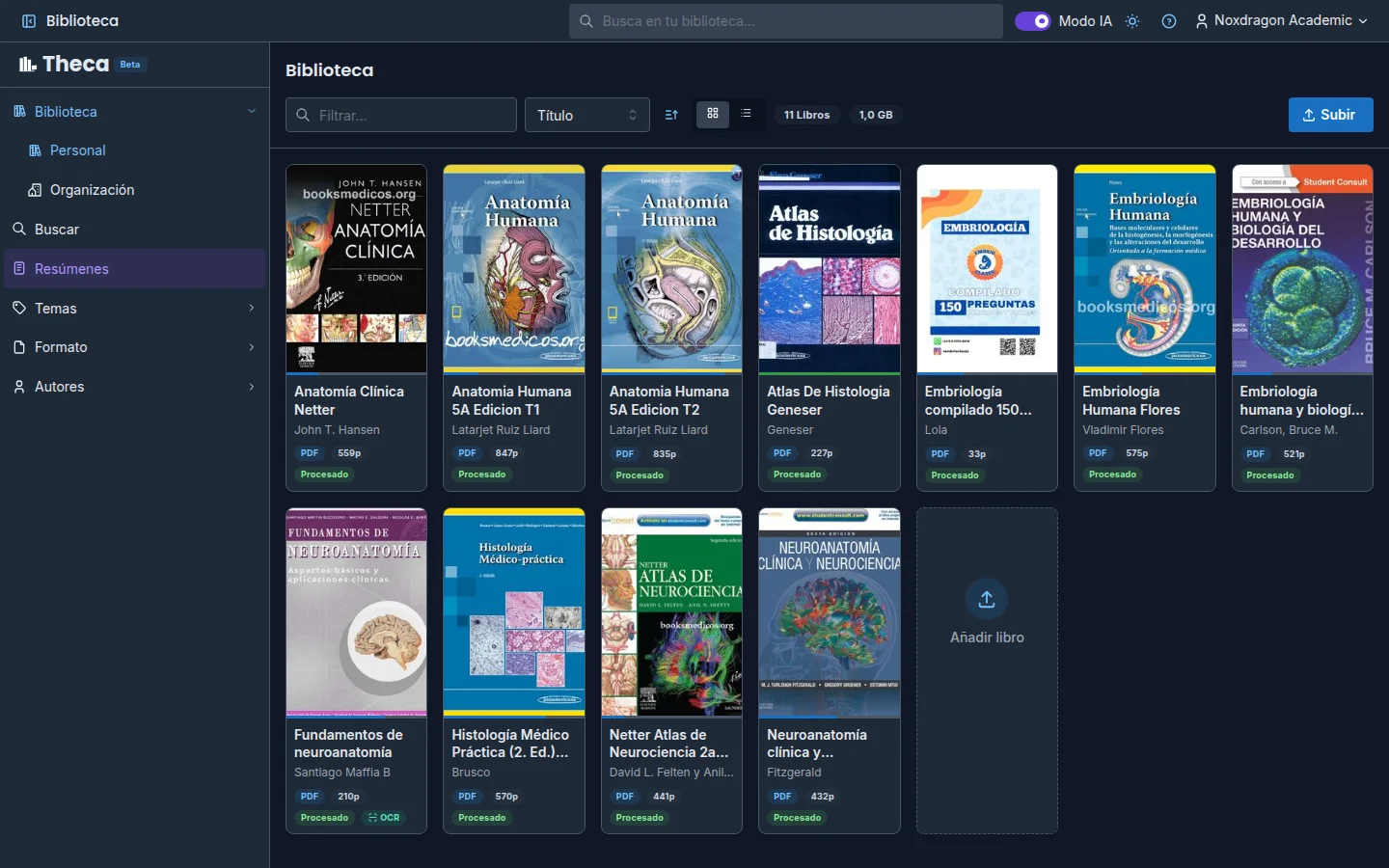
Si subes un PDF escaneado (por ejemplo, una fotocopia), Theca aplica OCR automáticamente para reconocer el texto. Verás el estado Extrayendo… con su avance y, al terminar, el libro queda buscable como cualquier otro.
4. Haz tu primera búsqueda
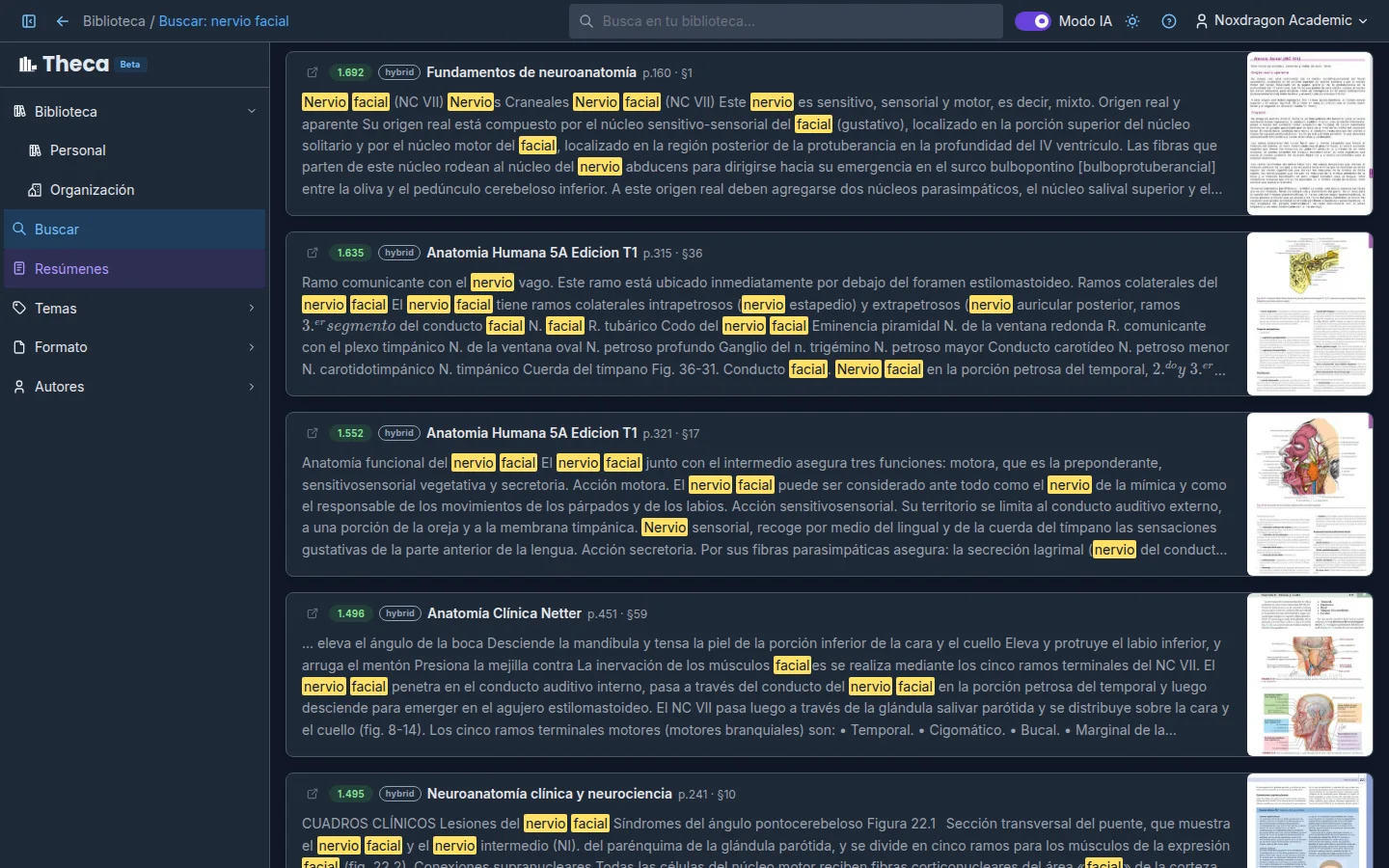
Pulsa Buscar en la barra lateral. Escribe tu pregunta en el campo Busca en tu biblioteca... y presiona Enter. Theca devuelve los pasajes más relevantes de tus libros con una vista previa de la página. Pulsa Abrir aquí para saltar a ese punto en el lector.
5. Activa el Modo IA (opcional)
El interruptor Modo IA de la barra superior activa las funciones con IA: la visión general con citas en la búsqueda, la cadena de pensamiento y la sección Resúmenes. El Modo IA requiere un plan PRO o ULTRA.
Preguntas frecuentes
¿Qué formatos admite Theca? PDF, EPUB y TXT. Puedes subir varios archivos a la vez.
¿Cuánto tarda en procesarse un libro? Depende del tamaño. La mayoría queda lista en pocos minutos; los PDF escaneados tardan más porque pasan por OCR.
¿Puedo volver a ver el recorrido? El recorrido aparece solo la primera vez. Después tienes esta documentación siempre a mano con el botón Ayuda y documentación de la barra superior.
¿Theca funciona en el móvil? Sí. La interfaz se adapta a pantallas pequeñas: la barra lateral se pliega en un menú y las acciones secundarias del lector se agrupan en Más acciones.
Siguiente paso
- Recorrido por la interfaz — conoce cada pantalla y cómo moverte entre ellas.
- Subir libros — todo sobre la subida y el procesamiento.
- Buscar en tu biblioteca — búsqueda por idea o por palabra exacta.