Buscar en tu biblioteca
Actualizado el 22 de octubre de 2026
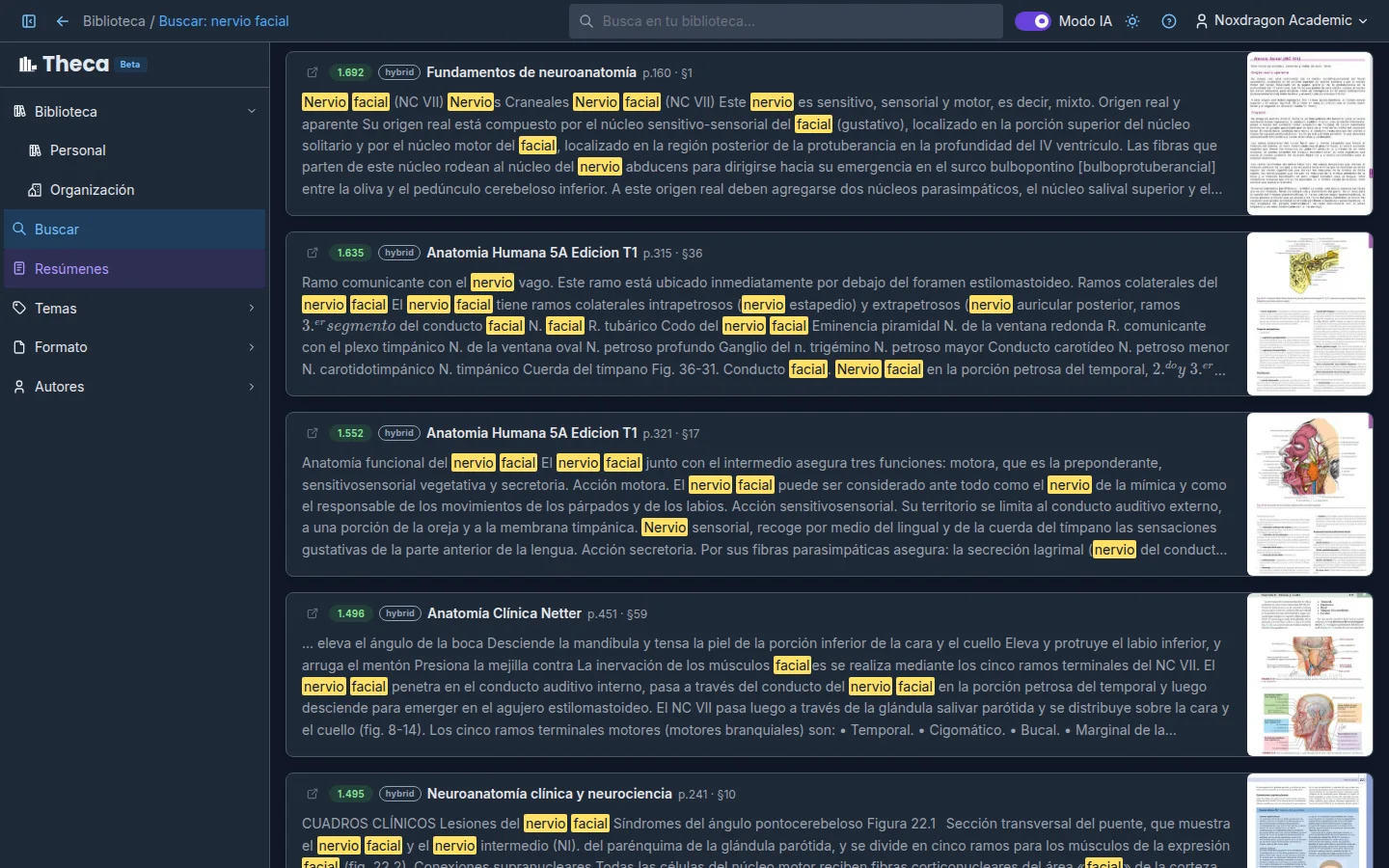
La búsqueda es el corazón de Theca. Escribe lo que recuerdas —una idea, un concepto, una frase aproximada— y Theca encuentra los pasajes relevantes en tus libros, aunque el texto use palabras distintas a las tuyas.
Dónde buscar
- Buscar en la barra lateral abre la pantalla completa de búsqueda, con todas las opciones.
- El cuadro de búsqueda de la barra superior está disponible desde cualquier pantalla. Al hacer clic muestra tus búsquedas Recientes; pulsa Enter o Ver todos los resultados para ir a la pantalla de búsqueda.
Escribe en Busca en tu biblioteca... y pulsa Enter o la lupa.
Por idea o por palabra exacta
El selector de modo decide cómo se compara tu consulta con el texto:
- Híbrido (predeterminado) — combina el significado de tu consulta con las palabras exactas. Funciona bien en casi todos los casos.
- Semántico — busca por idea. Si escribes «cómo consolida el cerebro la memoria durante el sueño», encontrará pasajes sobre ese proceso aunque no usen esas palabras.
- Palabra clave — busca las palabras exactas. Útil para un término técnico, un nombre propio o una cita textual.
En toda la biblioteca o en libros concretos
- Toda la biblioteca — busca en todos tus libros procesados. Si perteneces a una organización, el interruptor Incluir libros de la organización suma sus libros y el selector Organización te deja elegir una o Todas las organizaciones.
- Libros seleccionados — pulsa Selecciona libros para buscar... para abrir el selector Elegir libros. Muestra la portada de cada libro y te deja filtrar por título o autor, por Origen de los libros (Personal, Organización o Mixto) y por Temas y etiquetas. Marca los libros (o usa Seleccionar los mostrados) y pulsa Listo: la búsqueda se lanza al confirmar.
Para buscar en un solo libro también puedes usar Buscar en el libro desde su panel de detalle.
Cómo se presentan los resultados
Cada resultado muestra el fragmento con las palabras relevantes resaltadas, el título del libro y la página. Encima verás cuántos resultados hay y en cuántos libros. Puedes elegir:
- Lista — todos los pasajes por relevancia.
- Por libro — los pasajes agrupados bajo cada libro.
- Vista previa — una miniatura de la página con el pasaje marcado.
- Texto — solo el texto, sin imagen.
Si hay muchos resultados, se reparten en páginas que recorres con la paginación al final de la lista.
Cada resultado tiene dos botones: Abrir aquí abre el pasaje en el lector de Theca y Abrir en pestaña nueva lo abre sin perder tu búsqueda.
Cada resultado indica siempre su libro y su página. Nunca verás un pasaje sin saber de dónde viene.
Con el Modo IA
Con el Modo IA activado, encima de los resultados aparece una Visión general creada por IA según tus fuentes, con citas que llevan a cada pasaje. Y si activas Cadena de pensamiento, Theca divide las preguntas complejas en varias búsquedas antes de responder. Lo explicamos en Visión general con IA y Cadena de pensamiento.
Opciones avanzadas
Opciones avanzadas muestra controles para afinar la búsqueda: Top K (cuántos pasajes se recuperan), Alpha (el equilibrio entre palabra clave y significado), el método de Fusión (Ponderado o RRF), el Enrutamiento léxico y la Puntuación mínima. Para volver a la configuración original, pulsa Restablecer valores por defecto.
Preguntas frecuentes
¿Por qué aparecen resultados que no usan mis palabras? Porque Theca busca también por significado. Si necesitas la palabra exacta, cambia a Palabra clave.
No aparece ningún resultado, ¿qué hago? Prueba con otras palabras o cambia el modo. Comprueba también que el libro esté Procesado: los libros sin procesar no entran en la búsqueda.
¿Puedo buscar en libros de mi organización? Sí. Activa Incluir libros de la organización o elígelos en Libros seleccionados.
Siguiente paso
- Visión general con IA — una respuesta con citas a partir de tus libros.
- Cadena de pensamiento — para preguntas que necesitan varias búsquedas.
- Historial de búsquedas — repite tus últimas consultas.