Sesiones de repaso
Actualizado el 22 de octubre de 2026
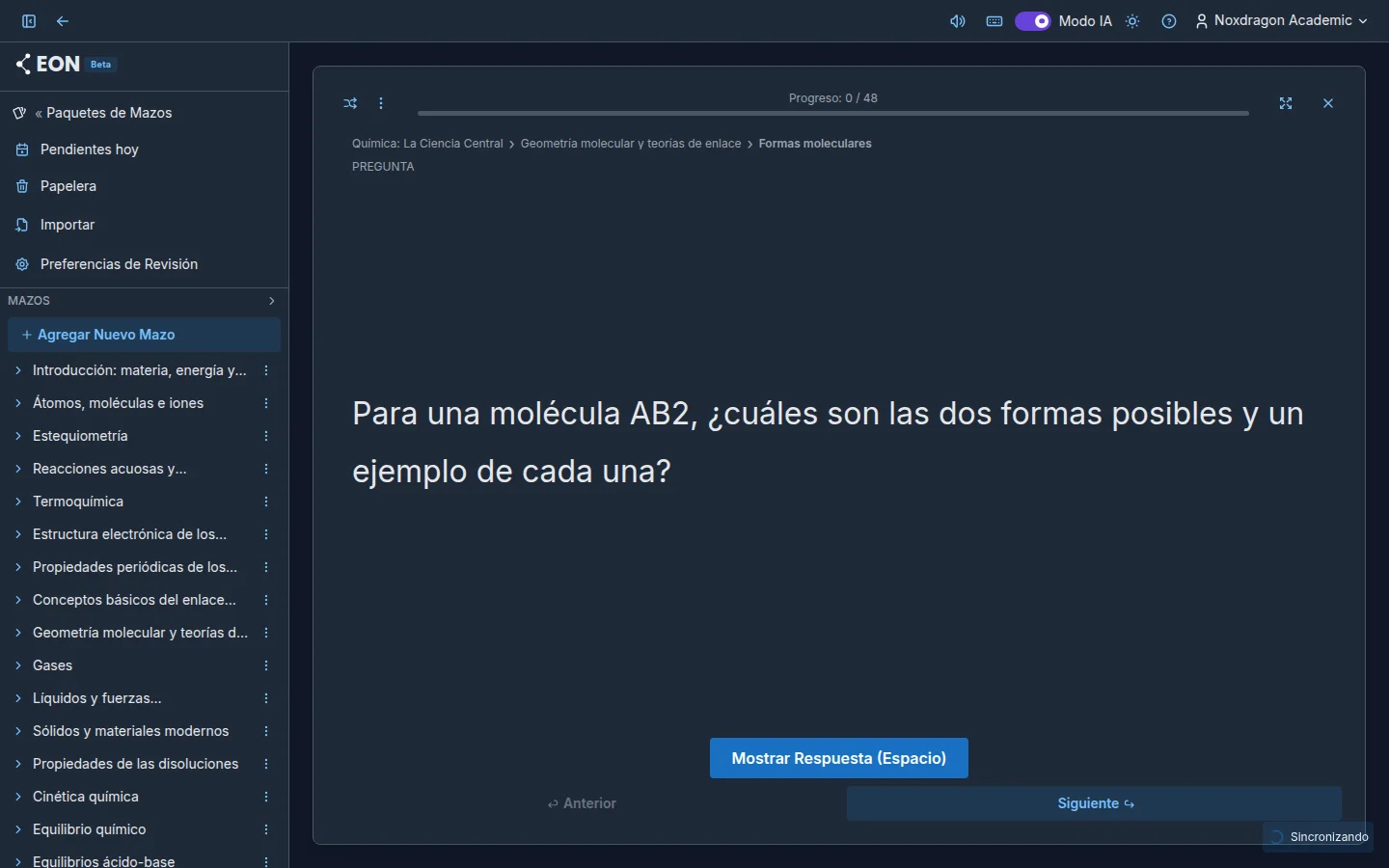
La sesión de repaso es el corazón de EON. Repasas cada tarjeta justo antes de olvidarla, y con cada ciclo el recuerdo dura más.
1. Empezar una sesión
Puedes empezar desde varios lugares:
- Pendientes hoy → Iniciar repaso: el plan del día para todo el paquete.
- Pendientes hoy → Iniciar repaso en la fila de un mazo: solo ese mazo y sus submazos.
- En la vista de un mazo, Iniciar repaso (o la tecla R): las tarjetas que estás viendo.
- Con varias tarjetas seleccionadas, Iniciar repaso en la barra de selección.
2. La pregunta y la ruta del mazo
Cada tarjeta empieza mostrando la pregunta. Arriba ves la ruta de mazos donde vive la tarjeta, por ejemplo Anatomía › Sistema nervioso › Pares craneales, con el mazo actual resaltado. Así sabes de qué tema es cada pregunta aunque estés repasando un paquete entero. Si la ruta es muy larga, se acorta con «…» y la ruta completa aparece al pasar el cursor por encima. La ruta se ve en pantallas medianas y grandes, también en pantalla completa y en las tarjetas de diagrama.
Cuando estés listo, pulsa Mostrar Respuesta (Espacio) o la tecla Espacio.
3. Calificar
Con la respuesta a la vista, evalúa con honestidad cuánto te costó recordarla:
- Olvidé: no la recordaste o te equivocaste.
- Difícil: la recordaste con esfuerzo.
- Bien: la recordaste sin problemas.
- Fácil: la recordaste al instante.
Cada calificación le dice al algoritmo qué tan consolidada está la tarjeta. Con Olvidé vuelve pronto; con Fácil, el próximo repaso se programa mucho más lejos. También puedes calificar con las teclas 1 a 4 o con las flechas.
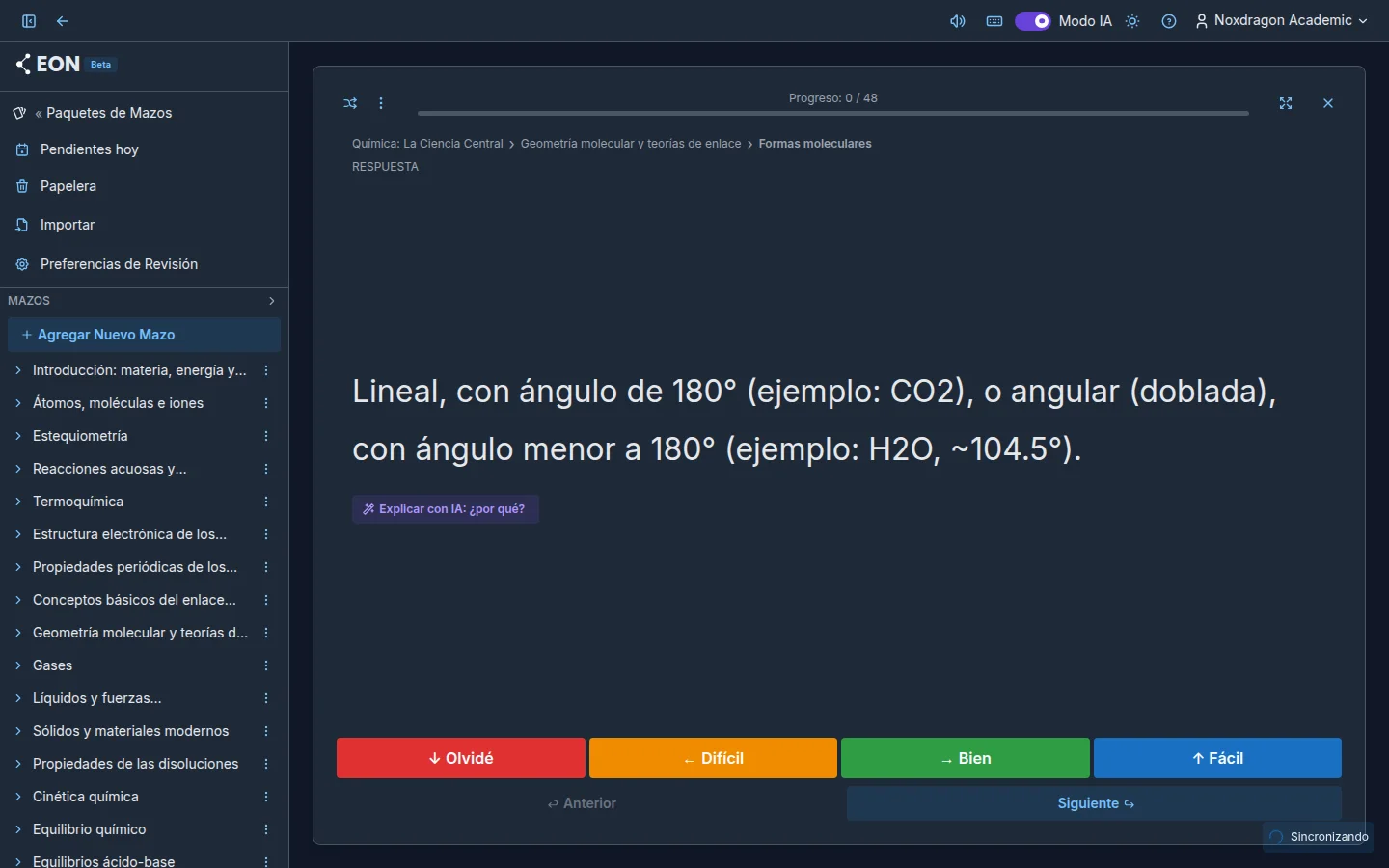
En las tarjetas de texto, junto a la respuesta pueden aparecer Ver fuente (si la tarjeta viene de Theca) y Explicar con IA: ¿por qué? (con el Modo IA activo). Consulta tarjetas con IA.
4. Editar o borrar una tarjeta sin salir
Si detectas un error, abre Opciones de tarjeta (el menú ⋮ de la cabecera):
- Editar Tarjeta: abre el editor, corriges y guardas. La sesión sigue en la misma tarjeta con el contenido nuevo.
- Mover a Papelera: tras confirmar, la tarjeta sale de la sesión y va a la papelera del paquete.
5. La cabecera de la sesión
- Progreso: X / Y: cuántas tarjetas llevas del total.
- Mezclar / Restaurar orden: cambia el orden de las tarjetas restantes o lo devuelve al original.
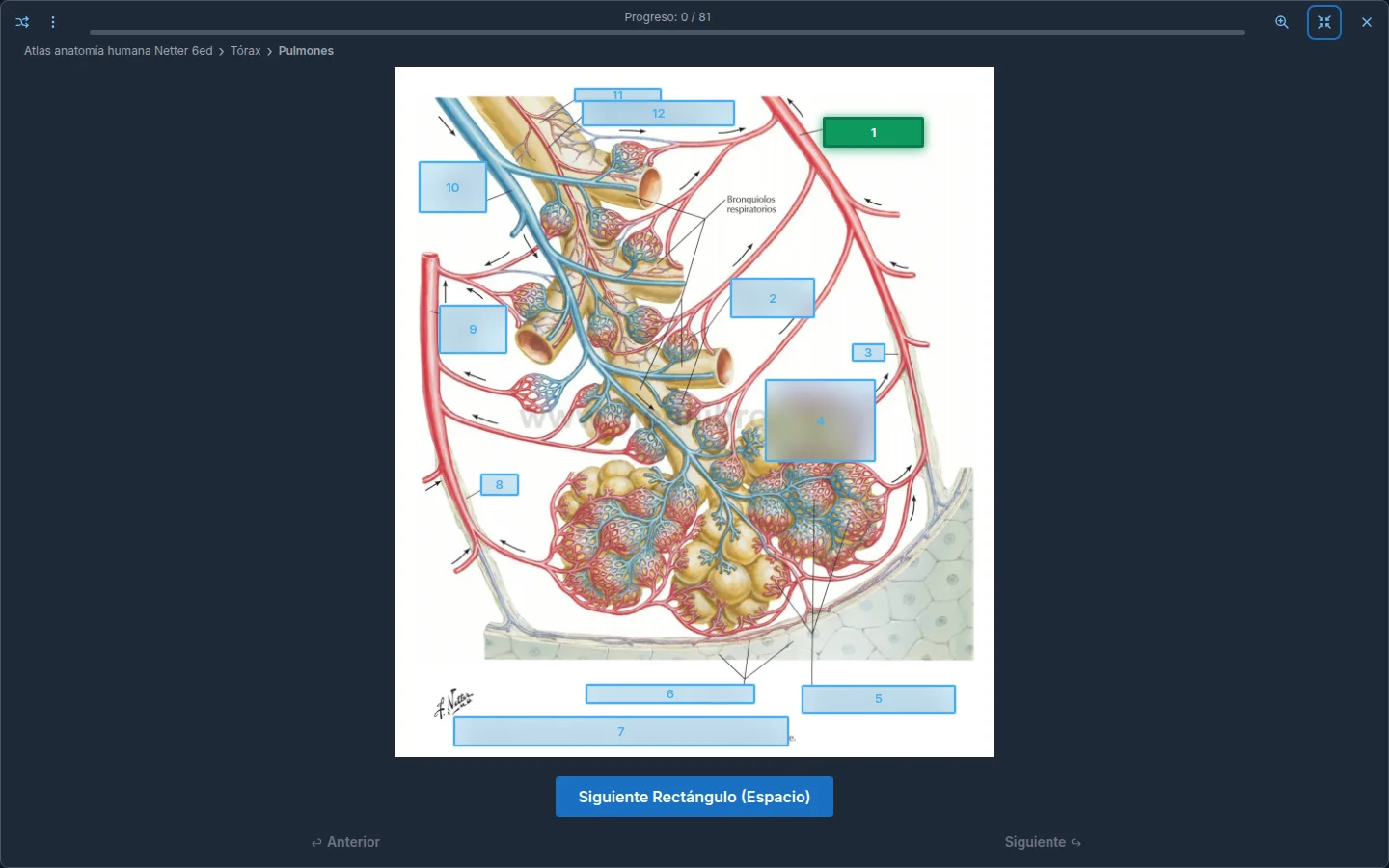
- Zoom: solo en tarjetas de diagrama.
- Pantalla Completa / Salir de Pantalla Completa: la tarjeta ocupa toda la pantalla.
- Salir: termina la sesión.
Debajo de la tarjeta, Anterior y Siguiente te dejan moverte entre tarjetas.
6. Al terminar
Tras la última tarjeta verás Revisión Completada con el mensaje ¡Revisión terminada!. Sal con Salir o con Espacio.
Las próximas fechas se guardan solas y se sincronizan con todos tus dispositivos. Si el envío de una calificación falla, verás Falló el sync de la revisión y la tarjeta vuelve a tus pendientes de hoy.
La clave es calificar con honestidad. Si eliges Fácil cuando fue Difícil, el algoritmo espaciará demasiado el próximo repaso.
Preguntas frecuentes
¿Qué pasa si cierro la sesión a mitad? Las calificaciones que ya diste quedan guardadas. Lo que no alcanzaste a repasar sigue en tus pendientes.
¿Cómo funcionan las tarjetas de diagrama? Los cuadros se revelan uno por uno con Siguiente Rectángulo (Espacio), en sentido horario. Cuando están todos a la vista, aparecen los botones de calificación. Consulta tarjetas de diagrama.
¿Puedo activar un sonido al calificar? Sí. Usa el botón de sonido de la cabecera (Sonido de Respuesta).
Siguiente paso
- Atajos de teclado: repasa sin soltar el teclado.
- El algoritmo de repetición espaciada: cómo se decide cuándo vuelve cada tarjeta.
- La vista Hoy: qué entra en la sesión del día.