Crear un ejercicio
Actualizado el 16 de octubre de 2026
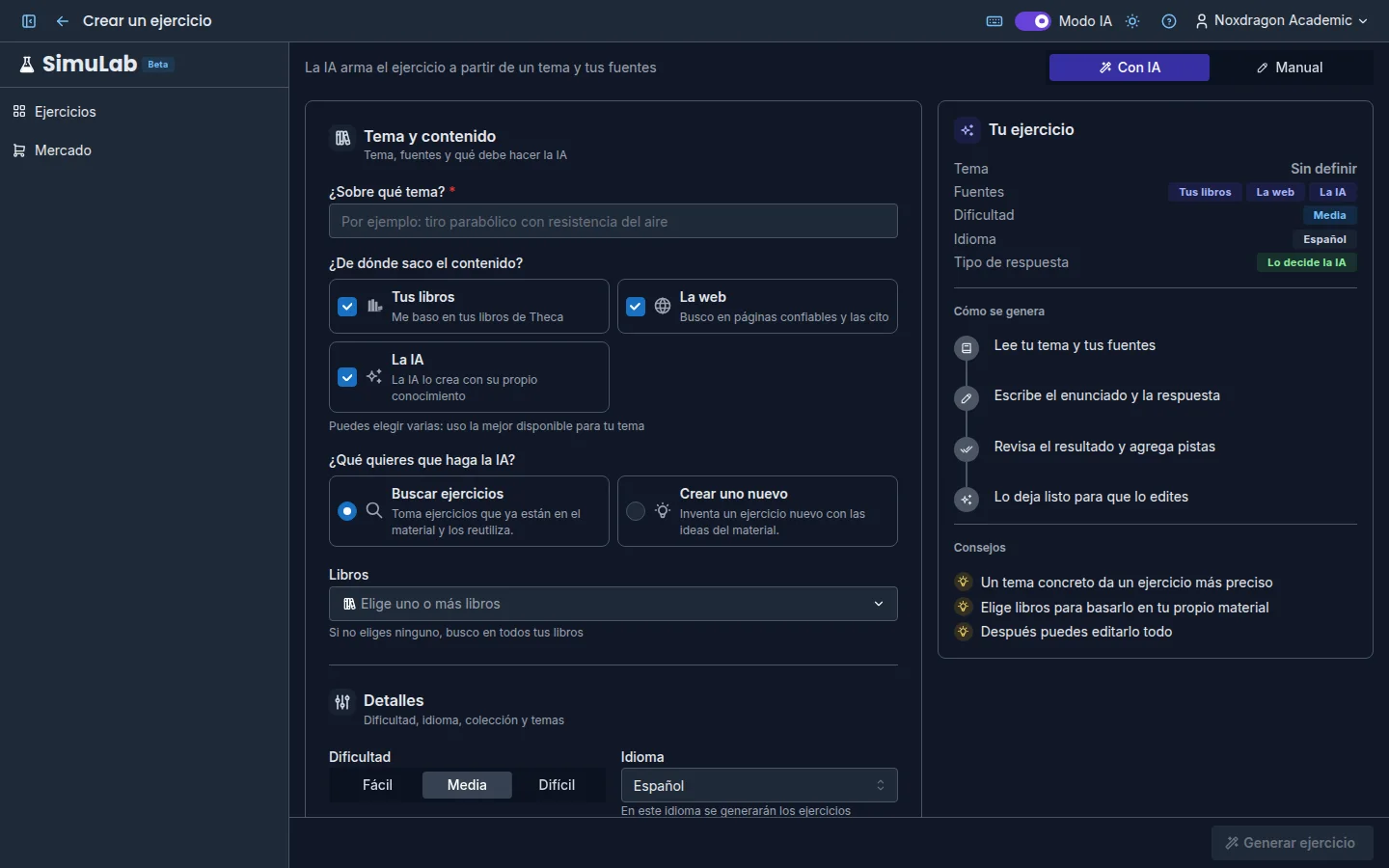
En SimuLab puedes crear ejercicios de dos formas: dejar que la IA los arme a partir de un tema o escribirlos tú desde cero. En los dos casos el resultado es el mismo tipo de ejercicio, que después puedes editar por completo.
Dónde se crea
- En Mis ejercicios, pulsa Crear ejercicio en la barra de herramientas.
- O haz clic derecho sobre una colección y elige Nuevo ejercicio aquí o Generar ejercicio con IA aquí: el ejercicio quedará guardado en esa colección.
Arriba de la pantalla eliges el modo: Con IA o Manual.
Crear con IA
Completa la sección Tema y contenido:
- ¿Sobre qué tema? — describe el tema con detalle. Por ejemplo: integración por partes con funciones trigonométricas.
- ¿De dónde saco el contenido? — marca una o varias fuentes: Tus libros, La web o La IA. Si eliges varias, SimuLab usa la mejor disponible para tu tema, en ese orden: primero tus libros, luego la web y, por último, el conocimiento de la IA.
- ¿Qué quieres que haga la IA? — aparece cuando eliges libros o web. Buscar ejercicios toma ejercicios que ya están en el material; Crear uno nuevo inventa uno con las ideas del material.
- Libros — con Tus libros, pulsa Elegir libros para seleccionar títulos concretos. Si no eliges ninguno, se busca en todos tus libros.
Luego, en Detalles:
- Dificultad — Fácil, Media o Difícil.
- Idioma — el idioma en que se escribirá el ejercicio.
- ¿Cómo se responde? — Automático (la IA elige) o un formato fijo: Un número, Opción múltiple, Texto libre o Paso a paso.
- Opciones avanzadas — fija datos concretos del ejercicio con Añadir valor, como un Dato y su Valor (por ejemplo:
velocidad = 20).
A la derecha, el panel Tu ejercicio resume en vivo el tema, las fuentes, la dificultad, el idioma y el tipo de respuesta, y explica en Cómo se genera los pasos que seguirá la IA. Debajo encontrarás unos Consejos para obtener mejores resultados.
Pulsa Generar ejercicio y sigue el avance en pantalla. Ver Generar ejercicios con IA para el detalle de cada fase.
Crear a mano
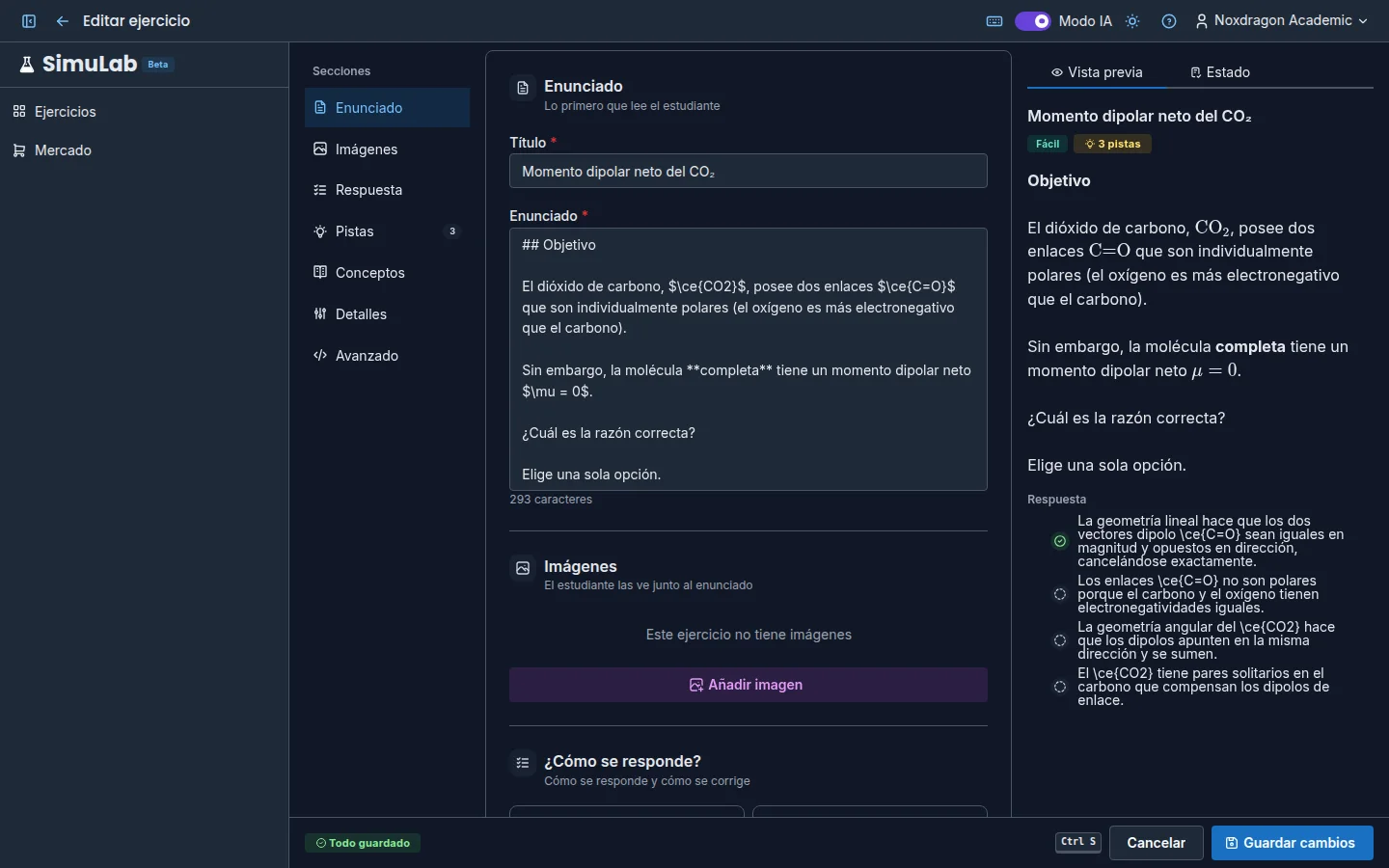
El modo Manual abre el editor de ejercicios. Ahí escribes el título, el enunciado, la respuesta y todo lo demás, y ves en vivo cómo lo verá el estudiante. Pulsa Crear ejercicio para guardarlo.
Las partes de un ejercicio
Todo ejercicio, se cree como se cree, tiene estas partes:
- Enunciado — título y texto con formato, listas y fórmulas.
- Imágenes (opcional) — hasta 10, que el estudiante ve junto al enunciado.
- ¿Cómo se responde? — el tipo de respuesta y cómo se corrige.
- Pistas (opcional) — un mapa de conceptos que orienta sin dar la respuesta.
- Conceptos (opcional) — términos subrayados con su definición.
- Fuentes — de dónde salió el ejercicio, si se generó a partir de libros o de la web.
- Detalles — dificultad, idioma, colección y temas.
- Avanzado (opcional) — una animación interactiva escrita en código.
Preguntas frecuentes
¿Puedo cambiar el tipo de respuesta después de crear el ejercicio? Sí, desde Editar. Al cambiar de tipo tendrás que configurar de nuevo la corrección (respuestas correctas, opciones, pasos o criterios).
¿La IA siempre genera una animación? No. Solo la incluye cuando ayuda a entender el tema. Si no la genera, puedes escribirla tú en la sección Avanzado del editor.
¿Por qué no veo el modo Con IA? Porque tienes el Modo IA desactivado en tu menú de usuario. Actívalo para volver a ver las funciones de IA.
¿Cuántos ejercicios puedo crear? Depende de tu plan. Consulta Planes y límites.
Siguiente paso
- El editor de ejercicios — cada sección del editor en detalle.
- Tipos de respuesta — cuándo usar cada formato y cómo configurarlo.
- Generar ejercicios con IA — fases, avisos y generación de colecciones.