El editor de ejercicios
Actualizado el 16 de octubre de 2026
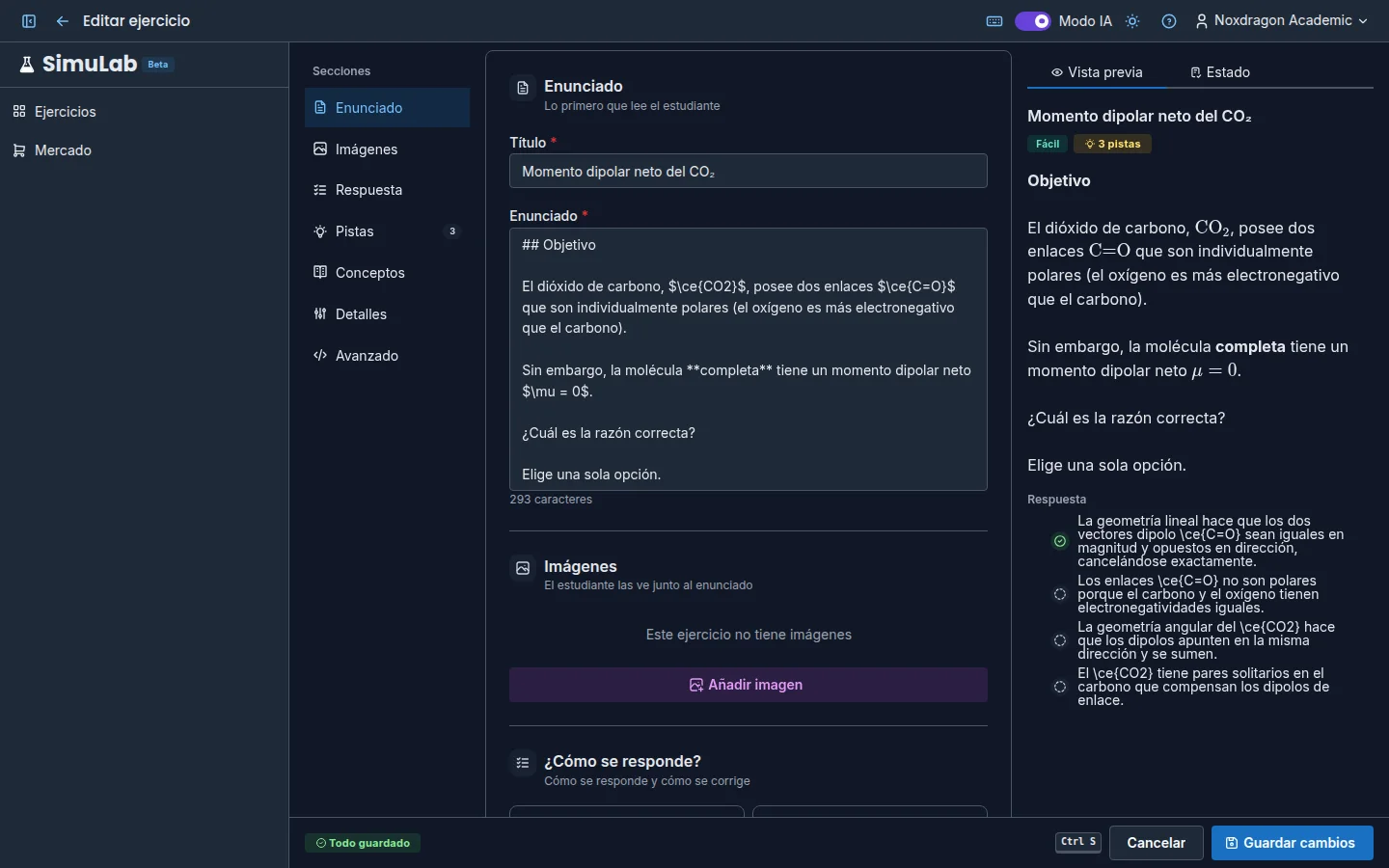
El editor es donde escribes o retocas un ejercicio. Se abre a pantalla completa cuando creas un ejercicio en modo Manual o cuando pulsas Editar en un ejercicio existente.
Cómo está organizado
El editor tiene tres zonas:
- Secciones (izquierda) — la lista de secciones del ejercicio. Haz clic en una para saltar a ella; la sección en la que estás queda marcada. Cada sección muestra cuántos elementos tiene (imágenes, pistas, conceptos) y un aviso si hay algo por corregir.
- El formulario (centro) — todas las secciones, una debajo de otra.
- Vista previa y estado (derecha) — con dos pestañas:
- Vista previa — el ejercicio tal como lo verá el estudiante, actualizado mientras escribes: título, enunciado con fórmulas, imágenes, respuesta, pistas y conceptos.
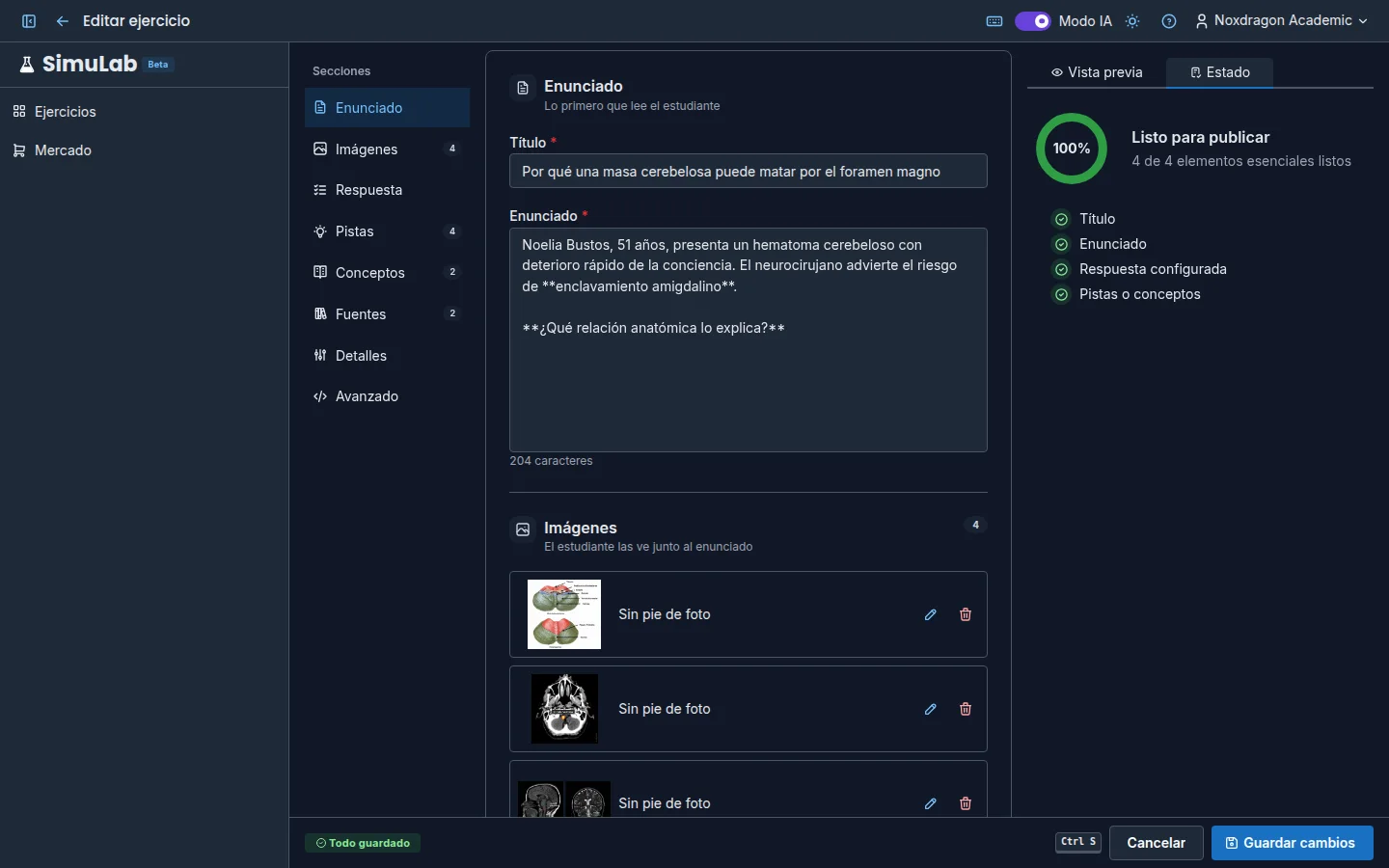
- Estado — la lista Listo para publicar.
En pantallas estrechas puedes alternar entre Editar y Vista previa y estado.
Listo para publicar
La pestaña Estado te dice cuántos elementos esenciales tienes listos (por ejemplo, 3 de 4 elementos esenciales listos):
- Título
- Enunciado
- Respuesta configurada
- Pistas o conceptos
Guardar
La barra del editor indica si hay Cambios sin guardar o si está Todo guardado. Pulsa Guardar cambios (o Crear ejercicio si es nuevo), o usa Ctrl+S (⌘+S en Mac).
Si falta algo obligatorio, la barra muestra cuántas cosas hay por corregir y la lista Corrige antes de guardar. Por ejemplo: el título y el enunciado son obligatorios, una opción múltiple necesita al menos dos opciones y una correcta, y un ejercicio paso a paso necesita al menos un paso.
Si intentas salir con cambios pendientes, el editor te pregunta qué hacer: Descartar cambios o Guardar y salir. La flecha para volver te lleva al lugar desde donde abriste el editor.
Las secciones
Enunciado — el Título y el texto del enunciado. Admite negrita, listas y fórmulas con LaTeX ($x^2$ en línea, $$...$$ en bloque); el resultado se ve en la Vista previa. Un contador muestra cuántos caracteres llevas.
Imágenes — hasta 10 imágenes que el estudiante ve junto al enunciado. Pulsa Añadir imagen, suelta un archivo, haz clic para elegirlo o pégalo con Ctrl+V. Se aceptan PNG, JPEG, WebP y GIF. Cada imagen puede llevar Pie de imagen y Crédito, y puedes cambiarla con Cambiar imagen.
¿Cómo se responde? — el tipo de respuesta y su corrección: respuestas correctas con margen de error, opciones, pasos, Respuesta esperada y Criterios de corrección. Ver Tipos de respuesta.
Pistas — ayuda progresiva que el estudiante abre mientras resuelve. Con Añadir pista defines Título, Resumen, Explicación, el Tipo (Base, Concepto o Aplicación) y Va después de, es decir, las pistas que conviene abrir antes.
Conceptos — términos del enunciado o de las pistas con una definición que el estudiante puede abrir. Pulsa Agregar concepto, escribe el Término tal como aparece en el texto, elige Dónde aparece (el enunciado o una pista) y escribe la Definición, o pulsa Generar con IA para que la IA la redacte. Puedes revisar el resultado en las pestañas Escribir y Vista previa. Si el término no aparece en el texto elegido, el editor te avisa de que no se subrayará. Un ejercicio admite hasta 50 conceptos.
Fuentes — solo aparece si el ejercicio se basó en libros o en la web. Muestra de dónde salió y te deja quitar fuentes.
Detalles — Dificultad, Idioma, Colección y Temas (etiquetas libres para encontrar tus ejercicios).
Avanzado — dentro de Opciones avanzadas puedes escribir el Código de la simulación para añadir una animación y probarla con Previsualizar. Ver Lenguaje de escenas.
Preguntas frecuentes
¿La vista previa es exactamente lo que verá el estudiante? Muestra el mismo formato, las fórmulas, las imágenes y las citas a fuentes que la pantalla de resolución, en un panel más compacto.
¿Puedo editar un ejercicio generado por la IA? Sí. Todo lo que generó la IA se puede cambiar en el editor.
¿Por qué no puedo editar un ejercicio? Si el ejercicio está marcado como Solo lectura, supera el límite de tu plan. Puedes abrirlo, resolverlo y borrarlo, pero no editarlo. Ver Planes y límites.
Siguiente paso
- Tipos de respuesta — configura la corrección de cada formato.
- Explicar con IA — cómo aparecen los conceptos al resolver.
- Lenguaje de escenas — escribe animaciones para tus ejercicios.