Organizar con colecciones anidadas
Actualizado el 16 de octubre de 2026
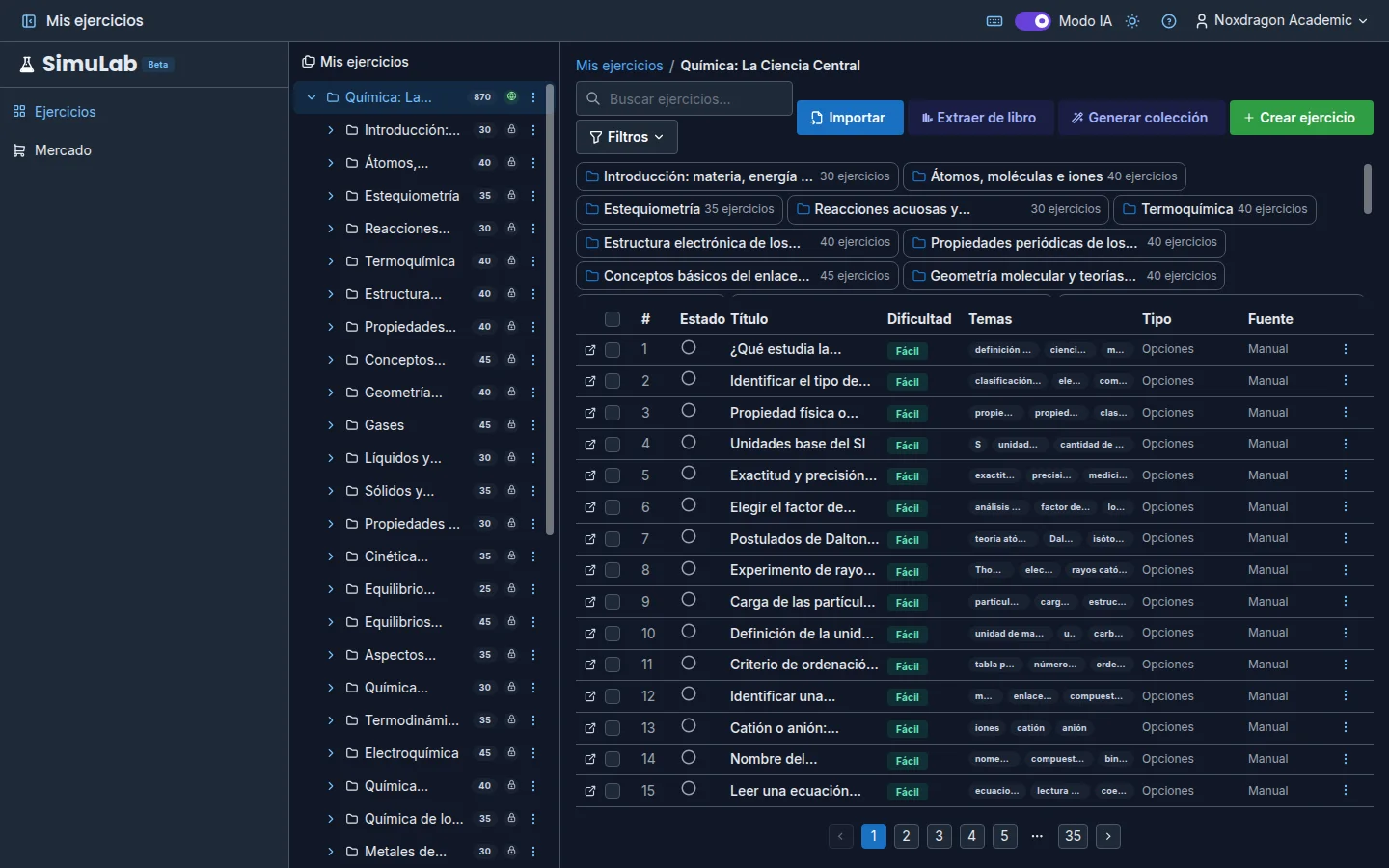
Una colección puede contener otras colecciones. Así armas una estructura como "Física" con "Cinemática", "Dinámica" y "Termodinámica" dentro, y llegas rápido a cualquier grupo de ejercicios.
El árbol de colecciones
El panel izquierdo muestra todas tus colecciones en forma de árbol. Haz clic en una para ver sus ejercicios. Si tiene subcolecciones, usa la flecha para Expandir o Contraer.
En escritorio puedes arrastrar una colección a otra posición del árbol para reordenarla o meterla dentro de otra. El árbol admite hasta tres niveles; si un movimiento los superara, la app no lo permite y te avisa.
Migas de pan y chips de subcolecciones
Al entrar a una colección, arriba aparecen las migas de pan: Mis ejercicios › Física › Cinemática. Haz clic en cualquier nivel para volver a él.
Debajo, unos chips muestran las subcolecciones de la colección abierta. Haz clic en un chip para entrar, o clic derecho para abrir su menú.
La tabla de ejercicios
Cada colección muestra sus ejercicios en una tabla con las columnas Estado (Resuelto, Intentado o Pendiente), Título, Dificultad, Temas, Tipo y Fuente. Si hay muchos, la tabla se pagina de 25 en 25.
- Buscar — escribe en Buscar ejercicios....
- Filtros — filtra por dificultad o por estado.
- Orden — dentro de Filtros: Orden de la colección, Más recientes, Título o Dificultad.
- Incluir subcolecciones — activa este interruptor de Filtros para ver también los ejercicios de las subcolecciones.
Selección múltiple
- Ejercicios — marca las casillas de las filas (o Seleccionar todo). Aparece una barra para Mover a... o Eliminar todos de una vez.
- Colecciones — haz
Ctrl+clic oMayús+clic en el árbol o en los chips para seleccionar varias. La barra te deja moverlas o eliminarlas juntas.
Preguntas frecuentes
¿Cuántos niveles de colecciones puedo tener? Hasta tres: una colección, sus subcolecciones y las subcolecciones de estas.
¿La búsqueda encuentra ejercicios de las subcolecciones? Sí, si activas Incluir subcolecciones en Filtros. Si no, busca solo en la colección abierta.
¿Puedo reordenar colecciones en el móvil? El arrastre solo funciona en escritorio. En el móvil, usa Mover a... en el menú de la colección.
Siguiente paso
- Colecciones — crea, edita y elimina colecciones.
- Publicar en el Mercado — comparte una colección bien organizada.