Resolver un ejercicio
Actualizado el 16 de octubre de 2026
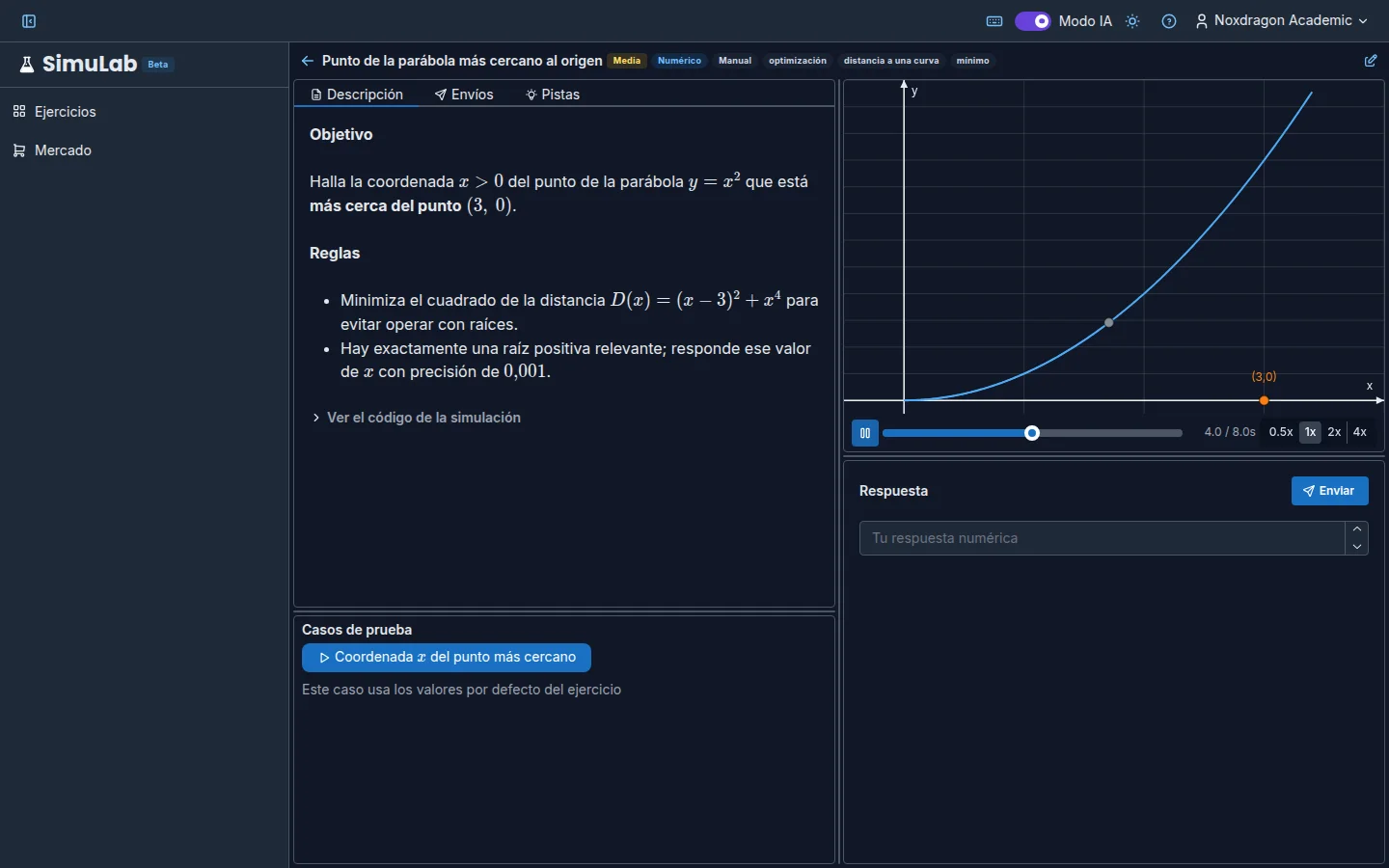
Cuando abres un ejercicio, SimuLab divide la pantalla en paneles: el enunciado a la izquierda y, a la derecha, la parte visual y el panel de respuesta. Puedes cambiar el tamaño de cada panel arrastrando sus bordes.
El encabezado
Arriba tienes Volver a ejercicios, el título del ejercicio con sus temas y el botón Editar. Si el ejercicio forma parte de una colección, los botones Ejercicio anterior y Ejercicio siguiente te mueven por ella; también puedes usar las teclas [ y ].
El enunciado y sus pestañas
El panel izquierdo tiene tres pestañas:
- Descripción — el enunciado completo, con formato y fórmulas matemáticas.
- Envíos — el historial de tus intentos.
- Pistas — un mapa de conceptos para cuando te trabas.
Si el ejercicio se generó a partir de libros o de la web, el enunciado incluye citas como [S1]. Pasa el cursor sobre una cita para ver de qué fuente sale; en los libros de Theca verás también la página. La lista completa está en Fuentes, bajo el enunciado.
Si el ejercicio lo generó la IA, verás el aviso Ejercicio generado con IA, con el modelo que lo escribió. Puedes cerrarlo con Descartar.
Selecciona cualquier término del enunciado y pulsa
E(o haz clic derecho y elige Explicar con IA) para recibir su definición. Ver Explicar con IA.
Imágenes y simulación
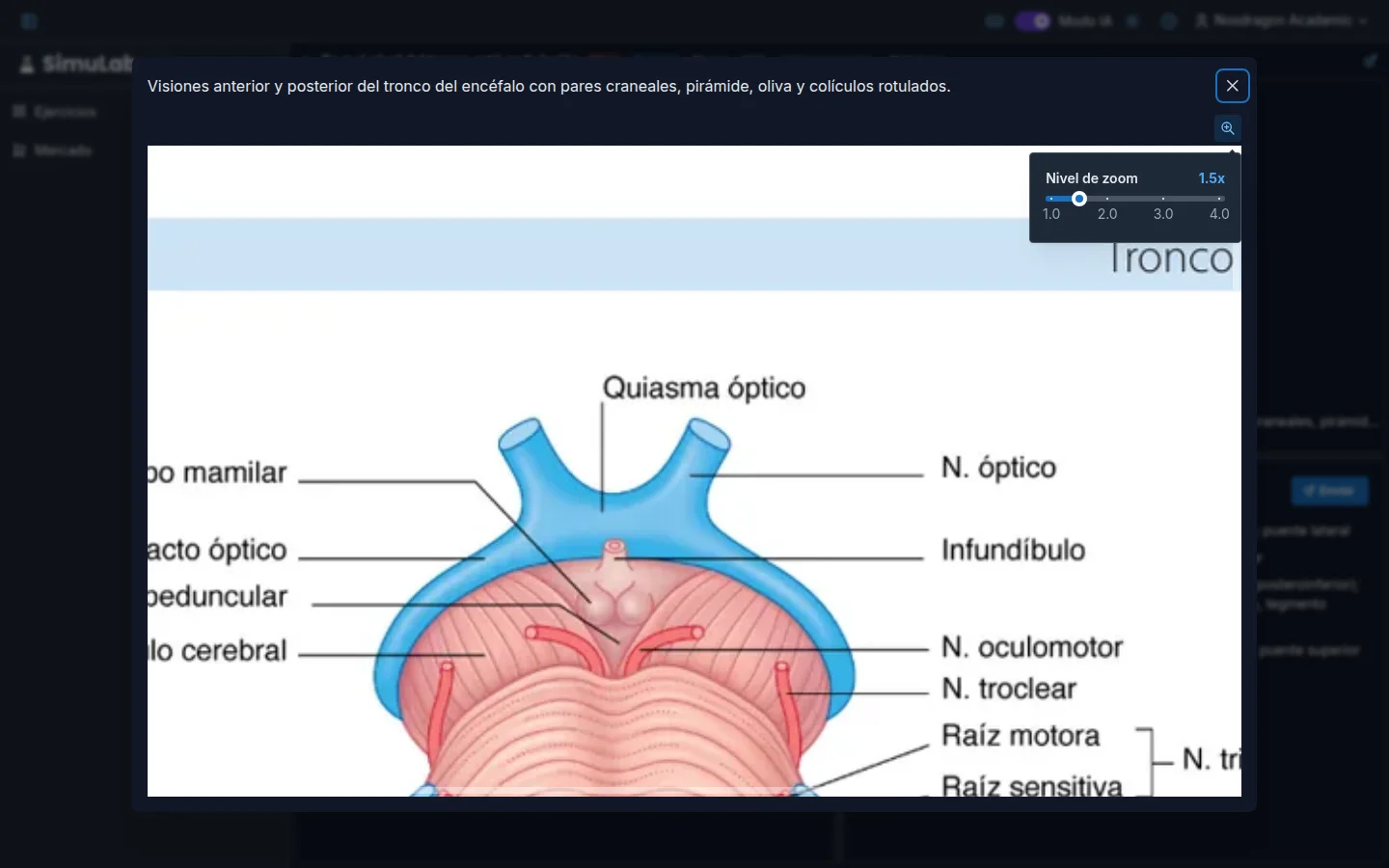
El panel superior derecho muestra las imágenes del ejercicio, la Simulación o ambas, con un selector para alternar entre Imagen y Simulación.
- Si hay varias imágenes, muévete entre ellas con Anterior y Siguiente o con las flechas del teclado.
- Pulsa
Zo el botón Lupa para ampliar una zona de la imagen; acerca o aleja con+y−, y sal conEsc. - Si una imagen no se puede mostrar, verás Imagen no disponible con la opción de reintentar.
La simulación se controla con Reproducir, Pausar y Velocidad. Ver Escenas interactivas.
El panel de respuesta
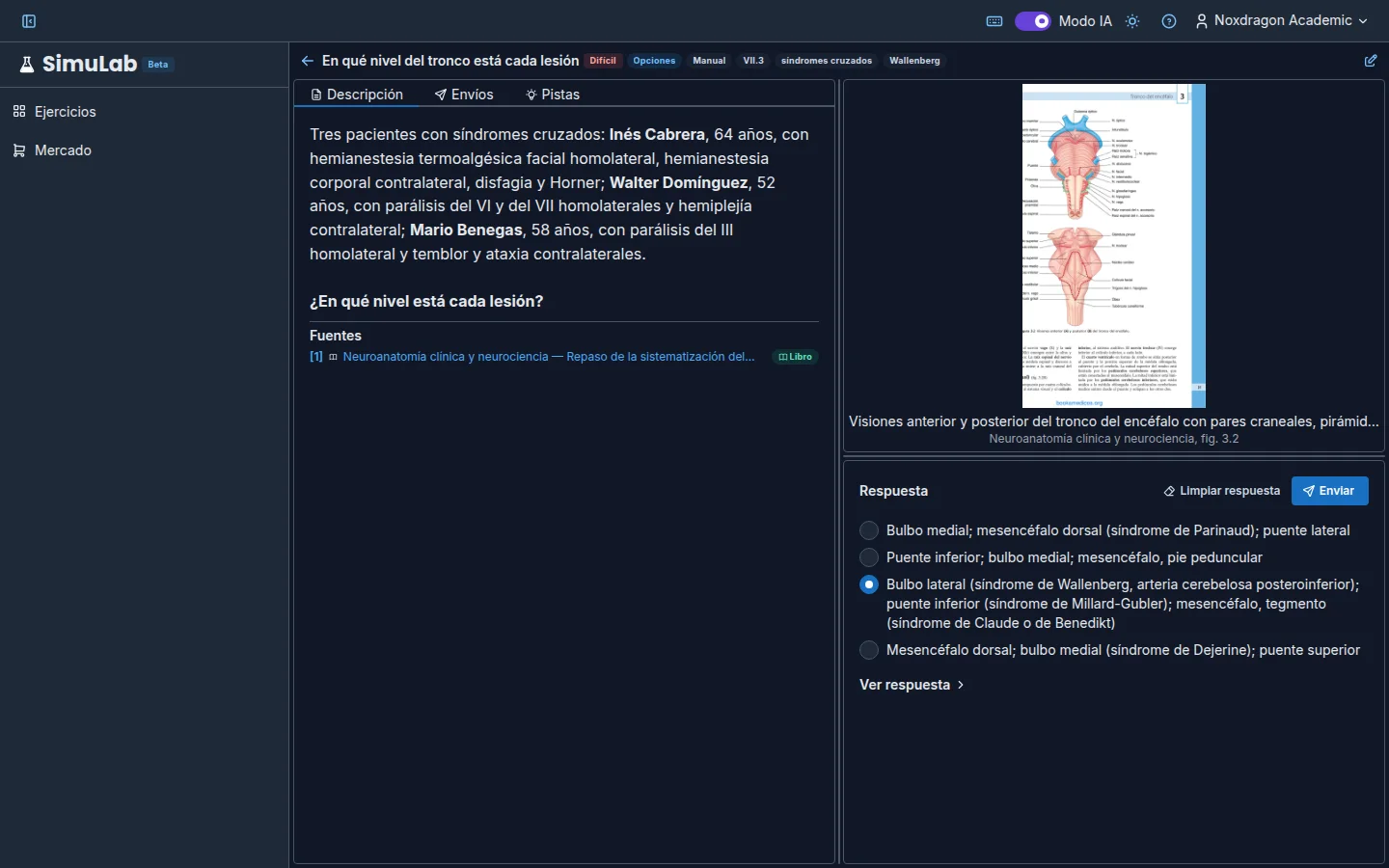
Debajo de la parte visual (o a la derecha, si no hay) está el panel de Respuesta. Su contenido depende del tipo de ejercicio:
- Un número — escribe el valor en Tu respuesta numérica. Si hay varios casos, completa cada uno.
- Opción múltiple — marca la opción o las opciones correctas.
- Texto libre — escribe en Escribe tu respuesta.... Si incluyes fórmulas, verás una Vista previa.
- Paso a paso — completa un campo por cada Paso.
Si quieres empezar de cero, Limpiar respuesta vacía el panel sin borrar tus envíos.
Enviar la respuesta
Pulsa Enviar o usa Ctrl+Enter. Si el ejercicio tiene varios casos, Ejecutar todos (Ctrl+') los comprueba antes de enviar.
La corrección aparece en el mismo panel: el Resultado (Correcto, Incorrecto o Parcial) y la Devolución. Cada intento queda guardado en la pestaña Envíos. Si el ejercicio lo permite, también puedes revelar la Respuesta esperada con Ver respuesta.
En el móvil
En pantallas pequeñas, cada panel (enunciado, simulación, respuesta y casos de prueba) se muestra en su propia pestaña.
Preguntas frecuentes
¿Puedo ver mis intentos anteriores mientras resuelvo? Sí. Cambia a la pestaña Envíos cuando quieras; no pierdes lo que estás escribiendo.
¿Hay un límite de intentos? No. Puedes enviar todas las veces que quieras.
¿Por qué no puedo enviar? Si el panel está vacío, la app te pide que escribas tu respuesta antes de ejecutar o enviar. Si un ejercicio numérico no tiene respuesta esperada configurada, todavía no se puede responder: edítalo para añadirla.
Siguiente paso
- Envíos y devolución — cómo leer la corrección y el historial.
- Pistas — qué son las pistas y cuándo pedirlas.
- Atajos de teclado — todos los atajos de la pantalla de resolución.