SimuLab をはじめる
更新日 2026年8月5日
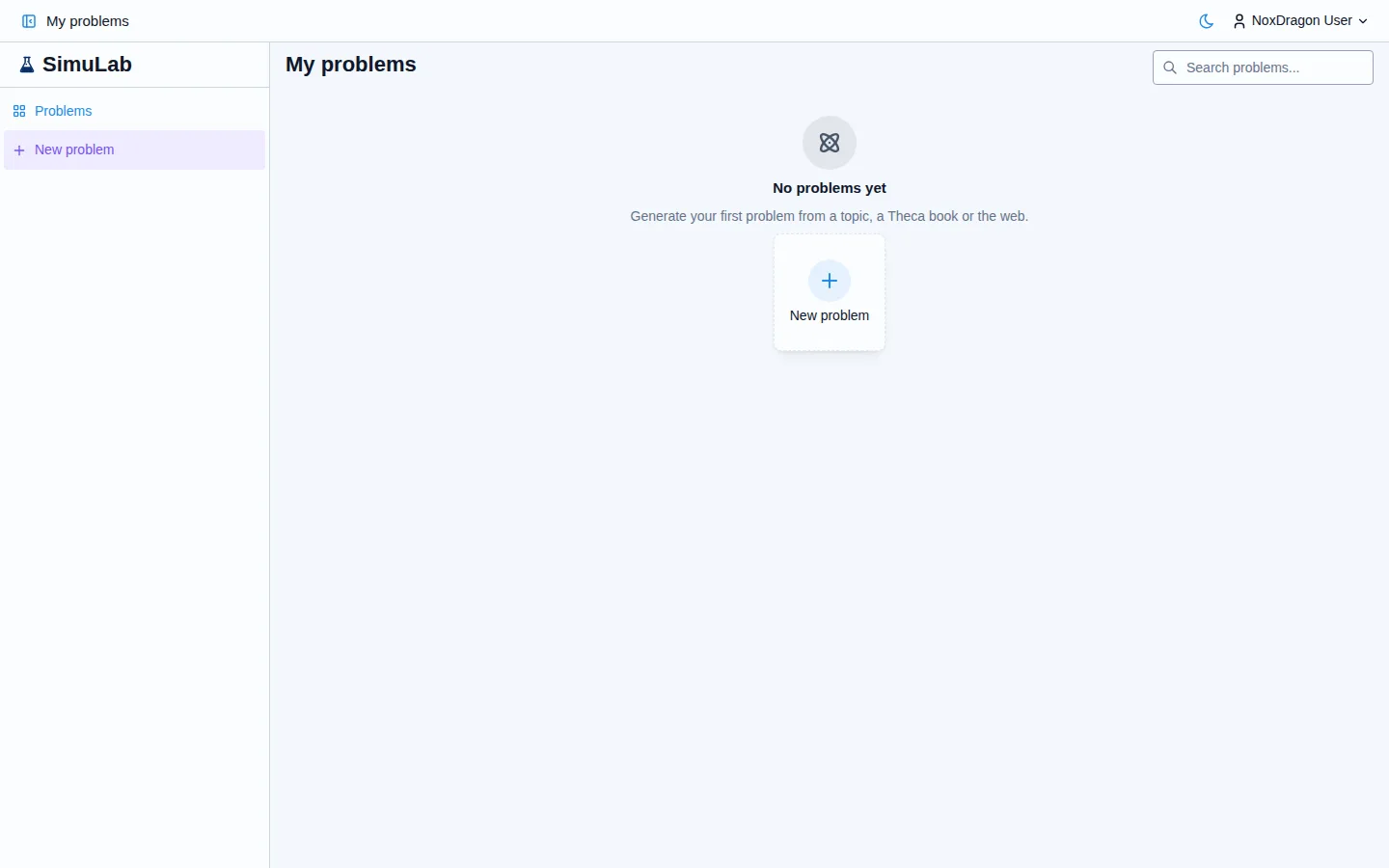
SimuLab はあなたに合わせた練習問題を生成し、詳しい解説付きで採点します。任意のテーマで問題をリクエストしたり、Theca の書籍から直接抽出したりできます。
1. アプリを開く
simulab.noxdragon.com にアクセスし、NoxDragon アカウントでログインします。アカウントをまだお持ちでない場合は、同じ画面から新規登録できます。同じアカウントで NoxDragon Academic のすべてのアプリをご利用いただけます。
2. 最初の問題を作成する
ナビゲーションバーで 問題を作成 をクリックします。2 つのモードから選んでください:
- AI で作成 — AI がテーマとあなたが選んだソースから問題を作成します。
- 手動 — 問題文、解答、詳細を自分で記述します。
AI で始めるには、テーマは何ですか? フィールドにテーマを入力し(例:空気抵抗のある投射運動)、問題を生成 をクリックします。作業中はアプリが進捗を画面に表示します。
Theca に書籍をアップロードしている場合は、ソースとして あなたの書籍 を選んでください。問題は実際の資料の内容をもとに作成されます。
3. 解答方法を選ぶ
生成前に、解答の形式を指定できます:数値、選択式、自由記述、またはステップ形式です。自動 のままにすると、AI がテーマに最適な形式を選びます。
4. 問題を解く
問題の準備ができたら、問題を開く をクリックします。解答画面には以下が表示されます:
- 問題文 — 問題の全文。
- 解答 フィールド — 解答を入力する欄。
- シミュレーション タブ — 問題にインタラクティブなアニメーションが含まれる場合に表示されます。
解答を入力し、提出 をクリックします(またはショートカット Ctrl+Enter を使用)。
5. フィードバックを読む
提出後、アプリは フィードバック を表示します。修正の詳しい説明と、該当する場合は問題の根拠となったソースが示されます。提出前に行き詰まった場合は、ヒント タブを開くと、解答を教えずに道案内してくれる概念マップが表示されます。
よくある質問
SimuLab を使うには Theca に書籍が必要ですか? いいえ。AI の知識やウェブのソースだけで問題をリクエストできます。Theca の書籍は、すでにご利用の方向けの追加オプションです。
AI を使わずに問題を作成できますか? はい。問題を作成 画面で 手動 を選択し、問題文、選択肢、正解を自分で入力してください。
問題は保存されますか? はい。すべての問題は マイ問題 ライブラリに保存され、コレクションに整理できます。
生成に失敗した場合はどうなりますか? アプリがお知らせします。再試行 をクリックするか、テーマを変えて再度試みてください。
次のステップ
- インターフェースツアー — SimuLab の各画面と操作方法を学びましょう。
- 問題の作成 — 難易度、ソース、解答形式を調整する詳細オプション。
- ヒント — 行き詰まったときの概念マップの使い方。