Primeiros passos com o SimuLab
Atualizado em 22 de outubro de 2026
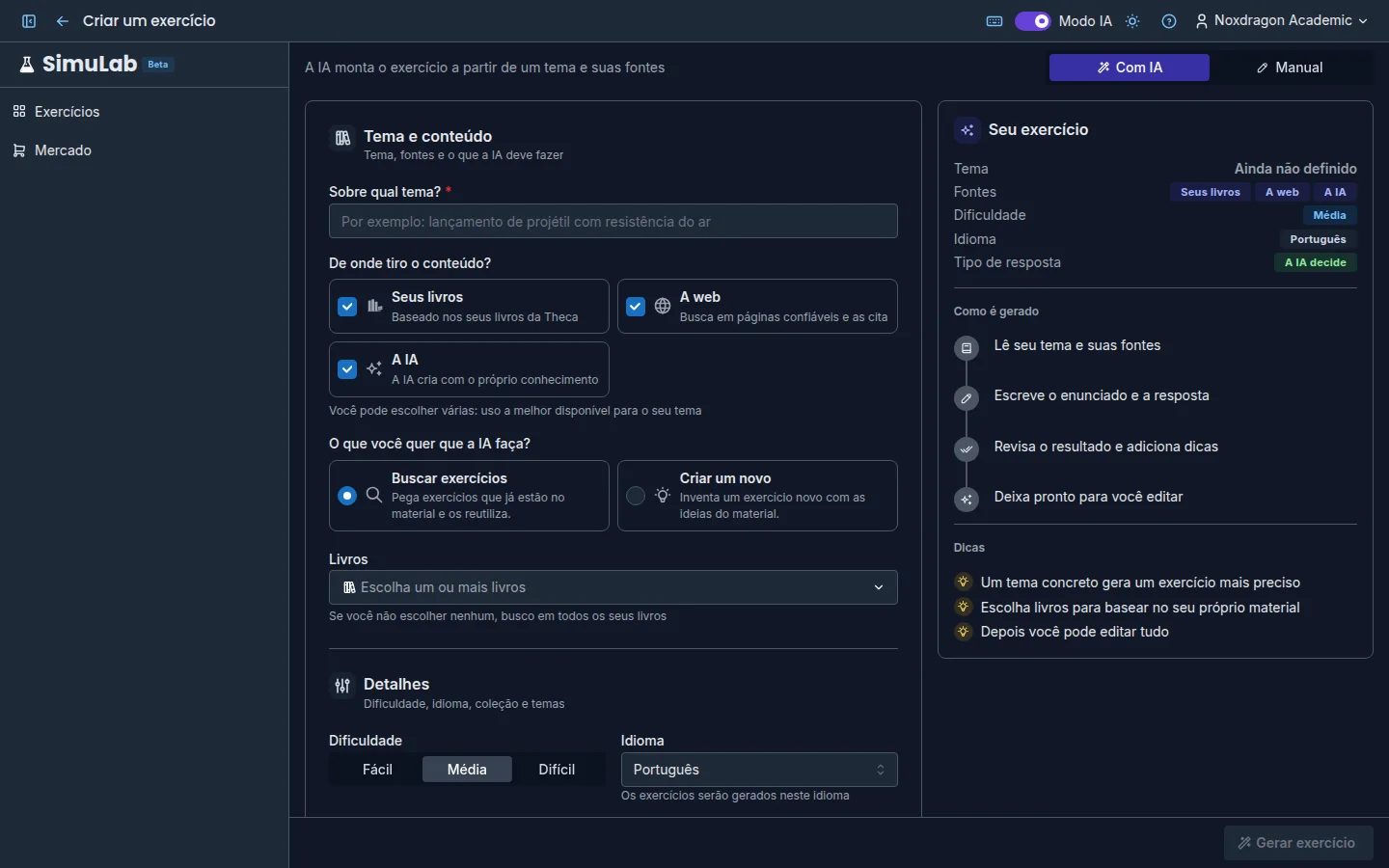
O SimuLab prepara exercícios de prática sob medida para você e os corrige com uma explicação. Você pode pedir um exercício sobre qualquer tema, baseá-lo nos seus livros da Theca ou escrevê-lo do zero.
1. Entre no app
Abra simulab.noxdragon.com e faça login com sua conta NoxDragon. Se ainda não tiver uma, crie-a nessa mesma tela. A mesma conta dá acesso a todos os apps do NoxDragon Academic.
Na primeira vez, você verá um breve tour de boas-vindas. Siga com Próximo, pule com Pular ou abra esta documentação com Ver documentação.
2. Crie seu primeiro exercício
Em Meus exercícios, clique em Criar exercício. No topo, escolha o modo:
- Com IA — a IA monta o exercício a partir de um tema e das fontes que você escolher.
- Manual — abre o editor para você escrever o enunciado, a resposta e os detalhes.
Para começar com IA, digite um tema em Sobre qual tema? (por exemplo: lançamento oblíquo com resistência do ar), escolha de onde vem o conteúdo em De onde tiro o conteúdo? e clique em Gerar exercício. À direita, o painel Seu exercício resume suas escolhas enquanto você configura.
Se você tem livros na Theca, marque Seus livros. O exercício será baseado no conteúdo real do seu material.
3. Escolha como se responde
Em Como se responde? você pode definir o formato: Um número, Múltipla escolha, Texto livre ou Passo a passo. Se deixar Automático, a IA escolhe o formato que melhor combina com o tema.
4. Resolva o exercício
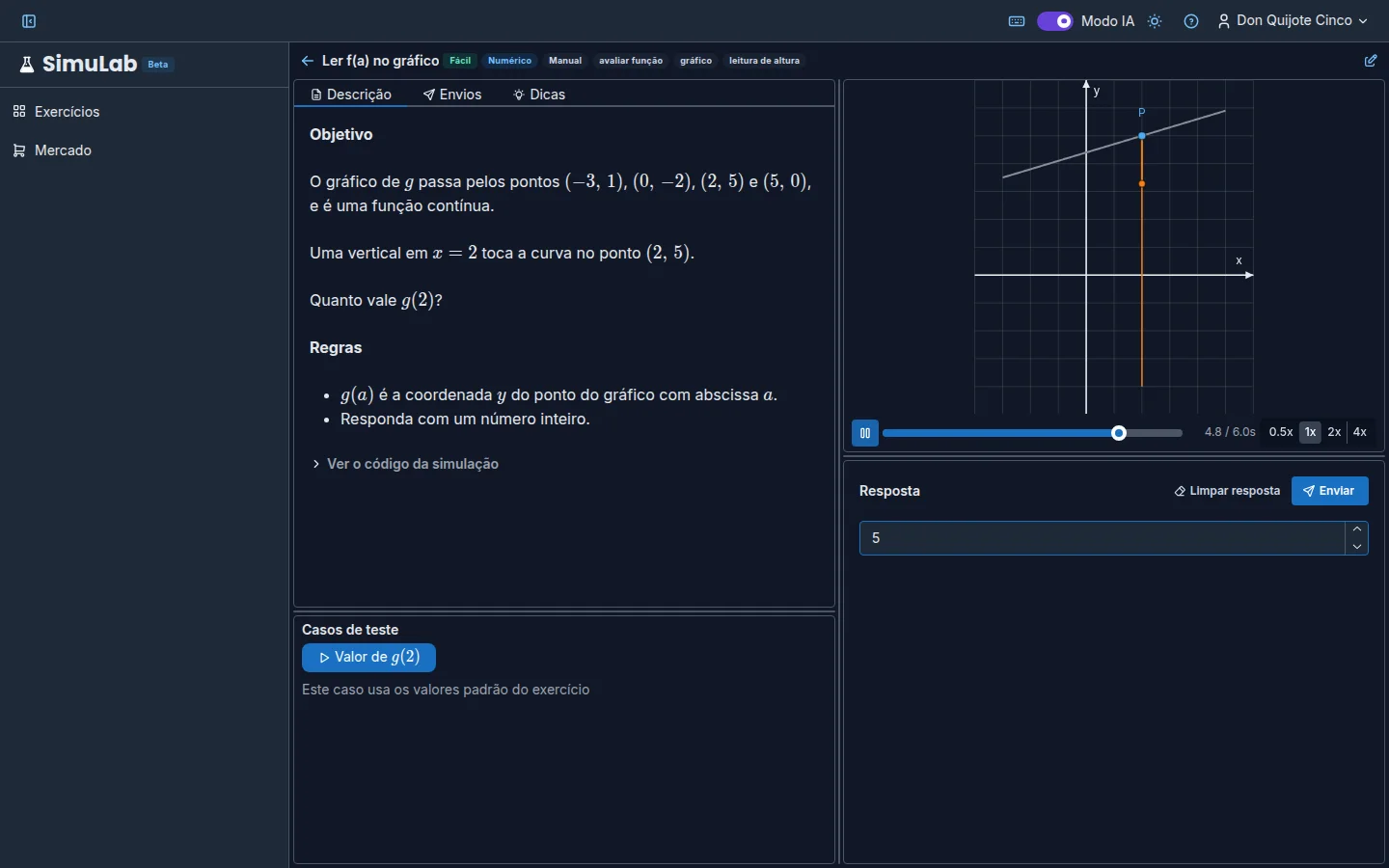
Quando o app mostrar Seu exercício está pronto, clique em Abrir exercício. A tela de resolução tem:
- O enunciado na aba Descrição, com fórmulas e citações das fontes.
- A imagem ou a Simulação, se o exercício tiver.
- O painel Resposta, onde você escreve sua solução.
Digite sua resposta e clique em Enviar (ou use Ctrl+Enter).
5. Leia o feedback
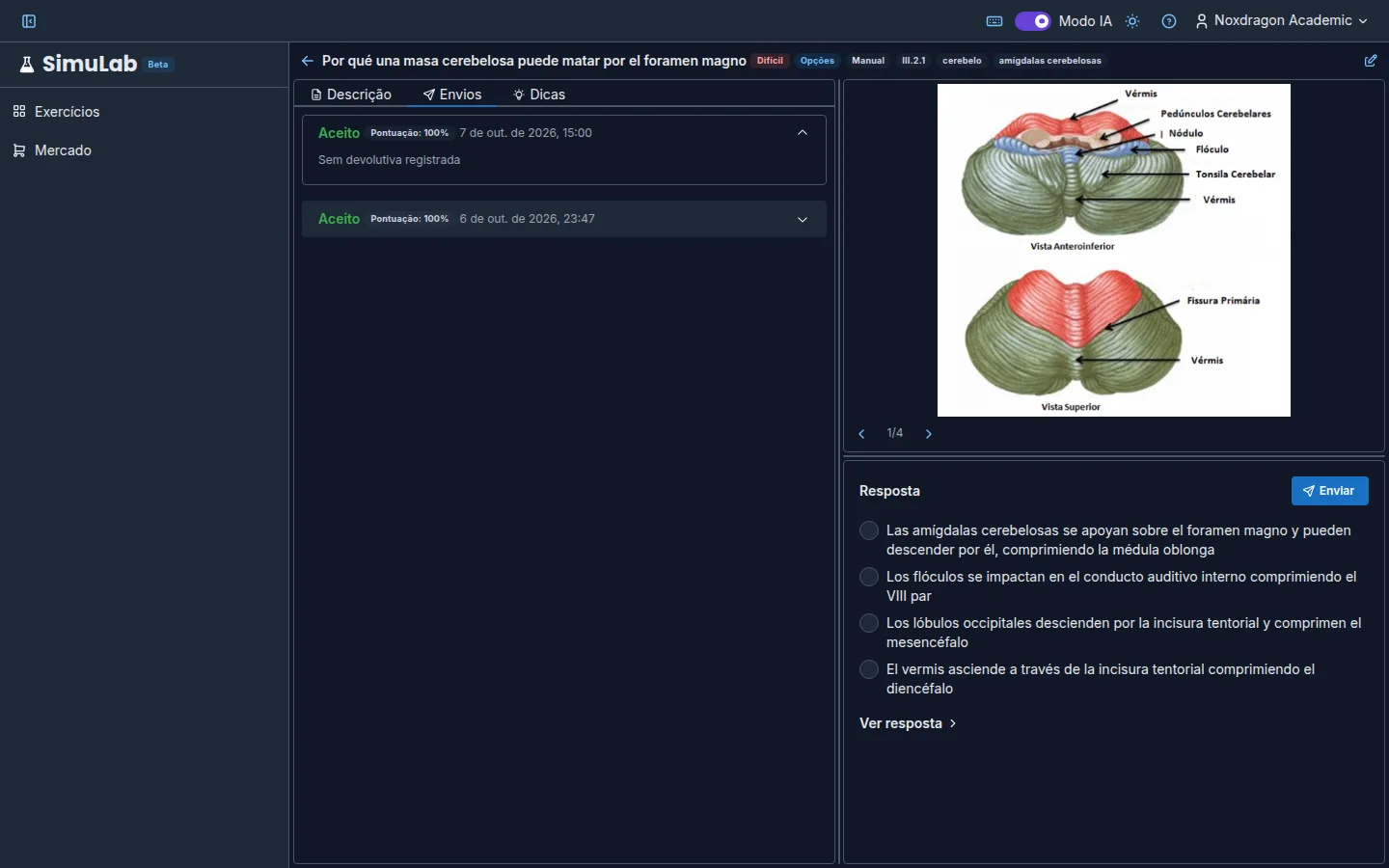
A correção aparece no mesmo painel de resposta: o Resultado e o Feedback, que explica o que deu certo e o que vale revisar. Se o exercício permitir, você também pode ver a Resposta esperada.
Se travar antes de enviar, abra a aba Dicas para ver um mapa de conceitos que orienta sem revelar a resposta. E se uma palavra do enunciado não estiver clara, selecione-a e pressione E para a IA explicá-la.
Perguntas frequentes
Preciso ter livros na Theca para usar o SimuLab? Não. Você pode gerar exercícios só com o conhecimento da IA ou com fontes da web. Os livros da Theca são mais uma opção para quem já os tem.
Posso criar exercícios sem usar IA? Sim. Escolha Manual em Criar exercício e escreva o enunciado, a resposta e os detalhes no editor.
Os exercícios ficam salvos? Sim. Todos ficam em Meus exercícios e você pode organizá-los em coleções.
E se a geração falhar? O app mostra o motivo e você pode clicar em Tentar novamente ou mudar o tema.
Próximos passos
- Tour pela interface — conheça cada tela do SimuLab.
- Criar um exercício — todas as opções para criar com IA ou à mão.
- Explicar com IA — peça a definição de qualquer termo do enunciado.