Primeiros passos com o Theca
Atualizado em 22 de outubro de 2026
O Theca é sua biblioteca digital. Envie livros em PDF, EPUB ou TXT, leia-os dentro do app e pesquise por ideia, não só por palavras exatas. Com o Modo IA ativado, você também recebe respostas com citações, resumos de vários livros e material de estudo para o EON e o SimuLab. Este guia leva você do primeiro acesso à primeira busca.
O Theca está em fase Beta: você verá a indicação ao lado do logo. Algumas funções podem mudar enquanto o aprimoramos.
1. Entre no app
Acesse theca.noxdragon.com e entre com sua conta NoxDragon. Se ainda não tiver uma, crie-a nessa mesma tela.
2. O tour de boas-vindas
Na primeira vez que você entra, o Theca mostra um tour rápido. Avance com Avançar, volte com Voltar ou pule com Pular. Na última etapa, você pode tocar em Ver documentação ou fechar com Começar. O tour cobre:
- Boas-vindas ao Theca — sua biblioteca digital para ler, estudar e pesquisar seus livros.
- Adicione seus livros — envie arquivos PDF, EPUB ou TXT para montar sua biblioteca pessoal.
- Leia e destaque — abra qualquer livro para lê-lo, destacar trechos e continuar de onde parou.
- Pesquise em tudo — encontre qualquer trecho em toda a sua biblioteca.
- Resumos com IA — transforme seus livros em resumos com citações e em cartões com o Modo IA.
- Tudo pronto — ative o Modo IA quando quiser ou abra a documentação.
Além disso, sua biblioteca já começa com um livro de boas-vindas, Como usar o Theca, escrito no seu idioma. Você pode lê-lo, pesquisar nele ou excluí-lo quando quiser: ele não conta para o seu limite de armazenamento.
3. Envie seu primeiro livro
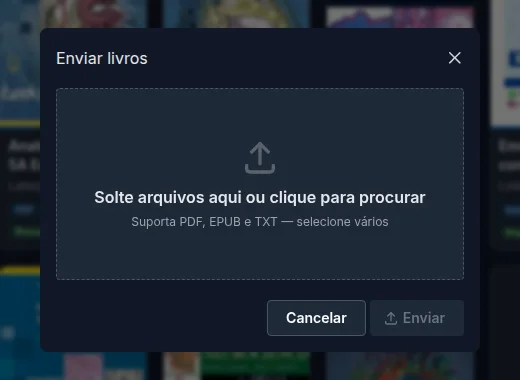
Na Biblioteca, clique em Enviar na barra de ferramentas (ou arraste o arquivo direto sobre a biblioteca). No modal Enviar livros, solte seus arquivos ou clique para procurar no computador e toque em Enviar. Uma barra de progresso mostra o andamento de cada arquivo.
Assim que o envio termina, o Theca processa o livro sozinho: extrai o texto, prepara tudo para a busca e detecta fórmulas e química. Enquanto isso, você verá o status Processando; quando mudar para Processado, o livro já pode ser pesquisado.
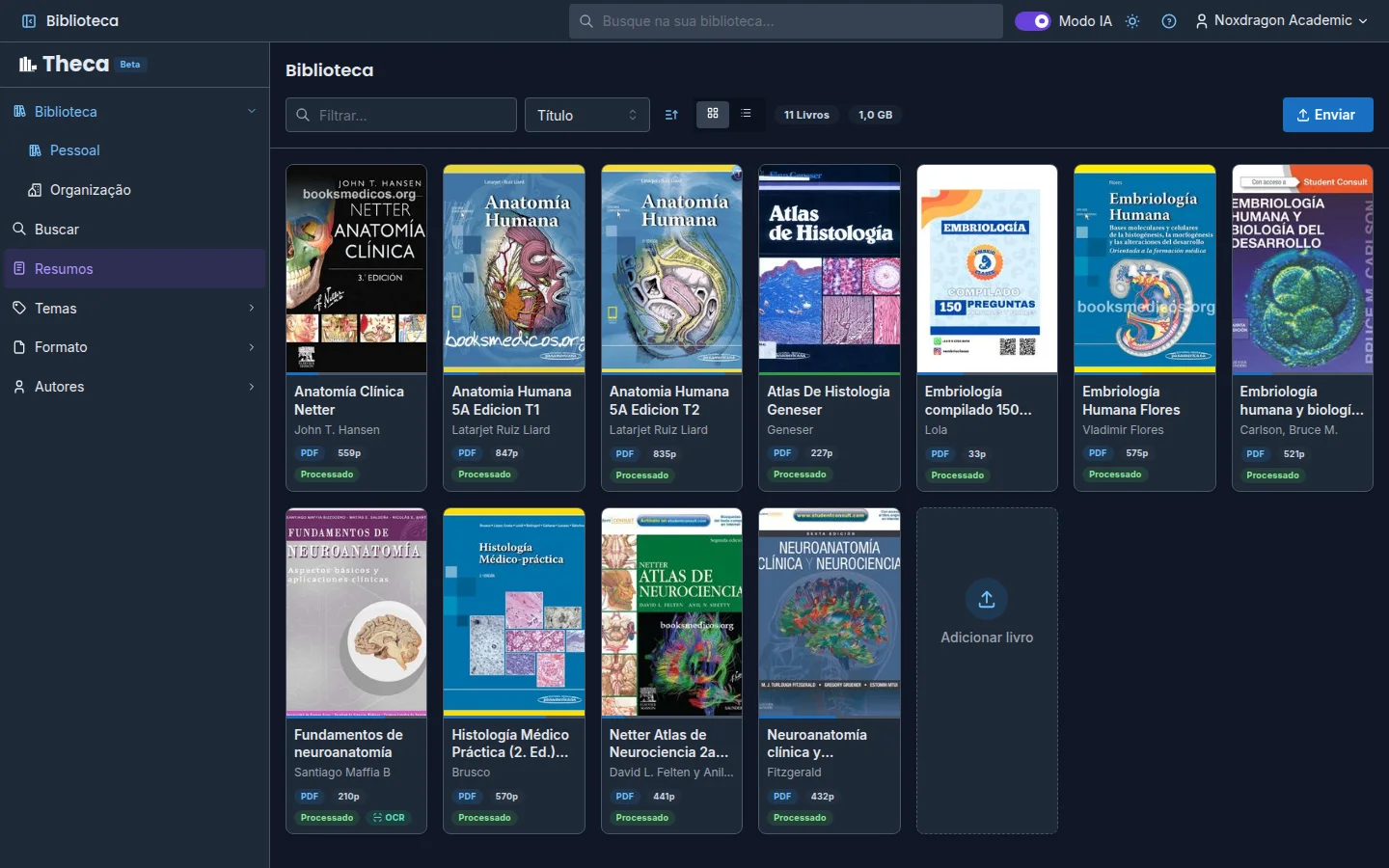
Se você enviar um PDF digitalizado (uma fotocópia, por exemplo), o Theca aplica OCR automaticamente para reconhecer o texto. Você verá o status Extraindo… com o andamento e, no final, o livro fica pesquisável como qualquer outro.
4. Faça sua primeira busca
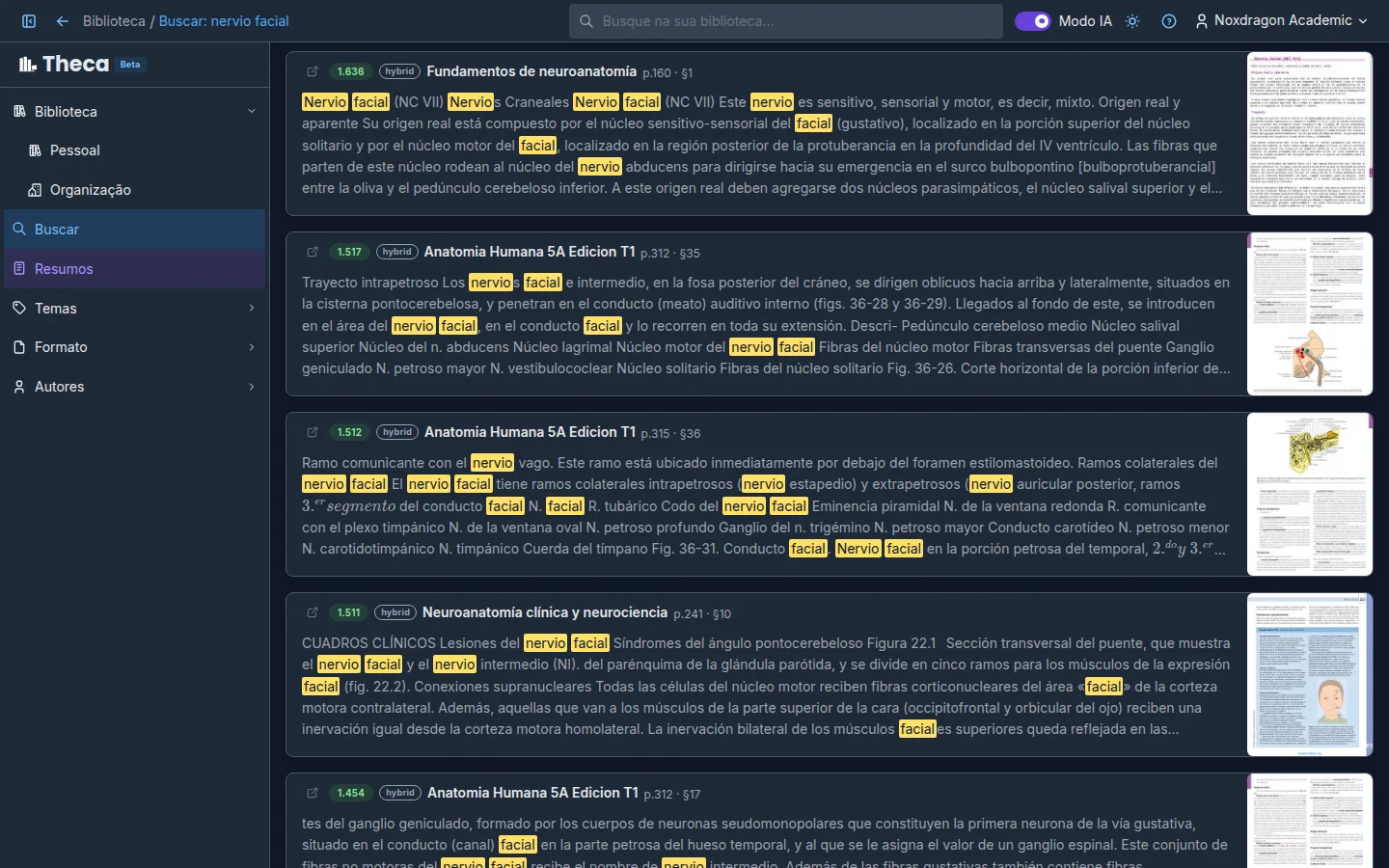
Clique em Buscar na barra lateral. Digite sua pergunta no campo Busque na sua biblioteca... e pressione Enter. O Theca mostra os trechos mais relevantes dos seus livros com uma prévia da página. Clique em Abrir aqui para ir direto a esse ponto no leitor.
5. Ative o Modo IA (opcional)
A chave Modo IA na barra superior ativa as funções com IA: a visão geral com citações na busca, a cadeia de pensamento e a seção Resumos. O Modo IA requer um plano PRO ou ULTRA.
Perguntas frequentes
Quais formatos o Theca aceita? PDF, EPUB e TXT. Você pode enviar vários arquivos de uma vez.
Quanto tempo leva para processar um livro? Depende do tamanho. A maioria fica pronta em poucos minutos; PDFs digitalizados demoram mais porque passam por OCR.
Posso ver o tour de novo? O tour aparece só na primeira vez. Depois, esta documentação fica sempre à mão no botão Ajuda e documentação da barra superior.
O Theca funciona no celular? Sim. A interface se adapta a telas pequenas: a barra lateral vira um menu e as ações secundárias do leitor ficam agrupadas em Mais ações.
Próximo passo
- Tour pela interface — conheça cada tela e como navegar entre elas.
- Enviar livros — tudo sobre o envio e o processamento.
- Buscar na sua biblioteca — busca por ideia ou por palavra exata.