Resumos com citações no Theca
Atualizado em 22 de outubro de 2026
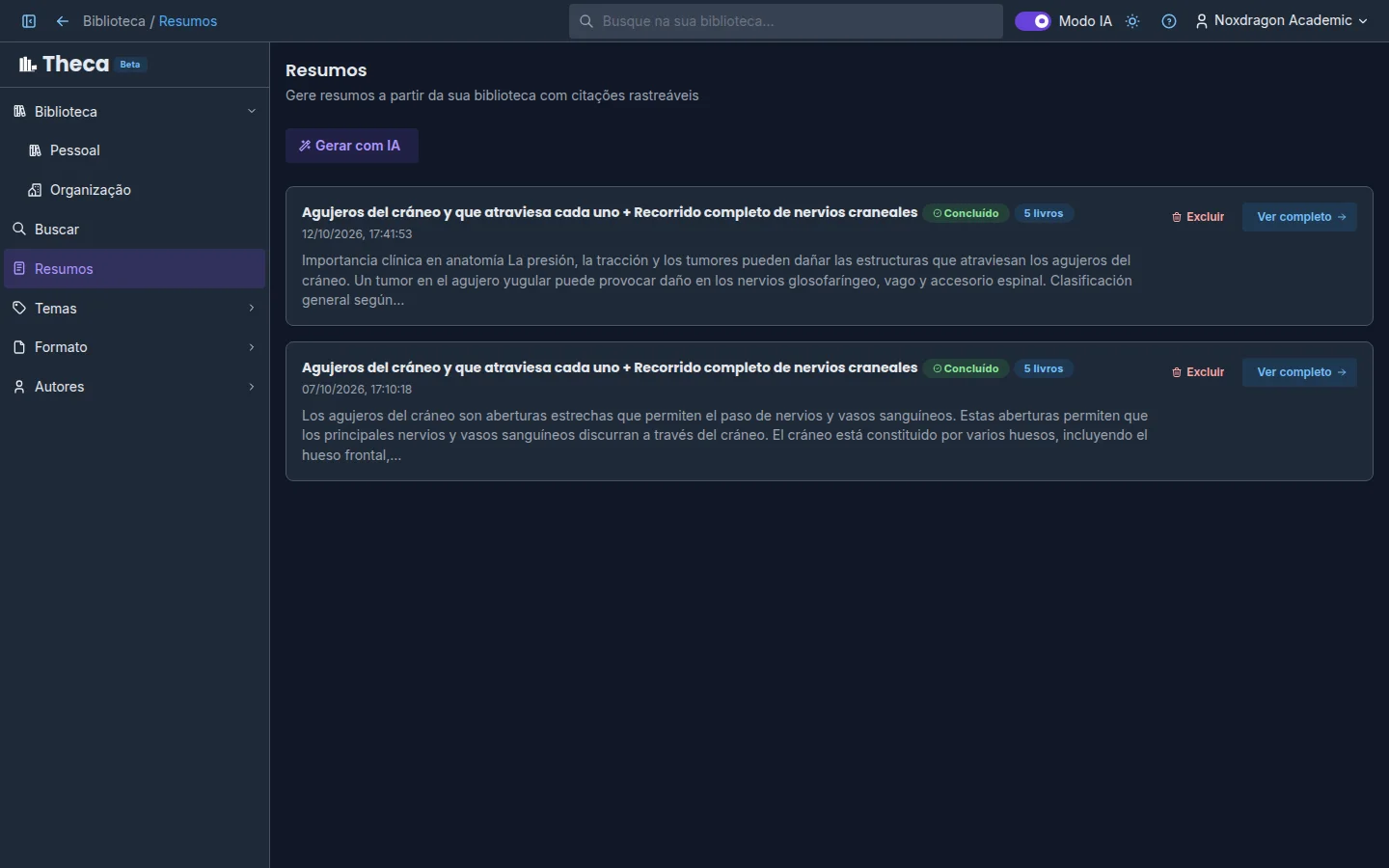
Um resumo do Theca é um documento estruturado que a IA redige seção por seção a partir dos seus livros. Cada afirmação tem uma citação que leva à passagem exata, então você pode conferir qualquer dado em segundos.
A seção Resumos aparece na barra lateral com o Modo IA ativado, que requer um plano PRO ou ULTRA.
O que diferencia um resumo do Theca
- Usa só os seus livros. O conteúdo vem dos livros que você escolhe, nunca da internet.
- Cada dado tem sua citação. Clique em uma citação e o leitor abre na página correspondente.
- Segue a sua estrutura. Você decide o sumário; a IA o respeita.
- Pesquisa cada seção. Para redigir cada ponto, o Theca busca nos seus livros com o mesmo método da cadeia de pensamento e descarta o que não vem ao caso em vez de preencher com conteúdo vazio.
- Adapta-se ao conteúdo. Conforme o tema, escreve definições, parágrafos ou tabelas, e exibe fórmulas matemáticas (LaTeX) e química corretamente renderizadas.
Como criar um resumo
Clique em Novo resumo na tela Resumos. Abre-se um assistente amplo em duas etapas.
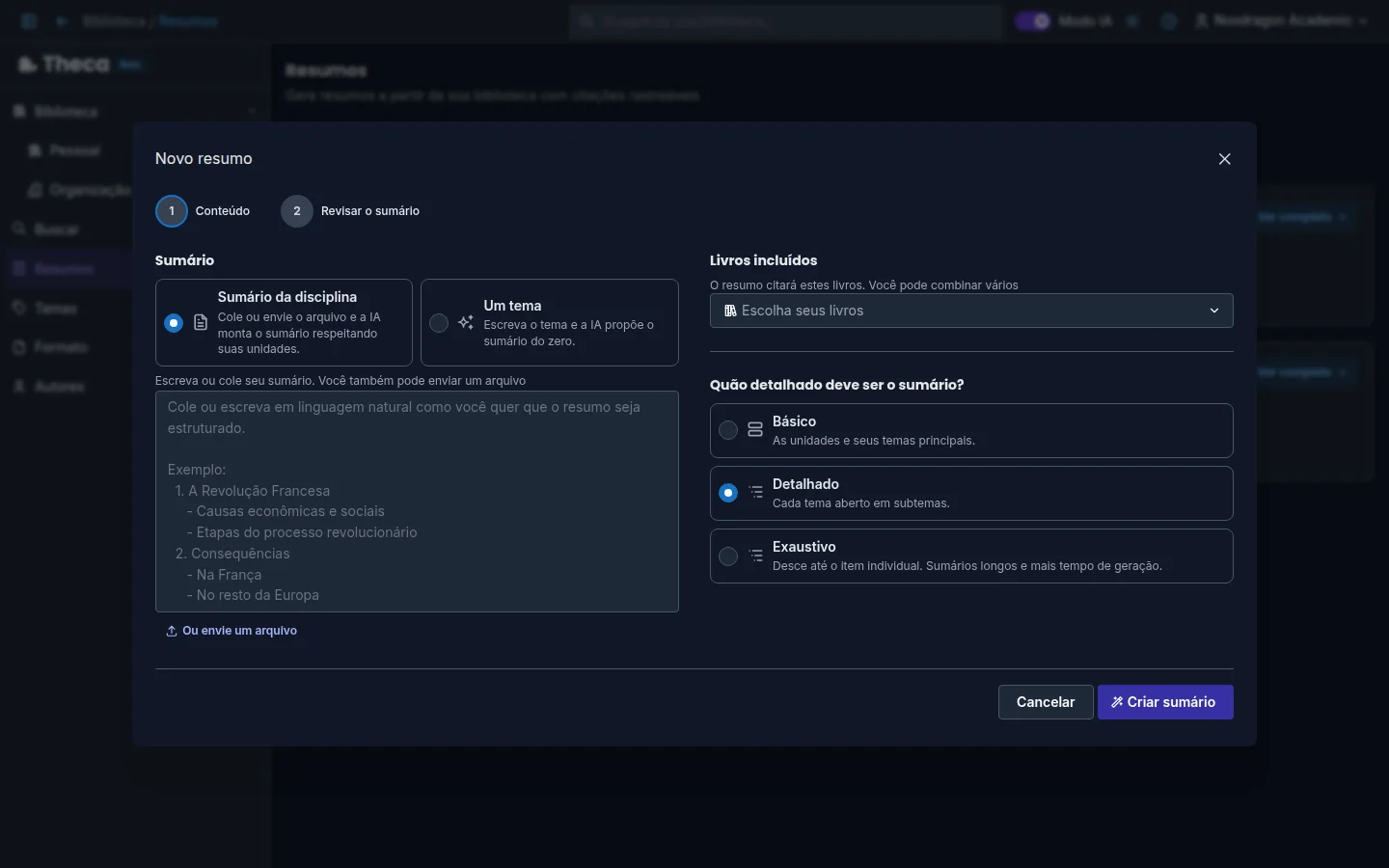
Etapa 1 — Conteúdo
- Em Sumário, escolha de onde sai a estrutura:
- Sumário da disciplina — cole o seu programa ou sumário, ou clique em Ou envie um arquivo (.txt, .md, .docx ou .pdf, máx. 10 MB e 50 páginas). A IA monta o sumário respeitando as unidades.
- Um tema — digite o tema em Tema (por exemplo, «A Revolução Francesa: causas, etapas e consequências») e a IA propõe o sumário do zero.
- Em Livros incluídos, clique em Escolha seus livros e marque os livros que o resumo vai citar. Você pode combinar vários, pessoais e da sua organização.
- Em Quão detalhado deve ser o sumário?, escolha Básico (unidades e temas principais), Detalhado (cada tema aberto em subtemas) ou Exaustivo (até o item individual; sumários longos e mais tempo de geração).
- Clique em Criar sumário.
Etapa 2 — Revisar o sumário
- Revise o Sumário gerado e edite como quiser: mude títulos, mova seções, adicione ou exclua. Explicamos em Editar o sumário.
- Digite o Nome do resumo, que encabeça o documento.
- Em Como é redigido, escolha Quão desenvolvido deve ser o texto?:
- Pouco — definições diretas, uma ou duas linhas por ponto.
- Médio — um parágrafo por ponto.
- Muito — cada ponto em profundidade: causas, relações, exemplos e relevância.
- Se quiser, ative a Passagem de verificação: ao terminar, um modelo de IA avançado relê o resumo completo e corrige erros, contradições e repetições. Ele nunca escreve texto próprio, e demora um pouco mais.
- Em Opções avançadas, ative Numerar as seções se quiser títulos com 1., 1.1., 1.1.1.
- Clique em Gerar resumo.
O resumo é redigido no idioma da interface do Theca.
Onde consultar o resumo
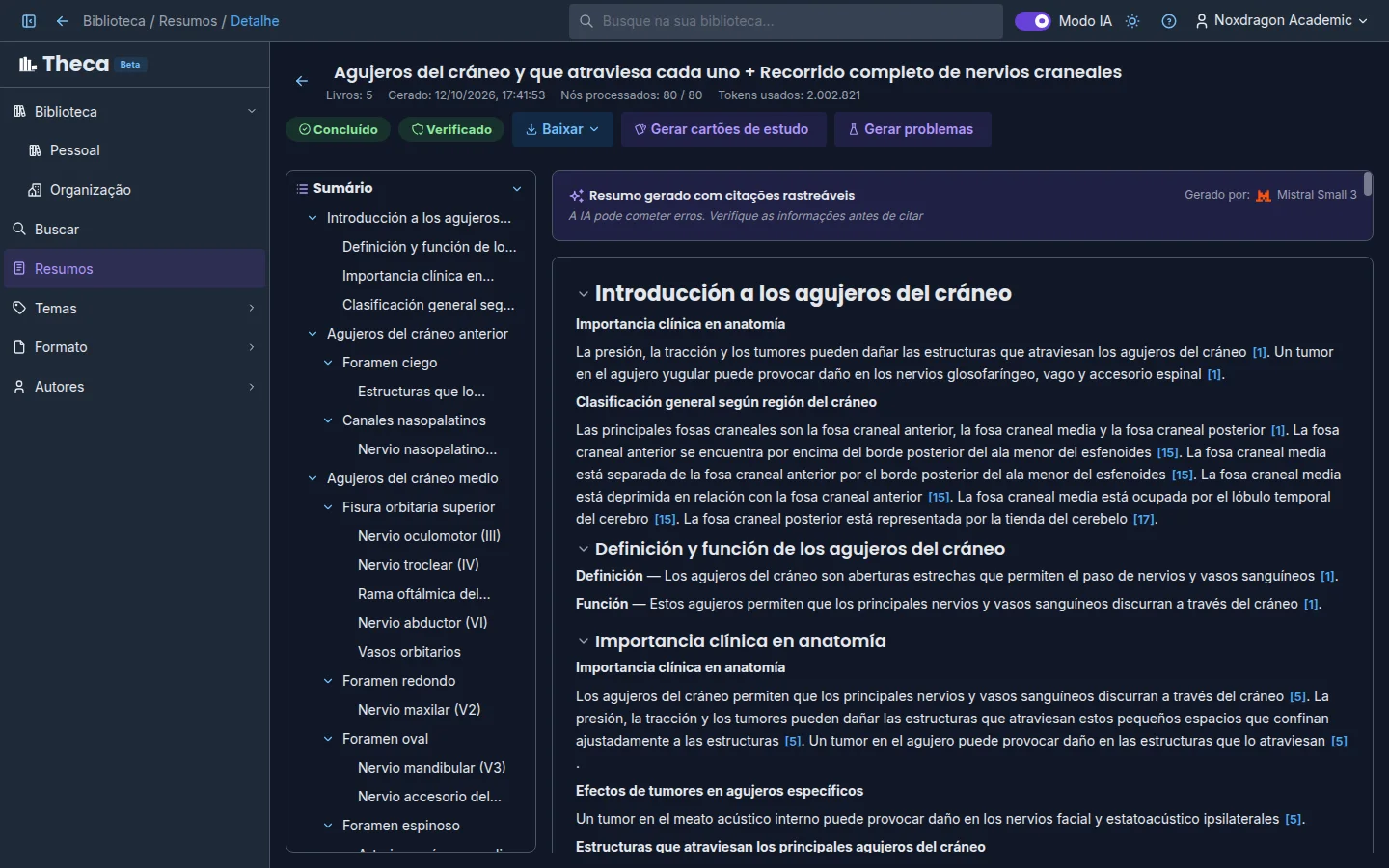
A lista de Resumos mostra cada resumo com seu status e seu avanço em tempo real. Clique em Ver completo para abri-lo. Na visualização de detalhes você encontra:
- O título, que você pode editar ali mesmo clicando nele.
- O Sumário lateral, com Expandir tudo e Colapsar tudo.
- O texto de cada seção, com citações e, quando for o caso, tabelas, fórmulas e química.
- Os dados do resumo: Livros, Gerado, Tokens usados e Nós processados.
- As ações: Baixar, Gerar cartões de estudo e Gerar problemas.
Perguntas frequentes
Posso combinar vários livros? Sim. Escolha quantos precisar em Livros incluídos. Veja Resumos de vários livros.
O que acontece se eu fechar a tela durante a geração? Nada: a geração continua no servidor e o progresso é mantido.
Posso excluir um resumo? Sim, na lista de Resumos, com Excluir. É pedida uma confirmação.
O resumo substitui a leitura do livro? Não. Ele é um ponto de partida; confira sempre as citações importantes no livro.
Próximo passo
- Resumos de vários livros — progresso, verificação e como retomar.
- Editar o sumário — ajuste a estrutura antes de gerar.
- Exportar um resumo — PDF, Word, Markdown ou texto com referências.