Sua biblioteca
Atualizado em 22 de outubro de 2026
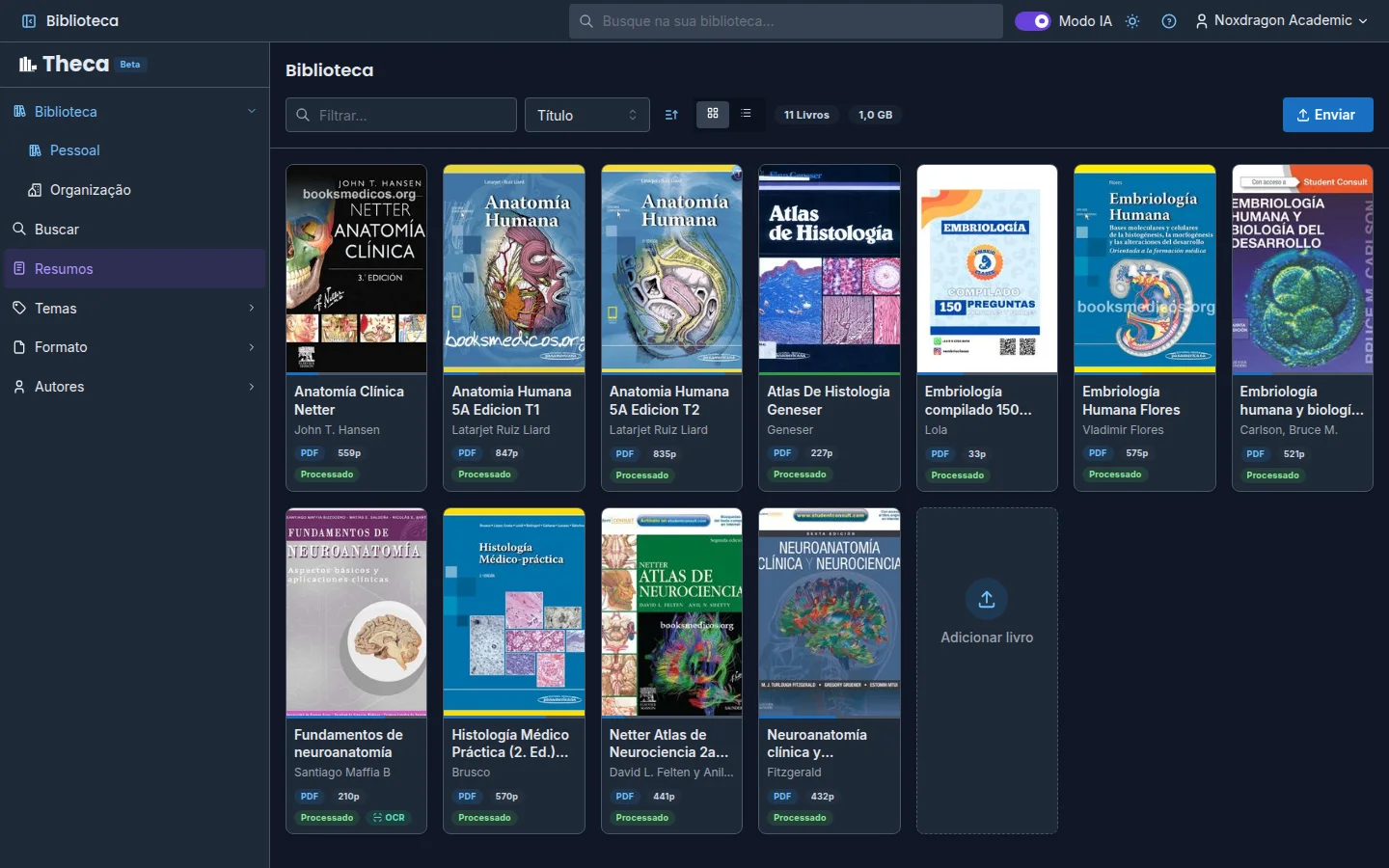
A Biblioteca é a tela inicial do Theca. Os livros que você envia para a sua estante pessoal só você vê.
Estantes Pessoal e Organização
Se você faz parte de uma organização, abaixo de Biblioteca na barra lateral aparecem duas estantes:
- Pessoal — seus próprios livros. É a estante que abre por padrão.
- Organização — os livros compartilhados pela sua organização. Se você participa de várias, escolha uma no seletor ou deixe Todas as organizações.
Se você não faz parte de nenhuma organização, a Biblioteca mostra seus livros diretamente. Tudo sobre compartilhamento está em Organizações.
Visualização em grade e em lista
Troque de visualização com o controle Modo de visualização da barra de ferramentas:
- Grade — as capas dos seus livros, para reconhecê-los de relance.
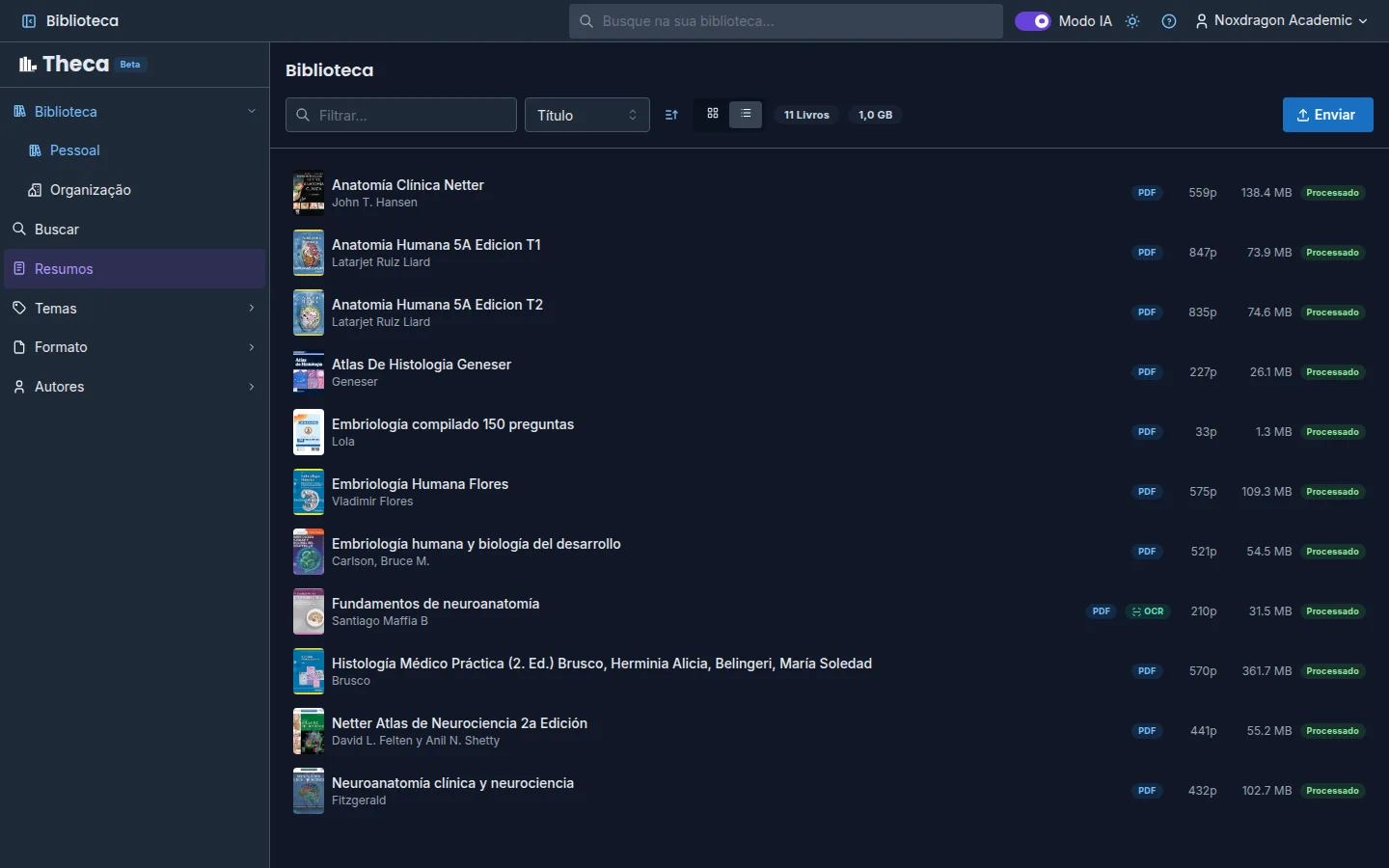
- Lista — linhas com mais detalhes, como formato e tamanho.
Um clique em um livro abre o painel de detalhes; um clique duplo (ou Enter) abre o livro direto no leitor.
A barra de ferramentas
- Filtrar... — digite parte do título ou do autor.
- Ordenar — por Título, Autor, Data adicionada, Última leitura, Páginas ou Tamanho. O botão de seta alterna entre ordem ascendente e descendente.
- Modo de visualização — grade ou lista.
- Enviar — abre o modal para adicionar livros. Você também pode arrastar arquivos para a biblioteca.
- Processar tudo — aparece se houver livros sem processar e coloca todos na fila.
A barra mostra ainda quantos livros você tem e quanto armazenamento eles ocupam.
Os filtros da barra lateral (Não processados, Temas, Formato e Autores) se combinam com essas opções. Se nenhum livro corresponder, você verá Nenhum livro corresponde aos filtros e o botão Limpar filtros.
Status e selos
Cada livro mostra seu status de processamento: Processado, Processando, Extraindo… (OCR em andamento), Não processado, Digitalização sem texto, Travado ou Erro — tentar de novo. Ele também pode exibir estes selos:
- OCR — o texto foi reconhecido a partir de uma digitalização.
- Fórmulas — o livro contém notação matemática ou química reconhecida.
- Organização — o livro é compartilhado pela sua organização e não está na sua estante pessoal. As etiquetas da organização aparecem ao lado.
- Somente leitura — o livro excede o armazenamento do seu plano. Veja Planos e limites.
Os detalhes de cada status estão em Indexação e OCR.
O painel de detalhes
O painel Detalhes do livro mostra a capa, o título, o autor, o Formato, as Páginas, o Tamanho, o Idioma, a Editora e o ISBN quando disponíveis, além do seu Progresso de leitura e da data da Última leitura.
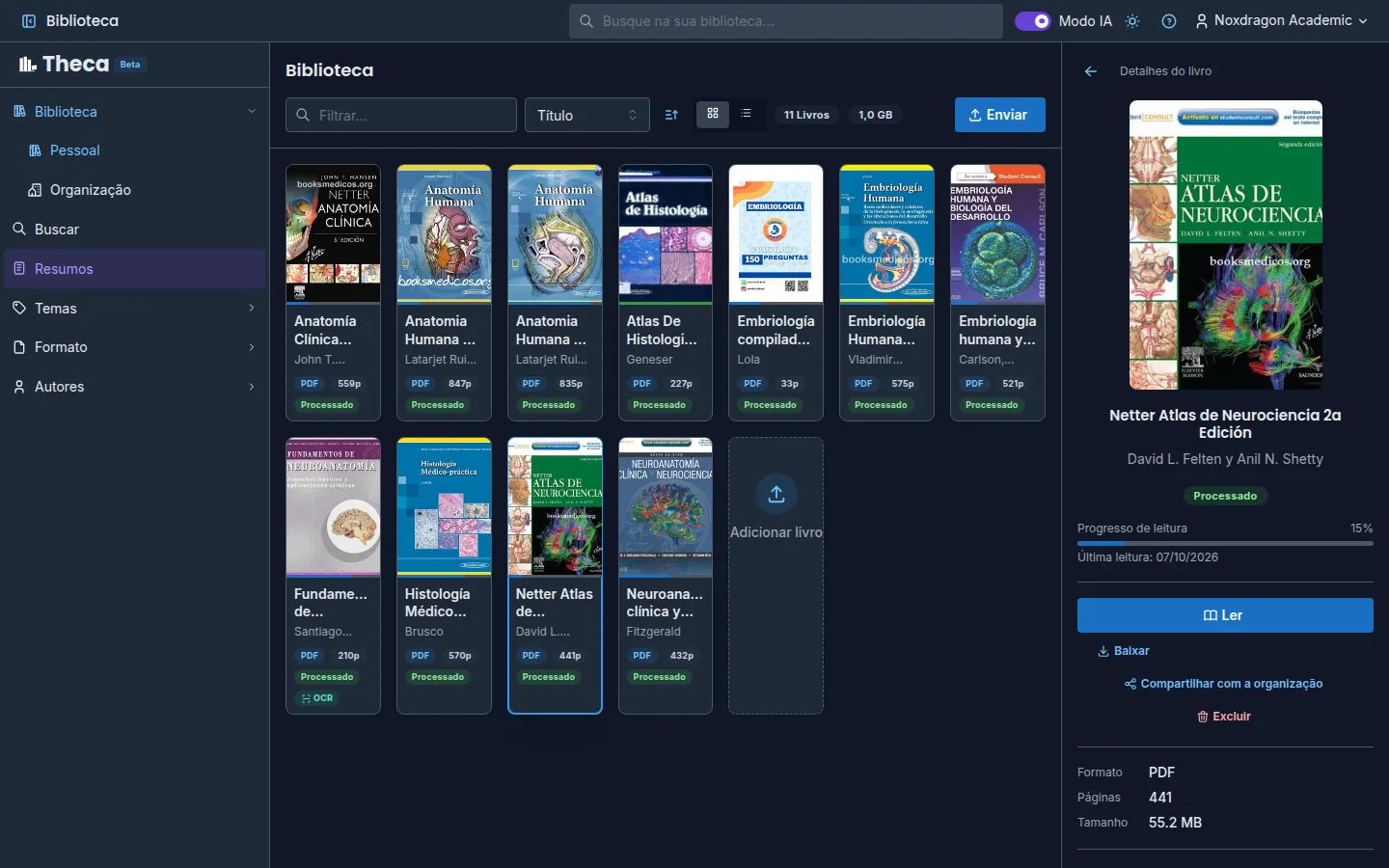
No painel, você pode:
- Ler — abrir o livro no leitor.
- Processar ou Tentar de novo — colocar o livro na fila se ainda não estiver pronto para busca.
- Extrair texto (OCR) — iniciar o OCR manualmente em uma digitalização sem texto ou em um livro travado.
- Baixar — baixar o arquivo original.
- Excluir — remover o livro da biblioteca (pede confirmação e não pode ser desfeito).
- Editar o título e os autores clicando sobre eles.
- Adicionar ou remover Temas.
- Consultar o Sumário do livro e, em PDFs sem sumário, extraí-lo ou gerá-lo com IA.
- Buscar no livro — digite em Buscar neste livro... e pressione Enter.
Se o livro for de uma organização, o painel mostra outras ações, como Copiar para minha biblioteca.
Estado vazio
Se a sua biblioteca não tiver livros, você verá Sua biblioteca está vazia com o botão Envie seu primeiro livro.
Perguntas frequentes
Meus livros pessoais são privados? Sim. Ninguém mais vê os livros da sua estante Pessoal, a menos que você os compartilhe com uma organização.
Posso mudar o título ou o autor de um livro? Sim. Clique sobre eles no painel de detalhes. Vale a pena deixá-los corretos, porque o Theca os usa nas citações e referências.
Enviei um livro e ele não aparece. O que faço? Se você vir Acordando o servidor… tentando de novo, aguarde alguns segundos: o app tenta de novo sozinho. Se o livro aparecer como Não processado, clique em Processar no painel dele.
Próximo passo
- Enviar livros — como adicionar livros e acompanhar o progresso.
- Temas e filtros — organize sua coleção.
- Organizações — compartilhe livros com a sua organização.