Buscar na sua biblioteca
Atualizado em 22 de outubro de 2026
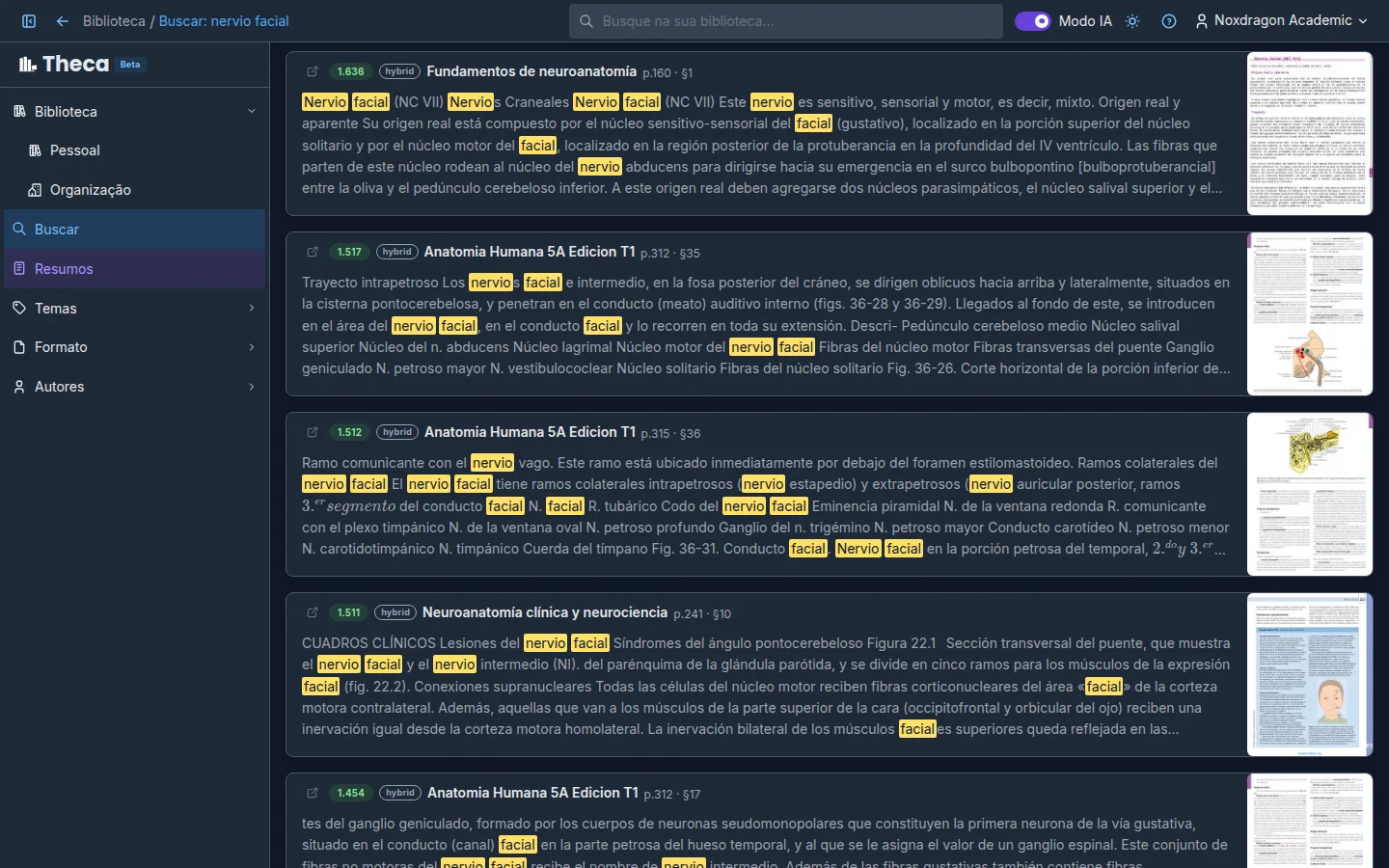
A busca é o coração do Theca. Digite o que você lembra — uma ideia, um conceito, uma frase aproximada — e o Theca encontra as passagens relevantes nos seus livros, mesmo que o texto use palavras diferentes das suas.
Onde buscar
- Buscar na barra lateral abre a tela completa de busca, com todas as opções.
- A caixa de busca da barra superior está disponível em qualquer tela. Ao clicar, ela mostra suas buscas Recentes; pressione Enter ou Ver todos os resultados para ir à tela de busca.
Digite em Busque na sua biblioteca... e pressione Enter ou clique na lupa.
Pela ideia ou pela palavra exata
O seletor de modo define como sua consulta é comparada com o texto:
- Híbrido (padrão) — combina o significado da consulta com as palavras exatas. Funciona bem em quase todos os casos.
- Semântico — busca pela ideia. Se você digitar «como o cérebro consolida a memória durante o sono», encontrará passagens sobre esse processo mesmo que não usem essas palavras.
- Palavra-chave — busca as palavras exatas. Útil para um termo técnico, um nome próprio ou uma citação literal.
Em toda a biblioteca ou em livros específicos
- Toda a biblioteca — busca em todos os seus livros processados. Se você faz parte de uma organização, a chave Incluir livros da organização soma os livros dela, e o seletor Organização permite escolher uma ou Todas as organizações.
- Livros selecionados — clique em Selecione livros para buscar... para abrir o seletor Escolher livros. Ele mostra a capa de cada livro e permite filtrar por título ou autor, por Origem dos livros (Pessoal, Organização ou Misto) e por Temas e etiquetas. Marque os livros (ou use Selecionar os exibidos) e clique em Pronto: a busca é feita quando você confirma.
Para buscar em um único livro, você também pode usar Buscar no livro no painel de detalhes dele.
Como os resultados aparecem
Cada resultado mostra o trecho com as palavras relevantes destacadas, o título do livro e a página. No topo você vê quantos resultados há e em quantos livros. Você pode escolher:
- Lista — todas as passagens por relevância.
- Por livro — as passagens agrupadas em cada livro.
- Prévia do livro — uma miniatura da página com a passagem marcada.
- Texto — só o texto, sem imagem.
Se houver muitos resultados, eles são divididos em páginas, que você percorre com a paginação no fim da lista.
Cada resultado tem dois botões: Abrir aqui abre a passagem no leitor do Theca, e Abrir em nova aba abre sem perder sua busca.
Cada resultado sempre indica o livro e a página. Você nunca verá uma passagem sem saber de onde ela vem.
Com o Modo IA
Com o Modo IA ativado, acima dos resultados aparece uma Visão geral criada por IA a partir das suas fontes, com citações que levam a cada passagem. E, se você ativar Cadeia de pensamento, o Theca divide as perguntas complexas em várias buscas antes de responder. Explicamos em Visão geral com IA e Cadeia de pensamento.
Opções avançadas
Opções avançadas mostra controles para refinar a busca: Top K (quantas passagens são recuperadas), Alpha (o equilíbrio entre palavra-chave e significado), o método de Fusão (Ponderado ou RRF), o Roteamento lexical e a Pontuação mínima. Para voltar à configuração original, clique em Restaurar padrões.
Perguntas frequentes
Por que aparecem resultados que não usam minhas palavras? Porque o Theca também busca pelo significado. Se você precisa da palavra exata, mude para Palavra-chave.
Não aparece nenhum resultado. O que faço? Tente outras palavras ou mude o modo. Verifique também se o livro está Processado: livros sem processamento não entram na busca.
Posso buscar nos livros da minha organização? Sim. Ative Incluir livros da organização ou escolha-os em Livros selecionados.
Próximo passo
- Visão geral com IA — uma resposta com citações a partir dos seus livros.
- Cadeia de pensamento — para perguntas que exigem várias buscas.
- Histórico de buscas — repita suas últimas consultas.