Primeiros passos com o Imagine
Atualizado em 22 de outubro de 2026
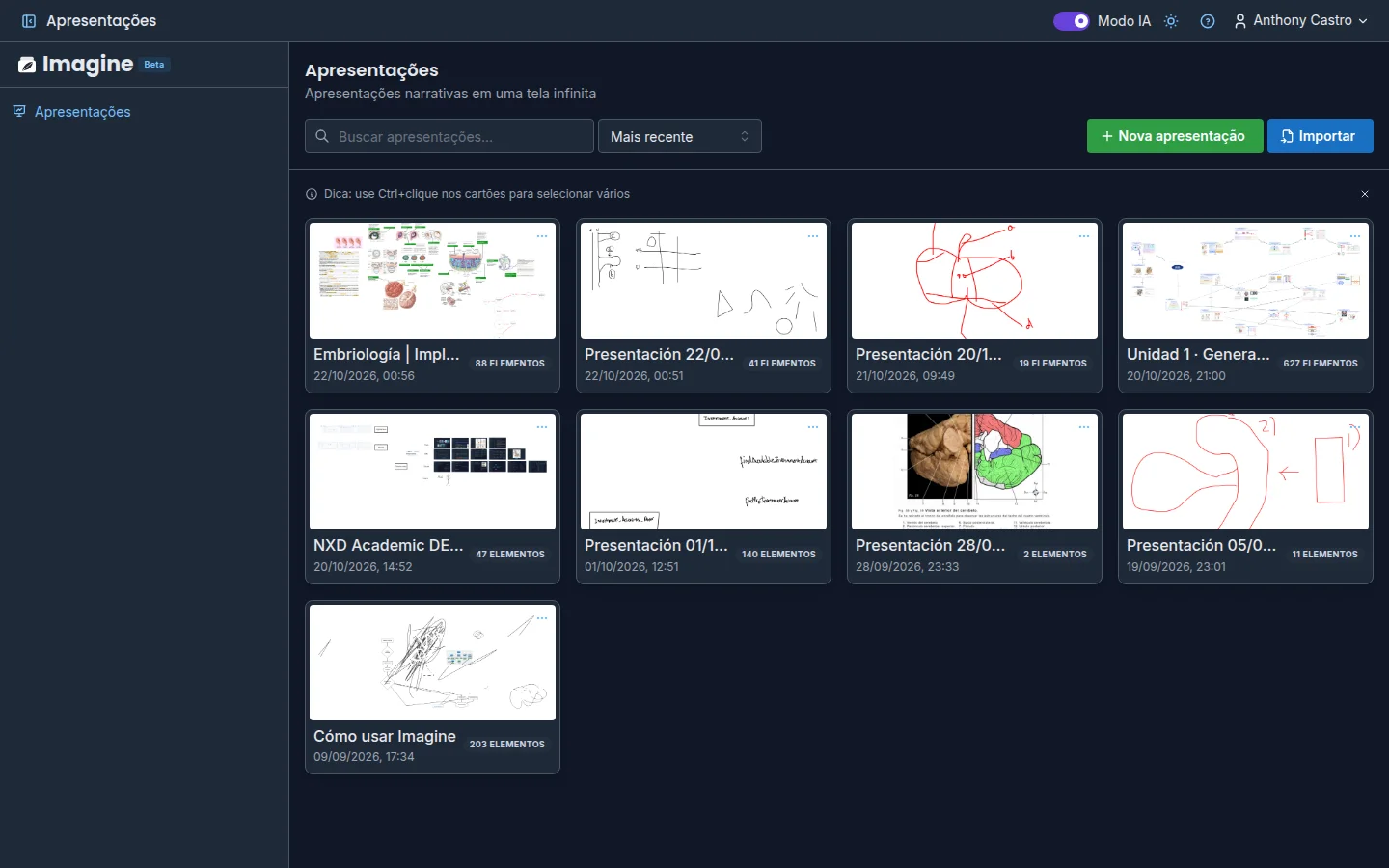
O Imagine é um quadro para explicar ideias passo a passo. Você desenha, escreve e organiza tudo em uma tela infinita e depois reproduz o conteúdo como uma apresentação que vai sendo revelada aos poucos. Este guia acompanha você do primeiro acesso até a sua primeira apresentação.
1. Entre no app
Acesse imagine.noxdragon.com e entre com sua conta NoxDragon. Se ainda não tiver uma, crie na mesma tela.
Ao lado do nome do app você vai ver o selo Beta: o Imagine está em desenvolvimento ativo e recebe melhorias com frequência.
2. O tour de boas-vindas
Na primeira vez que você entra, o Imagine mostra um tour guiado. Avance com Próximo, volte com Voltar ou feche com Pular. Ele cobre estes temas:
- Boas-vindas ao Imagine: o que é a tela infinita.
- Crie uma apresentação: comece com uma tela em branco ou importe um arquivo
.imgin. - Desenhe e construa: caneta, formas, rótulos e caixas de texto.
- Gere com IA: o Modo IA para importar diagramas Mermaid e gerá-los a partir de um tema.
- Apresente e exporte: monte a sequência, reproduza e exporte para PNG, PDF ou MP4.
- Tudo pronto: daqui você pode abrir a documentação com Ver documentação.
O botão Começar fecha o tour. Ele aparece só uma vez por conta.
3. A apresentação de boas-vindas
Junto com o tour, o Imagine cria na sua lista uma apresentação de exemplo com dicas básicas de uso. Abra para ver como é uma apresentação de verdade e exclua quando não precisar mais dela.
4. Crie sua primeira apresentação
Na tela Apresentações, clique em Nova apresentação. O Imagine sugere um nome com a data do dia; altere se quiser e clique em Criar. O editor abre com a tela em branco.
5. O que você pode fazer no Imagine
- Desenhar com a Caneta e deixar que as Formas inteligentes transformem seus traços em figuras limpas.
- Adicionar nós, figuras de fluxograma, Conectores com setas e Rótulos pelo menu Formas avançadas.
- Escrever texto com fórmulas LaTeX e notação química.
- Importar diagramas Mermaid ou gerá-los com IA.
- Transformar seu quadro em uma Sequência de passos com enquadramento automático e apresentá-la com F5.
- Compartilhar com um link, com senha se quiser, ou exportar para PNG, JPG, PDF, MP4 ou
.imgin.
Seu trabalho é salvo automaticamente enquanto você edita e sincronizado com sua conta, então você pode continuar de qualquer dispositivo.
Ajuda dentro do app
No cabeçalho da tela Apresentações fica o botão Ajuda e documentação, que abre estas páginas no seu idioma.
Perguntas frequentes
Posso ver o tour de novo? O tour aparece automaticamente só na primeira vez. Depois disso, esta documentação cobre tudo o que ele explica.
O que é um arquivo .imgin?
É o formato próprio do Imagine. Ele guarda a apresentação completa (elementos, passos, configurações e áudio, se houver), e você pode importá-lo ou exportá-lo pela tela Apresentações.
Posso usar o Imagine sem conexão? Sim. A tela continua funcionando sem conexão e as alterações são sincronizadas quando você volta a ficar online. Veja sincronização e modo offline.
Próximo passo
- Tour pela interface: cada parte da tela.
- A tela e as ferramentas: como desenhar, apagar e se movimentar.
- Contar em passos: como transformar o quadro em uma apresentação.