Contar em passos
Atualizado em 22 de outubro de 2026
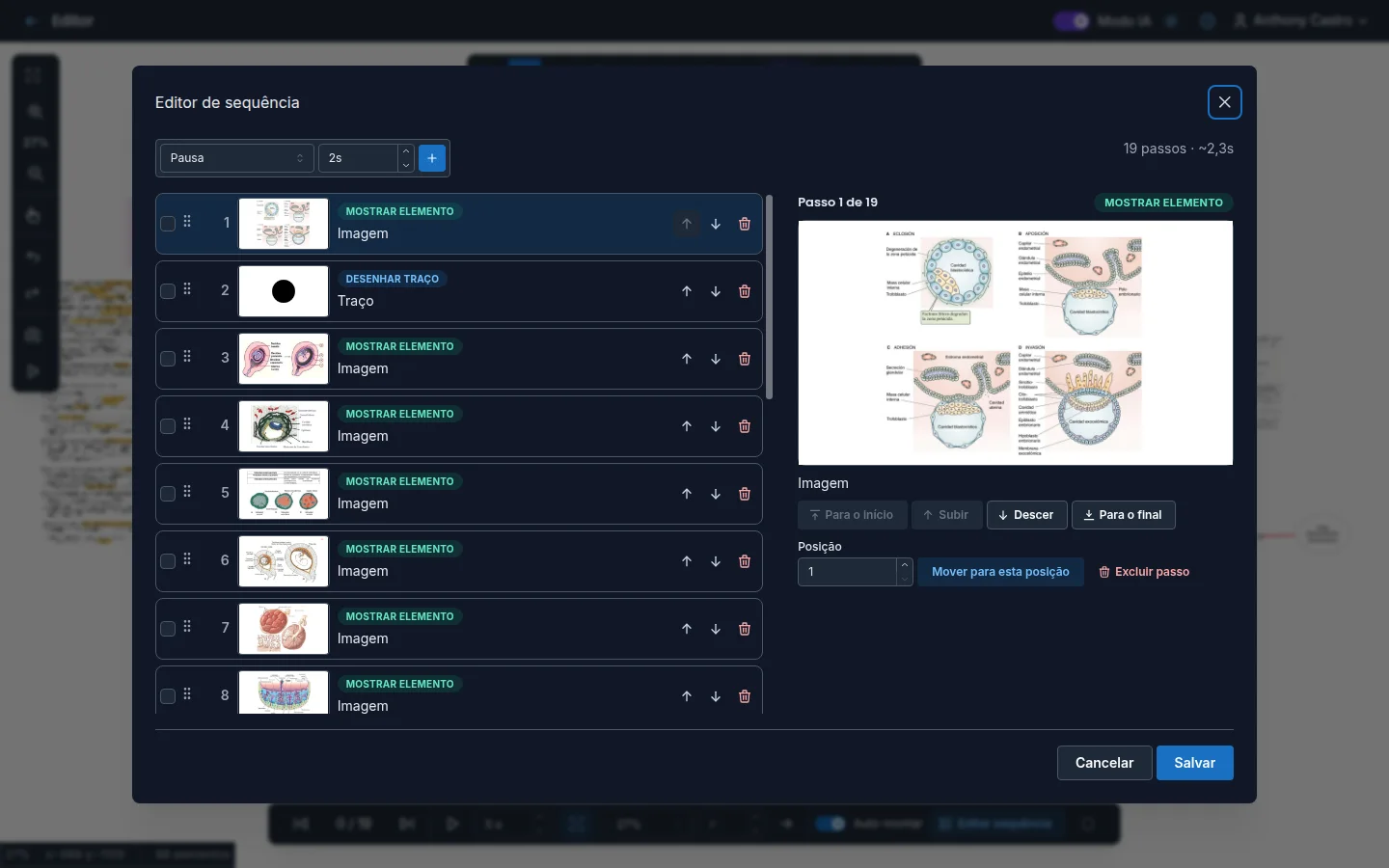
Quando alguém olha para um quadro cheio de texto, setas e formas, não sabe por onde começar. O Imagine resolve isso revelando o conteúdo passo a passo, como se você estivesse desenhando ao vivo para o seu público.
O que é um passo
Um passo é um momento da sua apresentação. Cada um faz uma coisa:
- Desenhar traço: um traço aparece sendo desenhado.
- Desenhar grupo: vários traços aparecem juntos, como uma única figura.
- Mostrar elemento: um texto, uma forma ou uma imagem aparece com um fade suave.
- Mover câmera: a vista viaja para outra área da tela.
- Pausa: a apresentação espera alguns segundos.
A lista completa de passos forma a Sequência.
A sequência se monta sozinha
A chave Auto-montar do painel Sequência vem ativada em toda apresentação nova. Enquanto ela está ativa, o Imagine adiciona um passo para cada coisa que você cria, na ordem em que você cria. Você não precisa fazer mais nada: desenhe sua explicação na ordem em que quer contá-la.
O Imagine agrupa em uma única figura os traços que você desenha em sequência e próximos uns dos outros. Assim, uma seta feita com três traços aparece de uma vez, e não em três passos soltos.
Se você apagar algo da tela, os passos correspondentes somem da sequência.
A câmera se enquadra sozinha
Com o Enquadramento automático ativado, a câmera se aproxima e centraliza o que aparece em cada passo. Seu público sempre vê o detalhe que você está explicando, mesmo que o quadro seja enorme. Você pode desativar essa opção no painel Sequência.
Capturar a vista atual como passo
Se quiser que a câmera pare em um enquadramento específico, posicione a vista onde quiser com a mão e o zoom e clique em Capturar a vista atual como passo na barra lateral. O Imagine adiciona um passo que leva a câmera até essa vista. Se havia elementos selecionados que ainda não estavam na sequência, eles também são adicionados.
Teste antes de apresentar
Use os controles do painel Sequência para ver uma prévia no próprio editor: Passo anterior, Próximo passo, Reprodução automática e Parar pré-visualização. A prévia é atualizada ao vivo conforme você muda a sequência.
Quando estiver pronto, pressione F5 ou clique em Reproduzir para apresentar em tela cheia.
Por que funciona melhor do que mostrar tudo
Quando tudo aparece de uma vez, o público passeia com os olhos pela tela inteira e para de ouvir você. Revelar cada ideia na hora certa mantém a atenção no que você está explicando agora, e não no que vem depois.
Desenhe na ordem em que você vai explicar. Com Auto-montar e Enquadramento automático ativos, sua apresentação fica pronta assim que você termina o quadro.
Perguntas frequentes
Preciso criar os passos à mão? Não. Com o Auto-montar ativo, a sequência se constrói sozinha. Use o Editor de sequência só se quiser reordenar, mesclar ou dividir passos.
O que acontece com o Auto-montar se eu editar a sequência à mão? Ao salvar alterações no Editor de sequência, o Auto-montar é desativado para respeitar a sua ordem. Os passos do que você apagar continuam sendo limpos automaticamente.
Existe um limite de passos? Não há um limite fixo, mas uma sequência enxuta é mais fácil de acompanhar.
Próximo passo
- A linha do tempo e os passos: edite, mescle e divida passos.
- Modo apresentação: apresente em tela cheia.
- A tela e as ferramentas: construa o conteúdo de cada passo.