Formatos de exportação
Atualizado em 22 de outubro de 2026
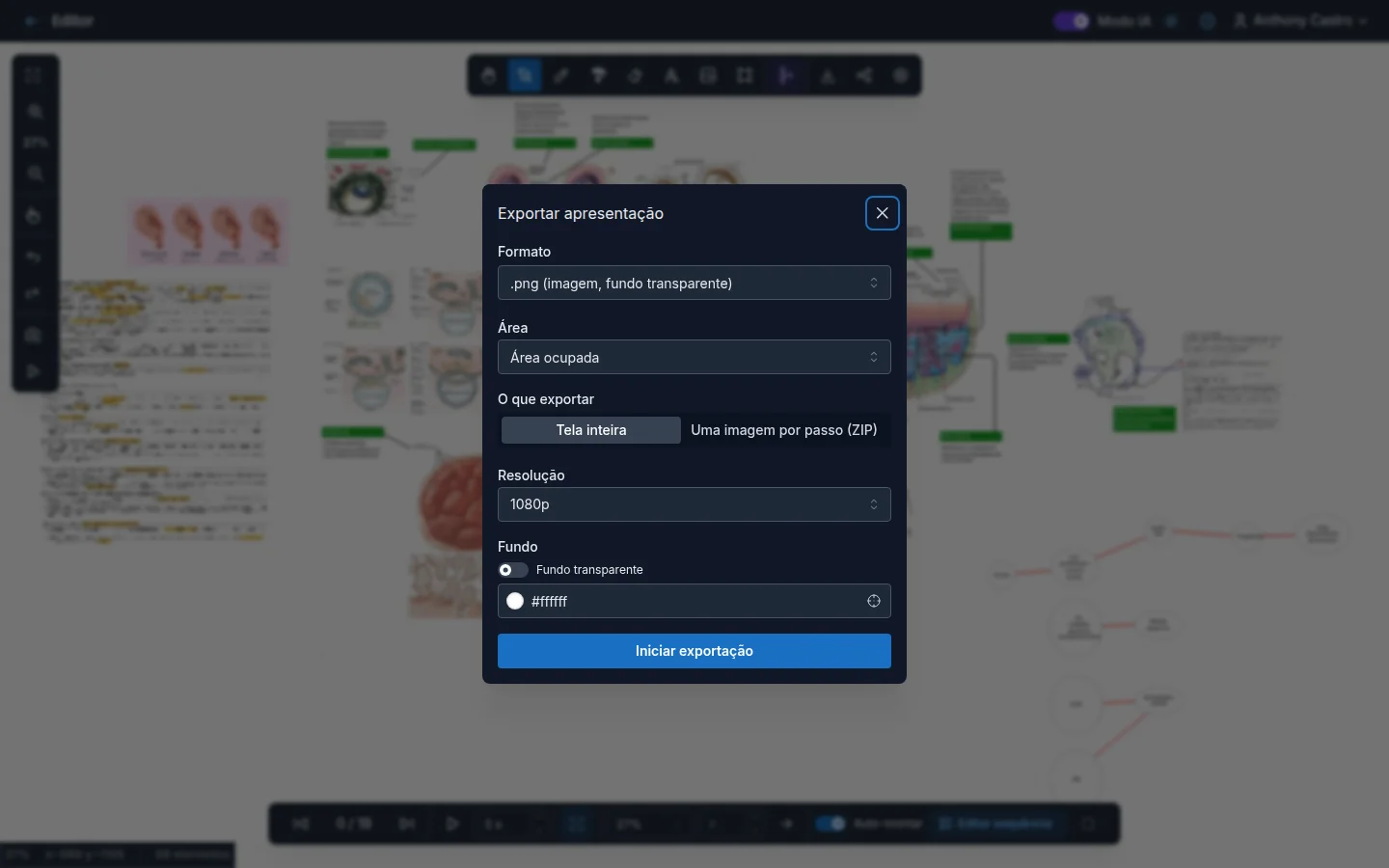
O Imagine oferece cinco formatos. Cada um resolve um caso diferente, de imprimir a continuar editando. No seletor Formato, eles aparecem assim: .png (imagem, fundo transparente), .jpg (imagem com fundo), .pdf (documento), .imgin (arquivo de projeto) e .mp4 (vídeo).
PNG: imagem com transparência
Captura a área escolhida como imagem. É o único formato que aceita Fundo transparente: com essa opção ativada, as áreas vazias ficam transparentes. Com Uma imagem por passo (ZIP), você recebe um PNG para cada passo da sequência, compactados em um ZIP.
Use quando:
- Você vai inserir a imagem em outro documento e quer que o fundo se adapte.
- Precisa da melhor qualidade, sem compressão.
JPG: imagem com fundo sólido
Também é uma imagem, mas sempre com fundo colorido, que você escolhe em Fundo. É mais leve que o PNG em troca de uma leve compressão. Ele também oferece Uma imagem por passo (ZIP).
Use quando:
- O tamanho do arquivo importa, por exemplo para um site ou um e-mail.
- Você não precisa de transparência.
PDF: documento para imprimir
Gera um documento com as dimensões da área exportada. Por dentro, a tela é convertida em imagem e incorporada ao PDF.
Com Uma página por passo, o PDF tem uma página para cada passo da sequência, mostrando o que fica visível depois daquele passo. É uma boa forma de entregar a explicação como se fosse um conjunto de slides.
Use quando:
- Você vai entregar um trabalho para ler ou imprimir.
- Quem vai receber não usa o Imagine.
- Você quer a explicação passo a passo em um único documento.
MP4: vídeo animado
Renderiza a sequência completa de passos como um vídeo, com os traços sendo desenhados, os fades e os movimentos de câmera. Opções próprias:
- FPS: 24, 30 ou 60 quadros por segundo.
- Qualidade: Baixa, Média ou Alta. Cada nível gera um arquivo bem diferente: Baixa é mais leve e rápido de enviar, Alta é mais nítido e mais pesado.
- Incluir áudio: adiciona o áudio da apresentação, se houver.
A renderização é feita no servidor e pode levar vários minutos, dependendo da duração e da resolução. Ao terminar, a janela mostra uma prévia e o botão Baixar.
Use quando:
- Você vai publicar a explicação em uma plataforma de vídeo ou em um ambiente virtual de aprendizagem.
- Quer que as pessoas assistam sem abrir o Imagine.
.imgin: arquivo de projeto
É o formato próprio do Imagine. Ele guarda a apresentação completa: elementos, enquadramentos, passos da sequência, grupos, fundo e grade, miniatura e áudio, se houver. Você pode importá-lo no Imagine para continuar editando.
Use quando:
- Você quer uma cópia editável do seu trabalho.
- Vai compartilhar a apresentação com alguém que também usa o Imagine.
Não precisa de resolução nem fundo; é baixado na hora.
Perguntas frequentes
Qual é a diferença entre PNG e JPG? O PNG aceita transparência e não perde qualidade, mas é mais pesado. O JPG sempre tem fundo e comprime a imagem.
Posso ter uma imagem por passo? Sim. Com PNG ou JPG, escolha Uma imagem por passo (ZIP) em O que exportar. Com PDF, Uma página por passo reúne todos os passos em um único documento.
O PDF é vetorial? Não. Ele incorpora uma imagem da tela, então com muito zoom dá para notar a resolução escolhida. Use 4K se precisar de mais detalhes.
Posso abrir de novo um PNG ou um JPG no Imagine?
Não. Só o .imgin pode ser reaberto e editado.
Por que o MP4 demora mais? Porque o servidor renderiza cada quadro da animação. O tempo depende do número de passos, da resolução e da qualidade.
Próximo passo
- Exportar seu trabalho: como usar a janela de exportação.
- Modo apresentação: apresente ao vivo em vez de exportar um vídeo.
- Compartilhar uma apresentação: compartilhe um link sem exportar.