Importar Mermaid
Atualizado em 22 de outubro de 2026
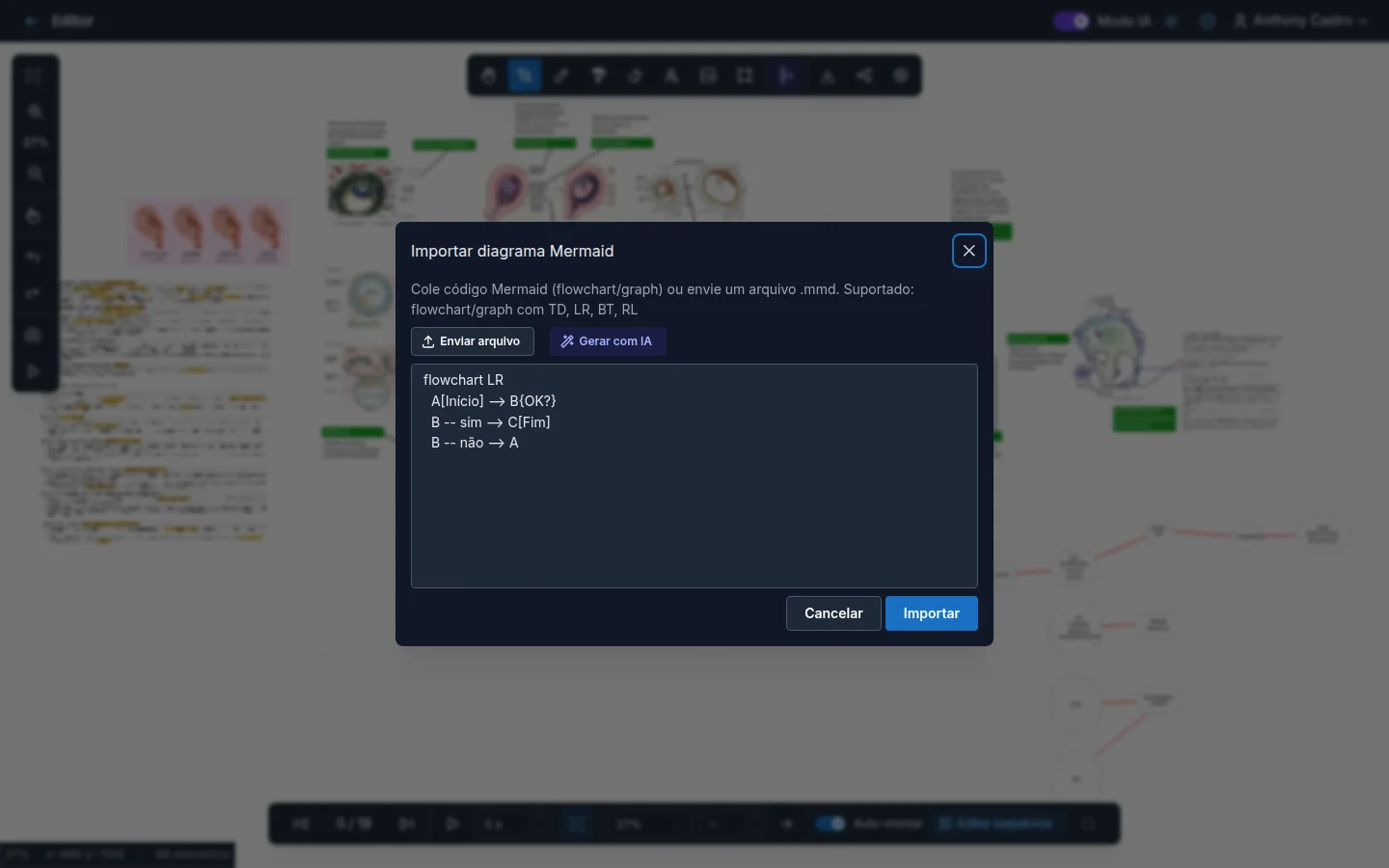
Se você já tem um diagrama escrito em Mermaid, pode levá-lo para a sua tela sem redesenhar nada. O resultado são formas e conectores normais que você pode mover, editar e combinar com o resto da apresentação.
O que é aceito
O importador aceita diagramas flowchart ou graph com as direções TD, LR, BT e RL. Outros tipos de Mermaid (sequência, Gantt, ER etc.) não são aceitos.
As formas de nó mais comuns são respeitadas: retângulos [ ], elipses ( ), círculos (( )), losangos { }, hexágonos {{ }} e paralelogramos [/ /]. Os rótulos das setas, as linhas tracejadas e os subgrafos também são importados.
Como importar um diagrama
- Abra uma apresentação no editor.
- Clique em Importar Mermaid na barra de ferramentas. No celular, a opção fica dentro do menu Mais.
- Cole seu código na área de texto ou clique em Enviar arquivo para carregar um
.mmd. - Clique em Importar.
O diagrama aparece no centro da vista atual, com os nós já organizados.
Exemplo
flowchart TD
    A[Início] --> B{Há dados?}
    B -- Sim --> C[Processar]
    B -- Não --> D[Fim]
    C --> D
Este código gera quatro nós, quatro conectores e os rótulos "Sim" e "Não". Você também pode colá-lo dentro de um bloco ```mermaid: o importador remove as marcações sozinho.
O que fica editável
- Cada nó vira uma figura com seu texto. Você pode mudar a forma, as cores e o tamanho no painel Texto.
- Cada seta vira um conector preso aos seus nós: se você mover um nó, a seta acompanha.
- Os rótulos das setas são pequenas caixas de texto.
- Cada subgrafo vira um contorno com seu título ao redor dos seus nós.
Perguntas frequentes
Por que vejo "Nenhum nó detectado no código"?
O código não contém nós válidos ou não é de um tipo aceito. Confira se a primeira linha começa com flowchart ou graph seguido de TD, LR, BT ou RL.
Importar Mermaid consome uso de IA? Não. Colar ou enviar código não consome nada. Só o Gerar com IA é descontado do uso de IA do seu plano; veja diagramas com IA.
Posso animar o diagrama passo a passo? Sim. Com o Auto-montar ativo, os elementos importados entram na sequência. Reordene ou mescle os passos no Editor de sequência.
Próximo passo
- Diagramas com IA: deixe a IA escrever o código para você.
- Formas e conectores: edite os nós e as setas.
- A linha do tempo e os passos: transforme seu diagrama em uma explicação passo a passo.