Tour pela interface do SimuLab
Atualizado em 22 de outubro de 2026
O SimuLab tem cinco telas principais. Conhecê-las leva poucos minutos e evita buscas depois.
A barra superior
A barra de navegação tem duas seções: Exercícios e Mercado. Ao lado do nome do app você verá o selo Beta. À direita ficam o botão Atalhos de teclado, o botão Ajuda e documentação, que abre estes guias, e seu menu de usuário, onde você muda o idioma da interface (espanhol, inglês, português, coreano ou japonês) e liga ou desliga o Modo IA.
Com o Modo IA desligado, o SimuLab oculta as funções de IA: criar com IA, Gerar coleção e Explicar com IA.
Meus exercícios
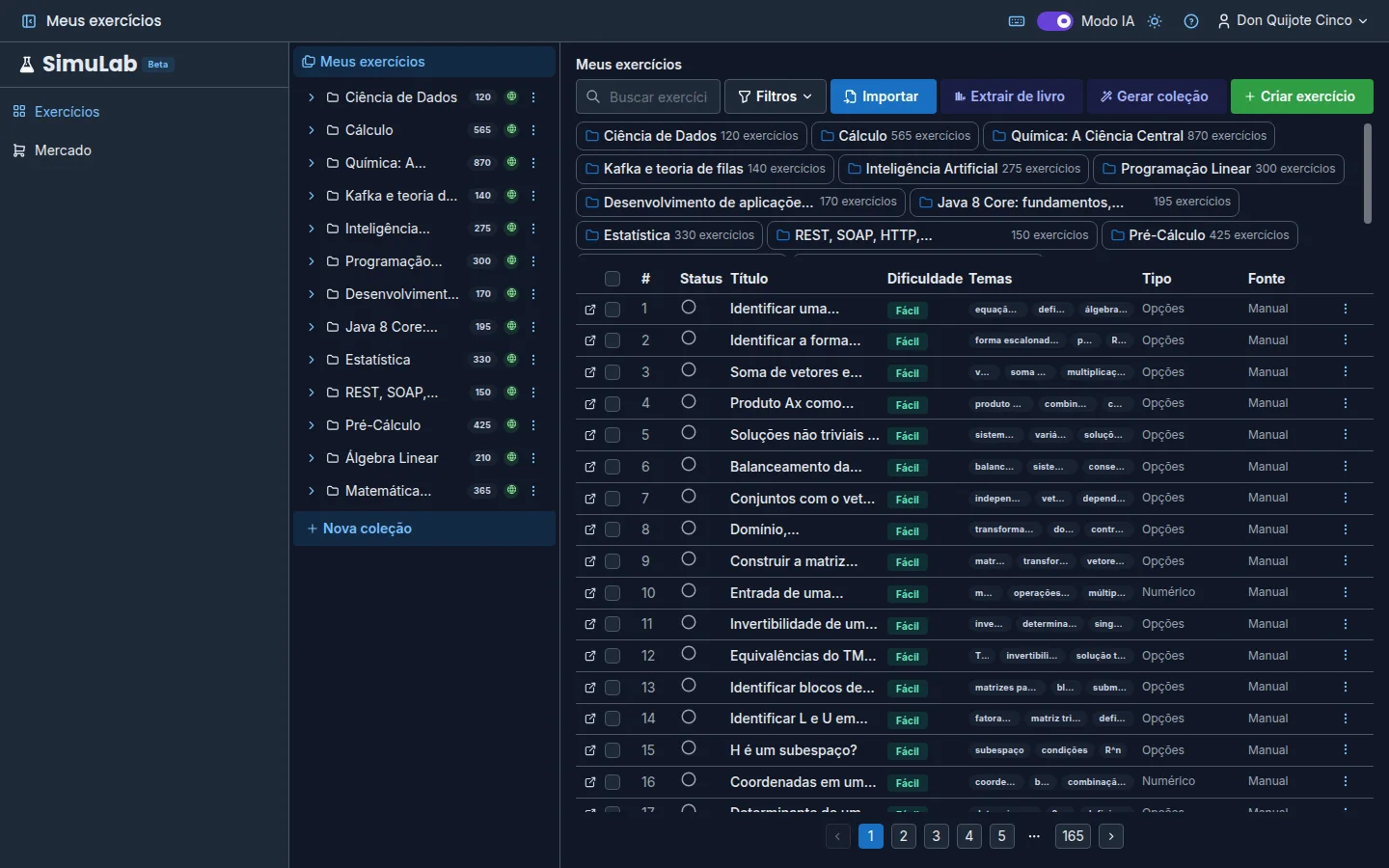
Ao entrar, você chega em Meus exercícios, sua biblioteca pessoal.
- À esquerda, a árvore de Coleções, com pastas e subpastas. Um ícone indica se cada coleção é Pública ou Privada.
- No topo, a trilha de navegação e chips com as subcoleções da coleção aberta.
- No centro, a tabela de exercícios com as colunas Status, Título, Dificuldade, Temas, Tipo e Fonte. Ela mostra 25 exercícios por página.
A barra de ferramentas reúne as ações principais:
- Buscar exercícios... e Filtros — busque por texto, filtre por dificuldade ou status, ordene e inclua subcoleções.
- Importar — importa uma coleção de um arquivo
.smlb. - Extrair de livro — extrai os exercícios de prática dos seus livros da Theca.
- Gerar coleção — a IA projeta uma coleção completa sobre um tema.
- Criar exercício — abre a tela de criação.
Clique com o botão direito em uma coleção para ver todas as opções: criar exercícios dentro dela, Tornar Pública, Exportar .smlb, Editar, Mover para... e mais.
Criar exercício
Tem dois modos. Com IA pede um tema, as fontes, a dificuldade, o idioma e o tipo de resposta, e mostra à direita o resumo Seu exercício. Manual abre o editor diretamente.
O editor
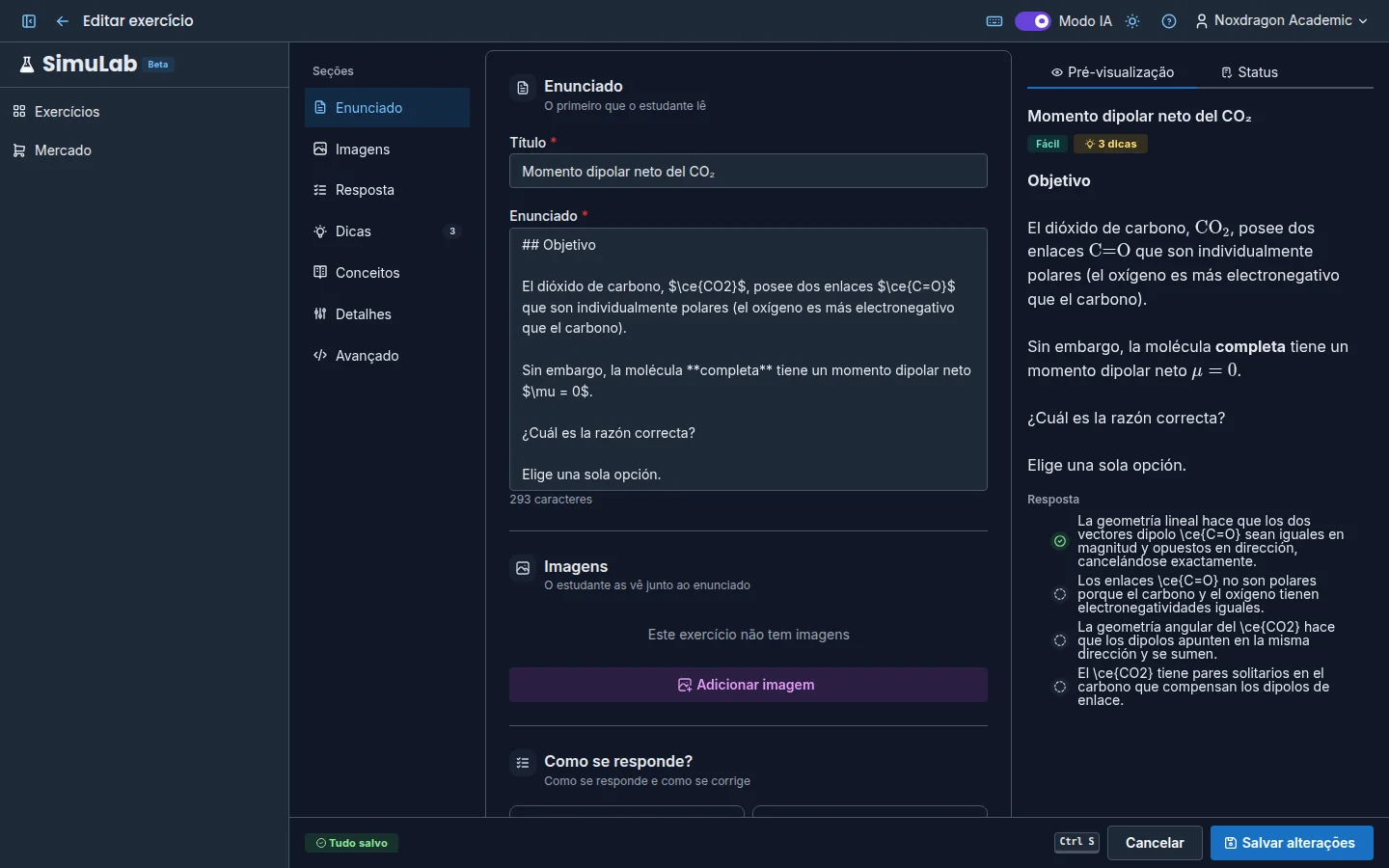
Ao criar à mão ou clicar em Editar em um exercício, você entra no editor em tela cheia. À esquerda fica a navegação por Seções; no centro, o formulário; à direita, a Pré-visualização do que o estudante verá e a aba Status com o que falta completar.
A tela de resolução
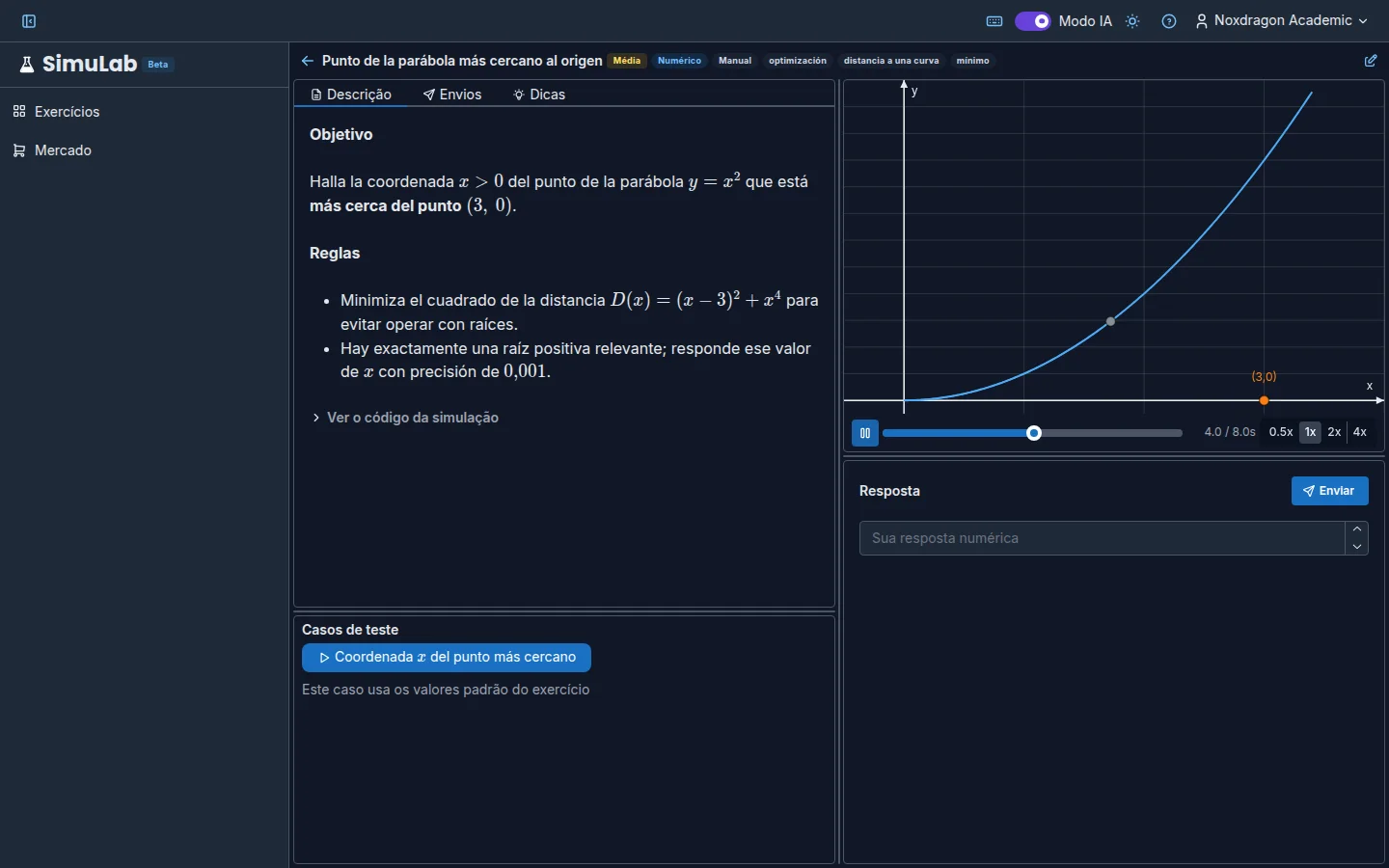
Ao abrir um exercício, a tela se divide em painéis que você pode redimensionar arrastando as bordas:
- Esquerda — as abas Descrição (o enunciado), Envios (suas tentativas) e Dicas (o mapa de conceitos). Abaixo podem aparecer os Casos de teste.
- Direita, em cima — a imagem ou a Simulação, se o exercício tiver.
- Direita, embaixo — o painel Resposta, com Enviar e a correção.
No cabeçalho você tem Voltar aos exercícios, Editar e os botões Exercício anterior e Próximo exercício.
Mercado
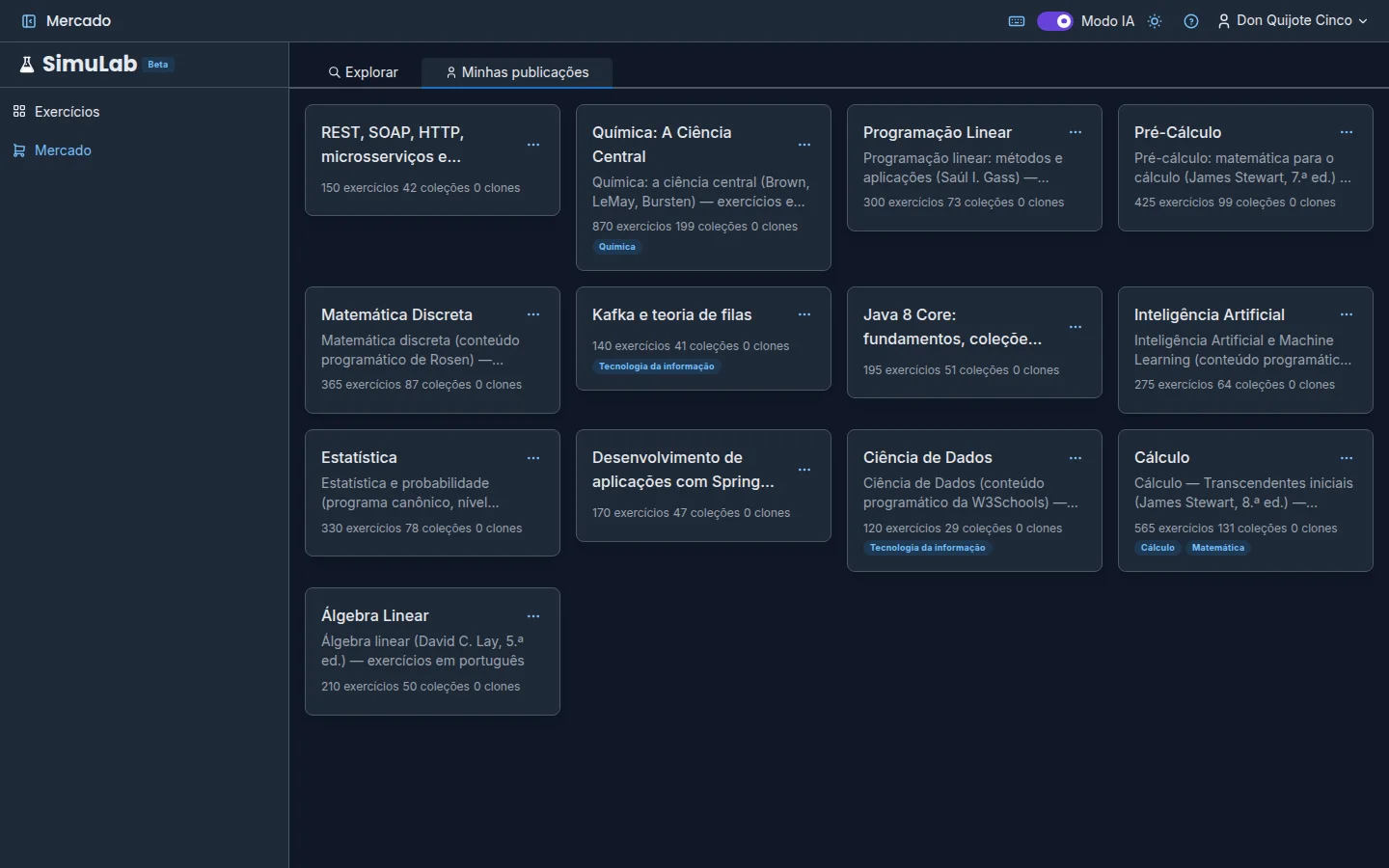
No Mercado você encontra coleções publicadas por outros usuários. Ele tem as abas Explorar, Organização (se você faz parte de uma) e Minhas publicações, onde você gerencia o que compartilhou.
Perguntas frequentes
Como chego a uma coleção específica? Clique nela na árvore de Coleções ou no chip dela acima da tabela.
Como edito um exercício que já criei? Na tabela, abra o menu Ações da linha e escolha Editar. Você também pode clicar em Editar na tela de resolução.
Posso abrir um exercício em uma nova aba? Sim. Use Abrir em nova aba no menu Ações da linha.
Próximos passos
- Primeiros passos com o SimuLab — crie e resolva seu primeiro exercício.
- O editor de exercícios — cada seção do editor em detalhe.
- Atalhos de teclado — use o SimuLab sem o mouse.