ライブラリを検索する
更新日 2026年10月22日
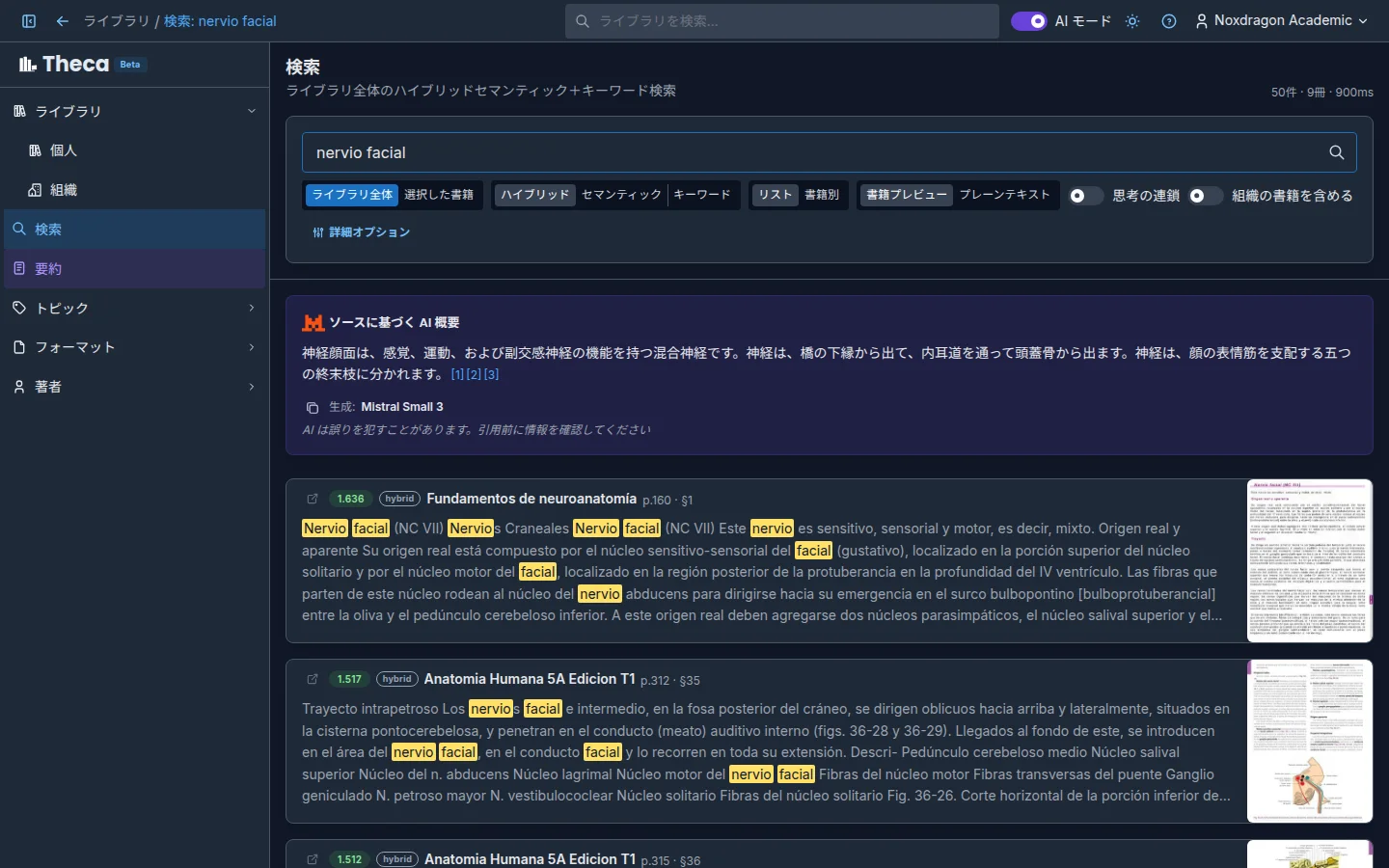
検索は Theca の中心となる機能です。アイデア、概念、うろ覚えのフレーズなど、覚えていることを入力すると、本文が違う言葉を使っていても、Theca が書籍から関連する文章を見つけます。
どこから検索するか
- サイドバーの 検索 で、すべてのオプションがそろった検索画面を開きます。
- 上部バーの 検索ボックス はどの画面からでも使えます。クリックすると 最近 の検索が表示されます。Enter か すべての結果を見る で検索画面に移動します。
ライブラリを検索... に入力し、Enter か虫眼鏡を押します。
意味で検索するか、完全一致で検索するか
モードセレクターで、クエリと本文の照合方法を決めます。
- ハイブリッド(既定)— クエリの意味と正確な単語を組み合わせます。ほとんどの場合にうまく機能します。
- セマンティック — 意味で検索します。「睡眠中に脳が記憶をどう定着させるか」と入力すれば、同じ言葉を使っていなくても、その過程を扱う文章が見つかります。
- キーワード — 正確な単語を検索します。専門用語、固有名詞、引用文を探すときに便利です。
ライブラリ全体か、特定の書籍か
- ライブラリ全体 — 処理済みのすべての書籍を検索します。組織に所属している場合は、組織の書籍を含める スイッチで組織の書籍を加えられ、組織 セレクターで特定の組織か すべての組織 を選べます。
- 選択した書籍 — 検索する書籍を選択... を押すと 書籍を選択 セレクターが開きます。各書籍の表紙が表示され、タイトルや著者、書籍の出どころ(個人、組織、混合)、トピックとタグ で絞り込めます。書籍にチェックを入れ(または 表示中をすべて選択 を使い)、完了 を押すと検索が実行されます。
1 冊だけを検索したい場合は、書籍の詳細パネルの 書籍内を検索 も使えます。
結果の表示
各結果には、関連する単語がハイライトされた断片、書籍のタイトル、ページが表示されます。上部には結果の件数と書籍の冊数が表示されます。表示方法は次から選べます。
- リスト — すべての文章を関連度順に表示します。
- 書籍別 — 書籍ごとに文章をまとめます。
- 書籍プレビュー — 該当箇所に印が付いたページのサムネイルを表示します。
- プレーンテキスト — 画像なしでテキストだけを表示します。
結果が多い場合はページに分かれ、リストの下部のページ送りで移動できます。
各結果には 2 つのボタンがあります。ここで開く は Theca のリーダーでその文章を開き、新しいタブで開く は検索結果を残したまま開きます。
どの結果にも、必ず書籍とページが表示されます。出どころのわからない文章が表示されることはありません。
AI モードでは
AI モード をオンにすると、結果の上に ソースに基づく AI 概要 が表示され、引用から各文章に移動できます。さらに 思考の連鎖 をオンにすると、Theca は複雑な質問を複数の検索に分けてから回答します。詳しくは AI 概要 と 思考の連鎖 で説明しています。
詳細オプション
詳細オプション では、検索を細かく調整できます:Top K(取得する文章の数)、Alpha(キーワードと意味のバランス)、フュージョン の方式(重み付き または RRF)、レキシカルルーティング、最低スコア。元の設定に戻すには デフォルトに戻す を押します。
よくある質問
自分の言葉を使っていない結果が表示されるのはなぜですか? Theca は意味でも検索するためです。正確な単語が必要な場合は キーワード に切り替えてください。
結果が表示されない場合は? 別の言葉を試すか、モードを変えてください。書籍が 処理済み になっているかも確認してください。未処理の書籍は検索の対象になりません。
組織の書籍も検索できますか? はい。組織の書籍を含める をオンにするか、選択した書籍 で選んでください。