키보드 단축키
업데이트: 2026년 10월 22일
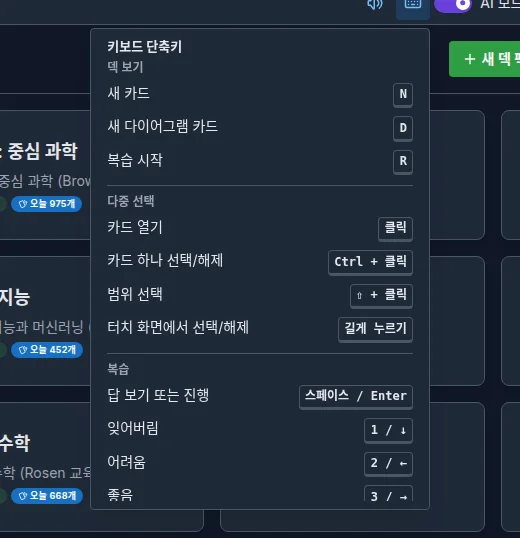
EON에는 마우스 없이 카드를 만들고 복습할 수 있는 단축키가 있어요. 언제든 헤더의 키보드 아이콘(단축키)을 누르면 키보드 단축키 패널이 열려요. 이 패널은 중간 크기 이상의 화면에서 쓸 수 있어요.
덱 보기
| 동작 | 키 |
|---|---|
| 새 카드 | N |
| 새 다이어그램 카드 | D |
| 복습 시작 | R |
다중 선택
| 동작 | 조작 |
|---|---|
| 카드 열기 | 클릭 |
| 카드 하나 선택/해제 | Ctrl + 클릭(Mac은 ⌘ + 클릭) |
| 범위 선택 | ⇧ + 클릭 |
| 터치 화면에서 선택/해제 | 길게 누르기 |
복습
| 동작 | 키 |
|---|---|
| 답 보기 또는 진행 | 스페이스 / Enter |
| 잊어버림 | 1 / ↓ |
| 어려움 | 2 / ← |
| 좋음 | 3 / → |
| 쉬움 | 4 / ↑ |
| 확대/축소 전환 (다이어그램) | Z |
| 전체 화면 | F |
| 열려 있는 동안 확대/축소 조정 | ← / → |
| 확대/축소 닫기, 전체 화면 닫기, 복습 종료 | Esc |
평가 버튼에는 각 라벨 옆에 해당 화살표가 표시돼요.
전체 화면
F 키나 헤더의 전체 화면 버튼을 누르세요. 카드가 화면 전체를 차지하고 덱 경로는 위에 표시돼요. Esc나 전체 화면 닫기로 원래 화면으로 돌아가요.
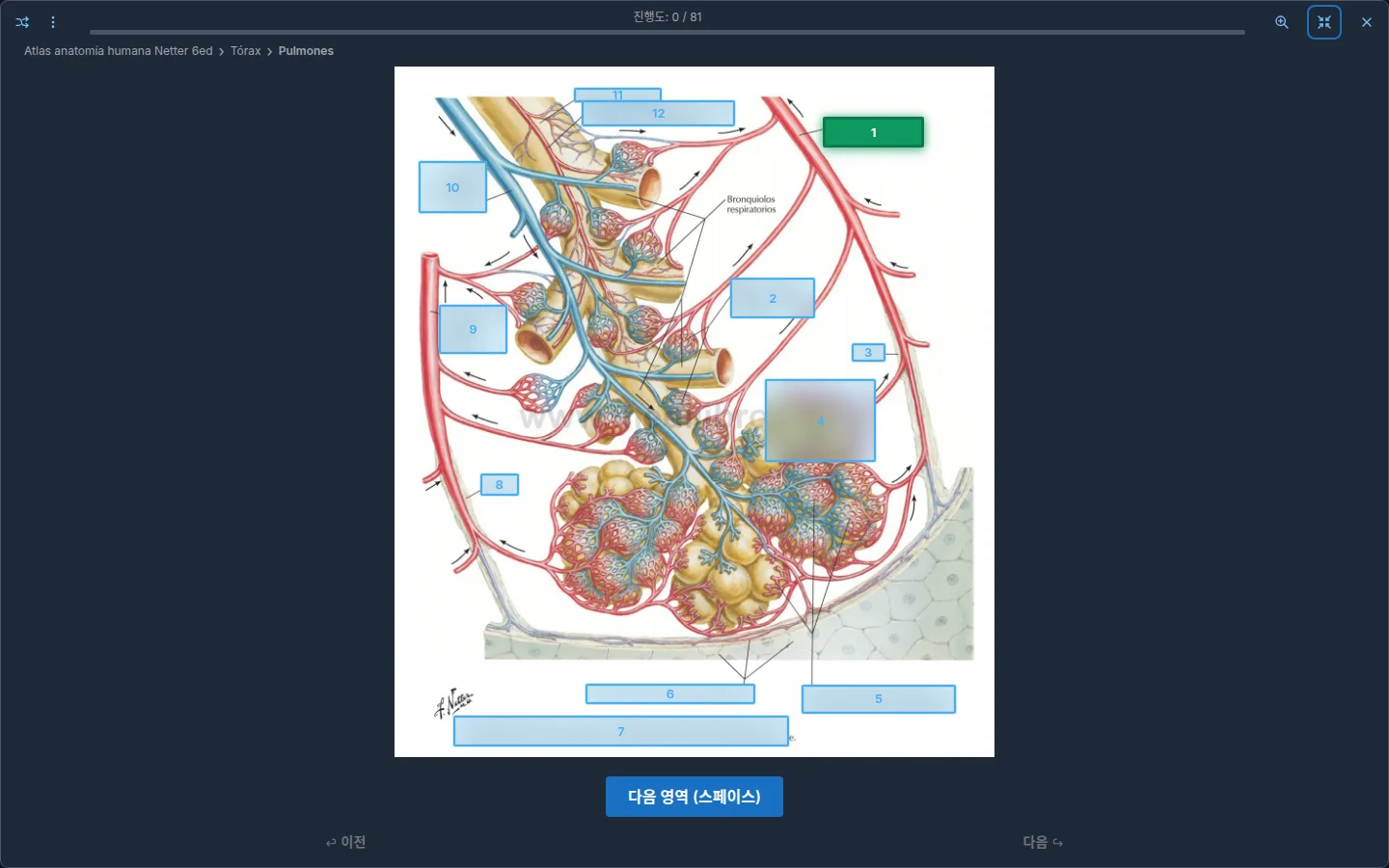
다이어그램 카드 확대
다이어그램 카드에서 Z 키나 확대 버튼을 누르세요. 컨트롤이 열린 상태에서 ←, → 화살표로 확대 수준을 1×부터 4×까지 0.1 단위로 조절해요. Esc로 확대를 닫아요.
자주 묻는 질문
창이 열려 있어도 단축키가 작동하나요? 아니요. 카드를 수정하거나 삭제를 확인하는 동안에는 복습 단축키가 작동하지 않아요.
답을 보기 전에 평가할 수 있나요? 아니요. 평가 버튼과 단축키는 답이 보일 때(다이어그램에서는 모든 상자를 공개했을 때) 활성화돼요.
휴대폰에도 단축키가 있나요? 터치 화면에서는 버튼을 써요. 길게 누르기로 카드를 선택할 수 있어요.