캔버스와 도구
업데이트: 2026년 8월 5일
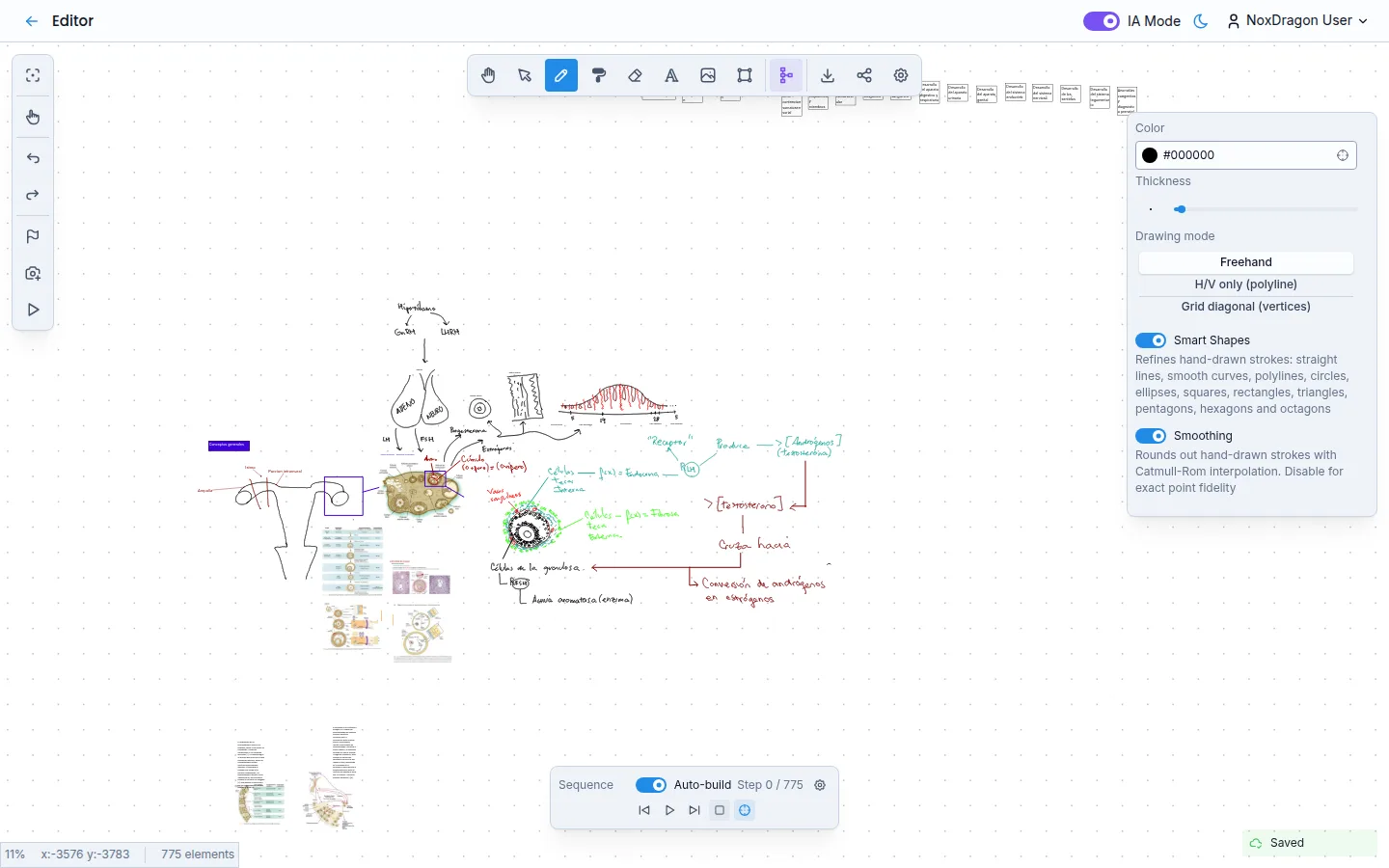
Imagine은 그리고, 도형을 배치하고, 아이디어를 자유롭게 구성할 수 있는 무한 캔버스를 제공합니다. 사용 가능한 도구를 소개합니다.
캔버스 이동
손 도구를 사용하면 어떤 요소도 건드리지 않고 이동할 수 있습니다. 현재 활성 도구에 관계없이 스페이스바를 누른 채 드래그해도 됩니다.
자유롭게 그리기
펜을 선택하고 드래그하여 그립니다. 오른쪽 옵션 패널에서 색상, 두께, 그리기 모드를 조정할 수 있습니다.
- 자유 그리기: 제약 없이 부드러운 획을 그립니다.
- H/V만 (폴리라인): 선분이 수평 또는 수직으로 강제됩니다.
- 격자 대각선 (꼭짓점): 포인트가 격자에 맞춰지며 정밀한 다이어그램에 적합합니다.
스무딩 토글은 Catmull-Rom 보간으로 손으로 그린 획을 부드럽게 다듬어 더 깔끔한 결과를 만들어 줍니다.
스마트 도형
펜이 활성화된 상태에서 그리기 옵션의 스마트 도형 토글을 켭니다. 획을 완성하면 Imagine이 그린 내용을 분석하고, 명확한 패턴을 인식하면 정교한 기하학적 도형(직선, 부드러운 곡선, 폴리라인, 원, 타원, 정사각형, 직사각형, 삼각형, 오각형, 육각형, 팔각형)으로 자동 변환합니다. 원래 획은 사라지고 편집 가능한 깔끔한 도형이 남습니다.
꼭짓점을 일일이 조정하지 않고도 손으로 다이어그램을 구성할 때 특히 유용합니다.
지우개
지우개 도구를 선택하고 요소 위를 지나면 삭제됩니다. 두께를 조정하여 더 넓거나 좁은 영역을 커버할 수 있습니다. 픽셀 삭제를 활성화하면 획 전체를 삭제하는 대신 터치한 부분만 지웁니다.
페인트 통
페인트 통을 선택하고 채우기 색상을 고른 후 닫힌 도형, 텍스트 상자 또는 레이블을 클릭하면 해당 색상으로 채워집니다.
객체 선택 및 이동
선택을 활성화하고 요소를 클릭하여 선택합니다. 이동하려면 선택된 요소를 드래그합니다. 여러 객체를 동시에 선택하려면 Shift 또는 Ctrl을 누른 채 클릭하거나, 선택할 영역 위로 선택 사각형을 드래그합니다.
실행 취소 및 다시 실행
실행 취소(Ctrl+Z)와 다시 실행(Ctrl+Shift+Z)으로 변경 기록을 앞뒤로 이동합니다. 왼쪽 사이드바에서도 이 버튼을 찾을 수 있습니다.
자주 묻는 질문
스마트 도형은 모든 그리기 모드에서 작동하나요? 자유 그리기 모드에서만 작동합니다. H/V만 및 격자 대각선 모드에서는 획이 이미 엄격한 기하학적 규칙을 따르므로 스마트 도형이 적용되지 않습니다.
획을 도형으로 변환하기 위한 정밀도 기준을 조정할 수 있나요? 수동 임계값은 없습니다. 엔진이 각 획의 정밀도를 평가하여 내부 수준을 초과할 때만 변환합니다. 변환되지 않으면 자유 그리기 획으로 유지됩니다.
지우개가 이미지와 텍스트도 삭제하나요? 예, 모든 유형의 요소에 작동합니다. 텍스트 상자나 도형을 실수로 삭제하지 않으려면 픽셀 삭제를 끄고 지우개 반경에 주의하세요.
스마트 도형 변환을 취소할 수 있나요? 예, Ctrl+Z로 변환을 되돌리고 원래 획을 복원합니다.
다음 단계
- 텍스트와 스타일 — 텍스트 추가, 색상 변경, 객체 속성 조정 방법을 설명합니다.
- 레이어와 그룹화 — 쌓기 순서 제어 및 여러 객체 동시 작업 방법을 설명합니다.
- 인터페이스 둘러보기 — 편집기의 모든 패널 개요를 제공합니다.