작업 내보내기
업데이트: 2026년 8월 5일
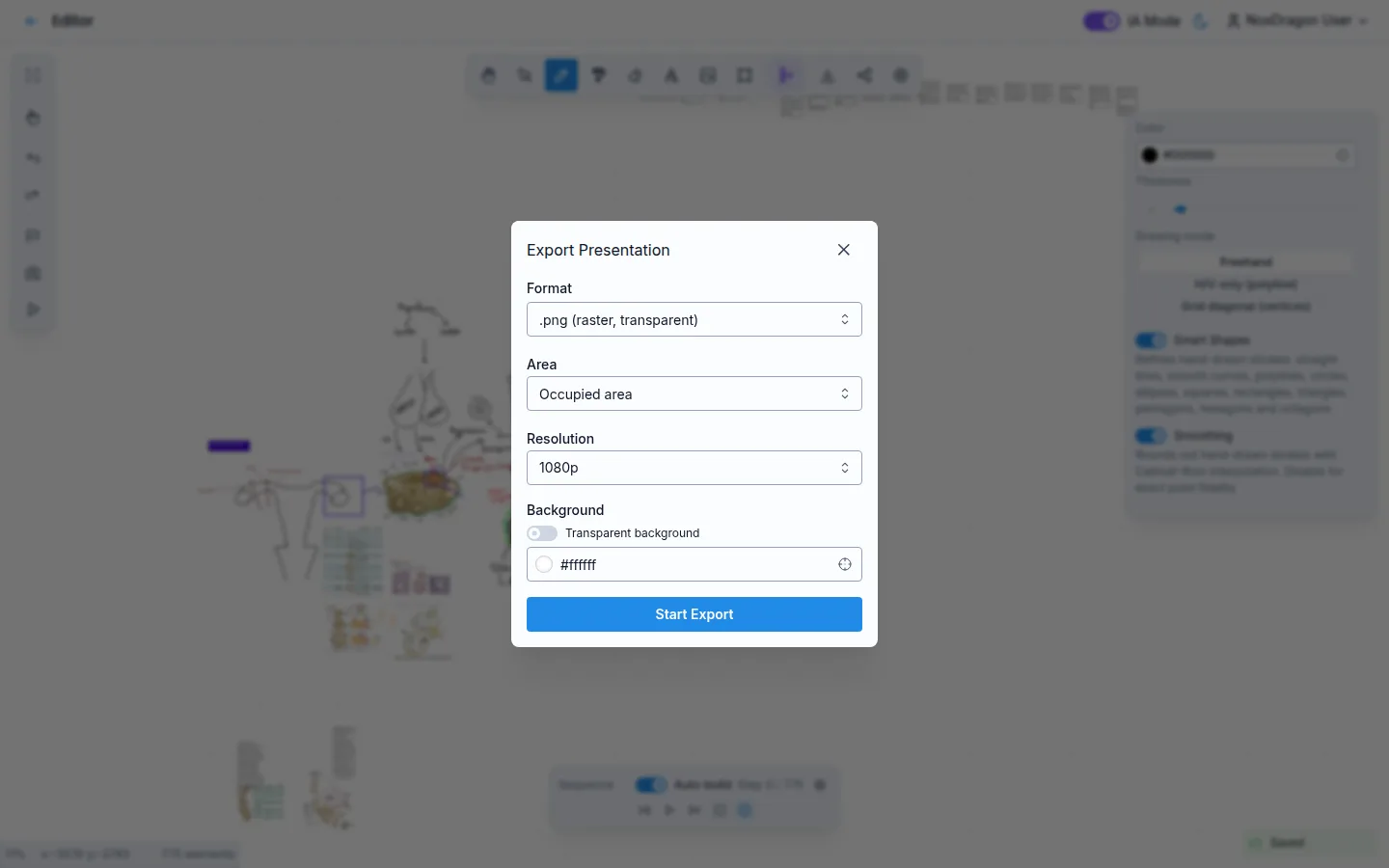
Imagine에서 프레젠테이션을 완성하면 제출, 다른 플랫폼에 업로드 또는 백업 보관을 위해 여러 형식으로 다운로드할 수 있습니다. 내보내기는 클라우드에 저장된 사본에 영향을 주지 않으므로 프레젠테이션은 그대로 유지되며 언제든지 돌아올 수 있습니다.
내보내기 시작 위치
진입점이 두 곳 있습니다.
- 편집기에서 — 상단 툴바의 내보내기 버튼을 클릭합니다. 모든 옵션이 있는 내보내기 다이얼로그가 열립니다.
- 홈 화면에서 — 프레젠테이션 메뉴를 열고 프레젠테이션 내보내기를 선택합니다. 이렇게 하면 편집기를 열지 않고 해당 프레젠테이션의
.imgin파일을 바로 다운로드합니다.
내보내지는 내용
기본적으로 다이얼로그는 점유 영역을 내보냅니다. 캔버스의 모든 콘텐츠에 작은 여백을 더한 영역입니다. 일부만 내보내려면 영역 선택기를 지정할 영역으로 변경하고 영역 지정 버튼을 사용하여 마우스로 정확한 직사각형을 그립니다.
단계별 내보내기 방법
- 툴바에서 내보내기를 클릭합니다.
- 드롭다운에서 형식을 선택합니다.
- 해상도(720p, 1080p 또는 4K)를 설정합니다.
- 필요하다면 영역 또는 배경색을 변경합니다.
- MP4의 경우 FPS와 품질을 설정합니다.
- 내보내기 시작을 클릭합니다.
이미지 및 PDF 형식의 경우 다운로드가 즉시 시작됩니다. MP4의 경우 작업이 서버에 대기열에 추가되고 다이얼로그 내부 표시줄에서 진행 상황을 확인할 수 있습니다. 완료되면 다운로드를 클릭하여 파일을 저장합니다.
이미 다른 내보내기가 진행 중인 경우 새 내보내기를 시작하기 전에 완료될 때까지 기다려야 할 수 있습니다.
각 경우의 용도
- 과제 제출 — PNG, JPG 또는 PDF로 내보내어 첨부하거나 인쇄합니다.
- 온라인 게시 — MP4로 내보내어 YouTube, 학습 플랫폼 또는 동영상 호스팅 사이트에 업로드합니다.
- 편집 가능한 백업 저장 —
.imgin으로 내보내어 나중에 Imagine에서 프레젠테이션을 다시 열고 계속 편집합니다.
자주 묻는 질문
이미 실행 중인 동영상 내보내기를 취소할 수 있나요? 예. 내보내기가 진행되는 동안 다이얼로그에 취소 버튼이 나타납니다.
내보내기에 녹음한 오디오가 포함되나요? MP4에서만 포함되며, 시작하기 전에 오디오 포함 토글을 활성화한 경우에만 해당합니다. 다른 형식에는 오디오가 포함되지 않습니다.
캔버스가 비어 있으면 어떻게 되나요? 캔버스에 콘텐츠가 없으면 내보내기 시작을 클릭해도 파일이 생성되지 않습니다. 내보내기 전에 요소가 하나 이상 있는지 확인하세요.
프레젠테이션의 단일 단계만 내보낼 수 있나요? 직접적으로는 불가능합니다. 영역 선택기를 사용하면 캔버스의 영역을 지정할 수 있지만 시퀀스의 단계별로 필터링하지는 않습니다.