프레젠테이션 모드
업데이트: 2026년 8월 5일
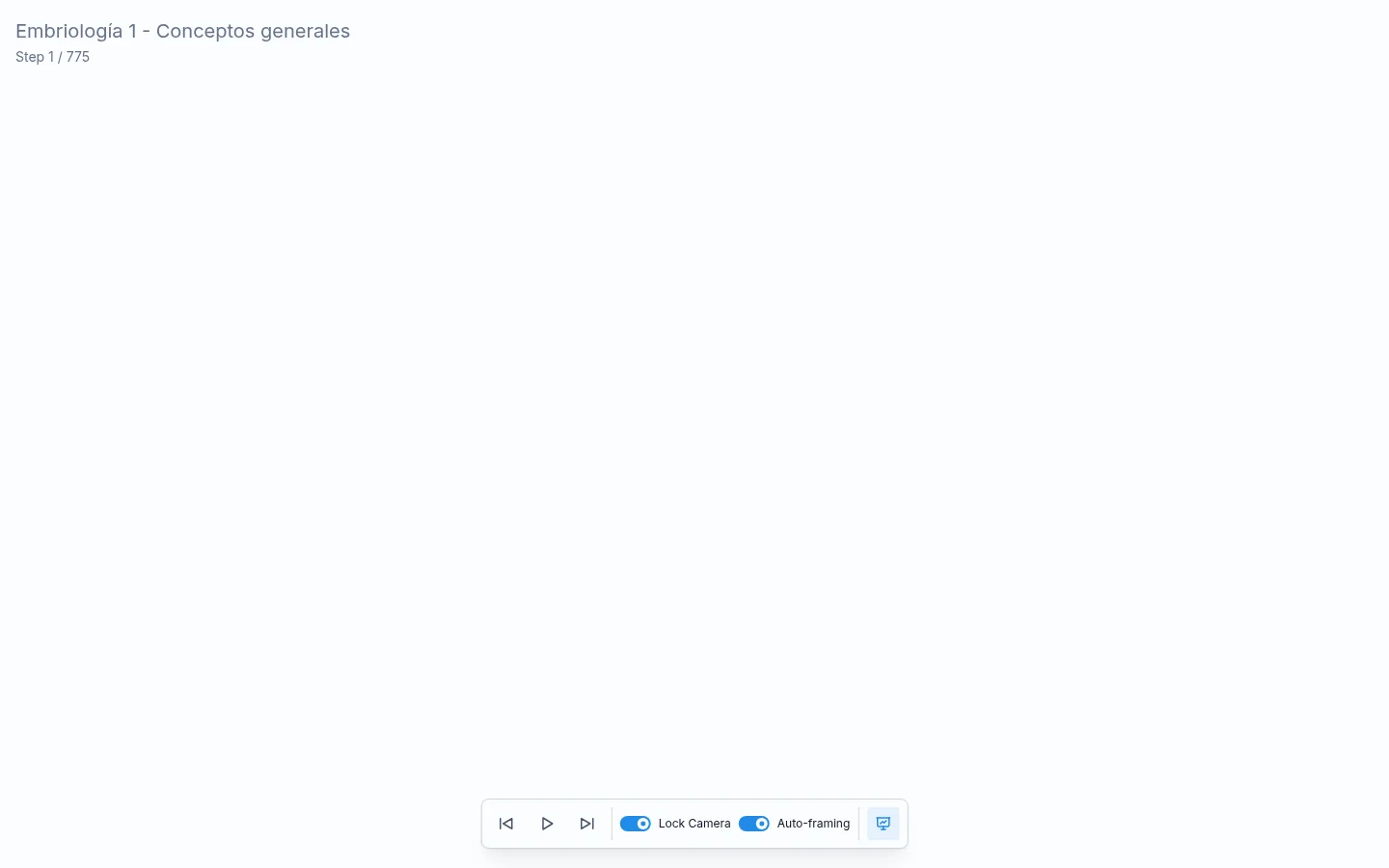
프레젠테이션 모드는 캔버스를 가져와 전체 화면으로 단계별로 방해 없이 표시합니다. 청중 앞에서 발표할 시간이 됐을 때 활성화하는 것입니다.
프레젠테이션 모드 진입 방법
편집기에서 F5를 누르거나 사이드바의 재생 버튼을 클릭합니다. 화면이 전체 화면으로 전환되고 하단에 컨트롤 바가 나타납니다.
단계 사이를 이동하는 방법
시퀀스를 이동하는 여러 가지 방법이 있습니다.
- 캔버스의 아무 곳이나 클릭 — 다음 단계로 진행합니다.
- 오른쪽 화살표 — 다음 단계.
- 왼쪽 화살표 — 이전 단계.
- 하단 컨트롤 바의 다음 및 이전 버튼.
카메라는 북마크 사이를 부드럽게 이동합니다. 오른쪽 상단의 카운터가 현재 단계와 총 단계 수를 알려줍니다.
마지막 단계에 도달하면 발표 완료 알림이 나타납니다. 해당 알림에서 종료를 클릭하거나 언제든지 Esc를 눌러 편집기로 돌아갈 수 있습니다.
자동 재생
프레젠테이션이 자동으로 진행되도록 하려면 컨트롤 바에서 자동 재생을 활성화합니다. 그 옆에 단계 사이에 몇 초를 기다릴지 설정하는 숫자 필드가 있습니다.
특정 단계로 이동
컨트롤 바에 숫자 필드와 단계로 이동 버튼이 있습니다. 이동하려는 단계 번호를 입력하고 버튼을 클릭하면 중간 단계를 모두 건너뛰고 바로 이동합니다.
레이저 포인터
발표 중 Shift를 누른 채 마우스를 이동하면 레이저가 활성화됩니다. 캔버스에서 가리키는 정확한 위치를 표시하는 빨간 점이 나타납니다. 캔버스에 영구적인 표시를 남기지 않고 특정 세부 사항으로 청중의 주의를 끄는 데 유용합니다.
프레젠테이션 모드에 진입하기 전에 사이드바의 레이저 버튼으로 레이저를 활성화할 수도 있습니다.
미니맵
콘텐츠가 보이는 영역 너머로 펼쳐진 큰 캔버스에서 미니맵은 전체 캔버스의 조감도를 보여줍니다. 파란색 직사각형이 현재 화면에 보이는 부분을 나타냅니다.
활성화하려면 편집기 상단 툴바에서 미니맵을 클릭합니다. 미니맵 안을 클릭하면 캔버스의 해당 영역으로 카메라를 이동할 수 있습니다.
팁: 캔버스에 구역이 많으면 시퀀스 편집기에서 북마크 이름을 지정하여 프레젠테이션의 어느 부분에 있는지 한눈에 알 수 있습니다.
자주 묻는 질문
프로젝터나 두 번째 화면에서 프레젠테이션 모드를 사용할 수 있나요? 예. 프레젠테이션 모드는 전체 화면을 채웁니다. 두 번째 모니터가 연결된 경우 프레젠테이션 모드에 진입하기 전에 브라우저 창을 해당 모니터로 드래그합니다.
청중이 컨트롤을 볼 수 있나요? 하단 바의 컨트롤은 마우스를 이동하는 동안만 표시됩니다. 이동을 멈추면 방해가 되지 않도록 자동으로 숨겨집니다.
편집기 없이 다른 사람이 볼 수 있도록 프레젠테이션을 공유할 수 있나요? 예. 계정 없이 누구나 열 수 있는 보기 전용 링크를 생성하려면 공유를 참고하세요.
단계를 만들지 않으면 어떻게 되나요? 재생 버튼이 카메라 북마크 또는 시퀀스를 먼저 만드세요 텍스트와 함께 비활성화된 상태로 나타납니다. 프레젠테이션 모드에 진입하려면 북마크나 시퀀스 단계가 하나 이상 필요합니다.