Imagineをはじめる
更新日 2026年8月5日
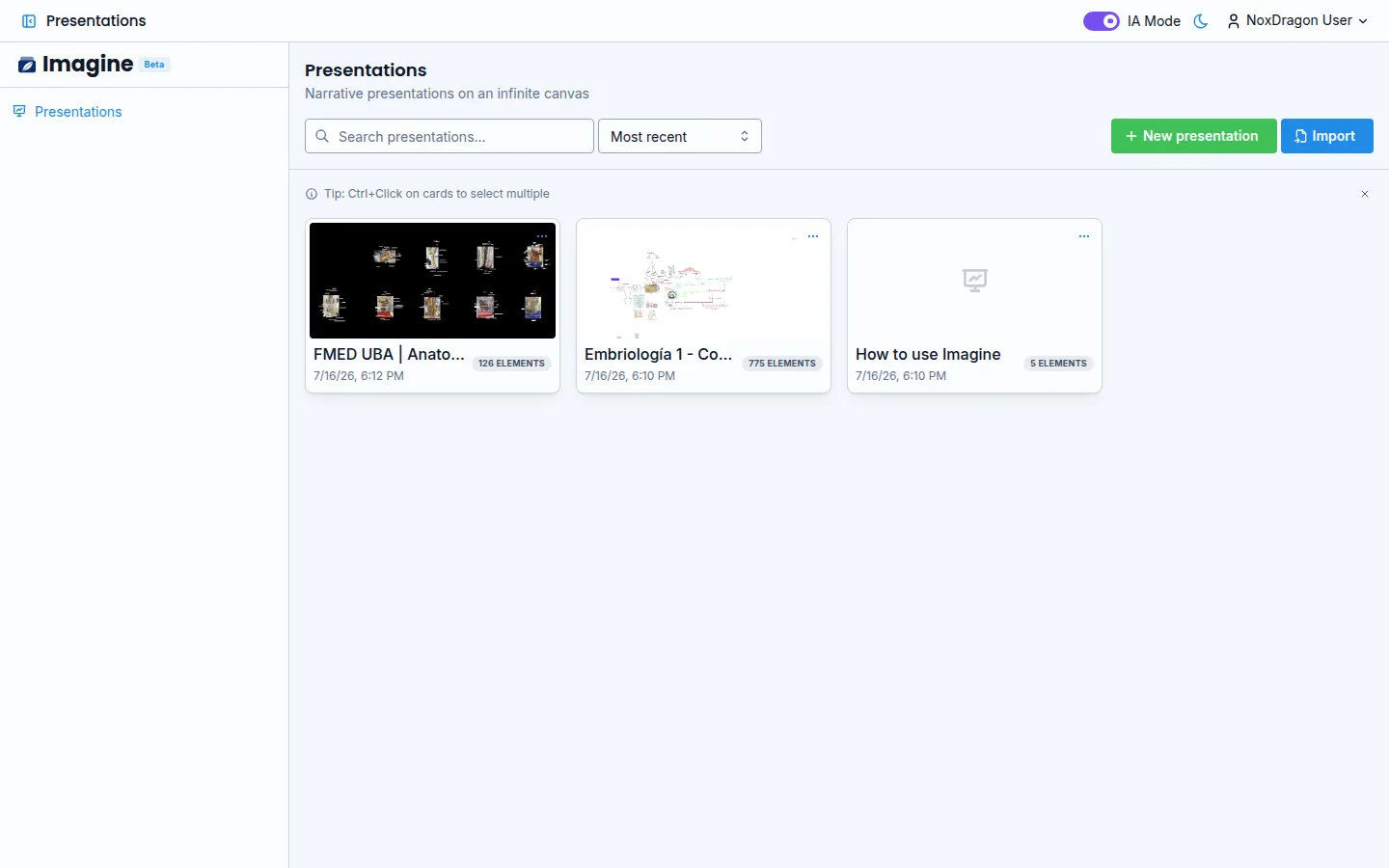
Imagineはアイデアをステップごとに説明するためのキャンバスです。無限キャンバス上に描いて、書いて、整理し、アニメーションのプレゼンテーションとして再生できます。このガイドでは、初回アクセスから最初のプレゼンテーション完成までをご案内します。
1. アプリを開く
imagine.noxdragon.com にアクセスし、NoxDragonアカウントでログインしてください。アカウントをお持ちでない場合は、同じ画面から作成できます。
2. ウェルカムツアー
Imagineを初めて開くと、アプリが基本操作をご案内します。次へで進む、戻るで戻る、スキップで閉じることができます。ツアーでは以下のトピックを順番に説明します。
- Imagineへようこそ — 無限キャンバスとは何か、何のために使うのか。
- プレゼンテーションを作成 — 空白のキャンバスから始めるか、
.imginファイルをインポートして続きから再開できます。 - 描いて構築する — ペンでスケッチし、図形、ラベル、テキストボックスを配置して、キャンバス上を自由に移動できます。
- AIで生成する — AI モードをオンにしてMermaidダイアグラムをインポートしたり、トピックから構造化されたビジュアルを生成したりできます。
- プレゼンしてエクスポート — カメラブックマークのシーケンスを構築し、ストーリーを再生してPNG、PDF、またはMP4でエクスポートできます。
ツアーの最後にはじめるボタンを押すと閉じます。ヘルプボタンからいつでもドキュメントを開けます。
3. 最初のプレゼンテーションを作成する
ホーム画面で新しいプレゼンテーションをクリックし、名前を入力して作成をクリックします。Imagineが空白のキャンバスを開き、すぐに描いたり書いたりできます。
4. Imagineでできること
- ペンでフリーハンドのスケッチを行い、スマート図形でストロークを整形する。
- テキスト、画像、ラベル、フローチャートやグラフの図形を挿入する。
- レイヤー(背景、前景、参照)でコンテンツを整理する。
- カメラブックマークでステップのシーケンスを構築し、プレゼンテーションとして再生する。
- プレゼンテーションをリンクで共有するか、動画・PDF・画像としてエクスポートする。
セッションを終了すると、作業内容は自動的に保存され、アカウントに同期されます。どのデバイスからでも再開できます。
よくある質問
ツアーをスキップして後から見ることはできますか? ツアーが自動的に表示されるのは初回のみです。以降はいつでもこのドキュメントをご覧いただけます。
.imginファイルとは何ですか?
Imagine独自のフォーマットです。プレゼンテーションのすべてのコンテンツを保存でき、ホーム画面からインポートまたはエクスポートできます。
インターネット接続なしでImagineを使用できますか? はい。キャンバスはオフラインでも動作し、オンラインに戻ると変更が同期されます。詳細は同期とオフラインモードをご覧ください。
次のステップ
- インターフェースツアー — 画面の各部分とツールバーを確認します。
- キャンバスとツール — 要素の描画・選択・移動の方法を学びます。
- タイムラインとステップ — プレゼンテーションのナラティブを構築する方法を学びます。