Theca で書籍を読む
更新日 2026年8月5日
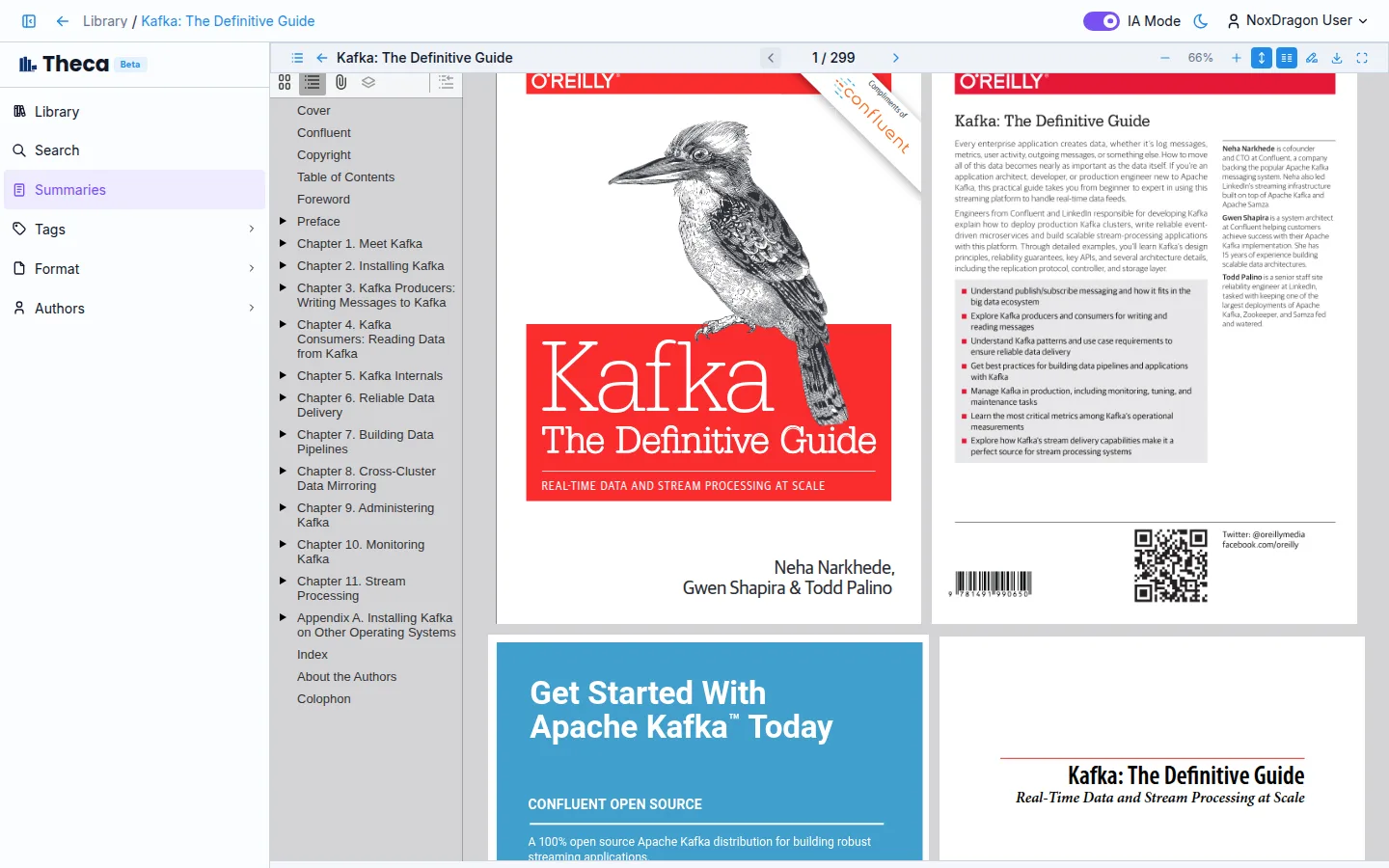
Theca には外部アプリを必要とせずに書籍を読める組み込みリーダーがあります。書籍を開いて、そのまま画面で読み始められます。
対応フォーマット
リーダーは 3 種類のファイル形式に対応しています:
- PDF — 作成時のままページごとに文書を表示します。ズームと見開きモードに対応しています。
- EPUB — 可変タイポグラフィー、フォントサイズ調整、スクロールモードで書籍をレンダリングします。
- TXT — 軽量なページ送りでプレーンテキストと Markdown ファイルを表示します。
別のフォーマットをアップロードした場合、Theca は ダウンロード ボタンを表示して他のアプリで読めるようにします。
書籍を開く
ライブラリ から、任意の書籍の上で Enter を押します(または詳細パネルの 読む をクリックします)。リーダーが開き、ファイルの読み込みが始まります。
前回の続きから読む
Theca は自動的に読書位置を保存します。同じ書籍を次回開くと、リーダーは前回読み終えたページに直接戻ります — 操作は不要です。
進捗はアカウントに保存されるため、デバイスを切り替えても機能します。
リーダーのツールバー
リーダーの上部には主要なコントロールが並んだツールバーがあります:
- 戻る(Escape) — リーダーを閉じてライブラリに戻ります。
- 目次 — 章にジャンプできる書籍インデックスを開きます(書籍にインデックスがある場合に表示されます)。
- 前のページ / 次のページ — 1 ページずつ移動します。
- ページカウンター — 現在のページと総ページ数を表示します。数字をクリックすると特定のページに直接ジャンプできます。
- ズームアウト(-) / ズームイン(+) — 文書のズームを調整します。
- スクロールモード(S) / ページモード(S) — 連続スクロールとページごとの移動を切り替えます(PDF と EPUB で利用可能)。
- 見開き(D) — 2 ページを並べて表示します(スクロールモードでない PDF と EPUB で利用可能)。
- ハイライト — 文章をマークするハイライトモードを有効にします。
- ダウンロード — 元の書籍ファイルをダウンロードします。
- フルスクリーン(F) — リーダーを画面全体に拡大します。
- その他の操作 — 小さい画面では、サブ操作をメニューにまとめます。
よくある質問
書籍の読み込みに時間がかかりすぎる場合はどうなりますか? Theca は読み込みに時間がかかるときに通知を表示し、再試行 ボタンを提供します。大きな書籍は初回の読み込みに数秒かかる場合があります。
テキストレイヤーのないスキャン済み PDF を読むことはできますか? はい、開いて読むことはできます。ただし、PDF が選択可能なテキストのないスキャンである場合、詳細パネルから OCR でテキストを抽出するまで、その書籍でのセマンティック検索や AI 機能は使用できません。
ページの途中でアプリを閉じても進捗は保存されますか? はい。Theca は読書中に自動的に位置を保存します。
EPUB でフォントサイズを変更できますか? はい。ツールバーの ズームアウト と ズームイン ボタンは、EPUB ファイルでは PDF のページズームではなくテキストサイズを調整します。
次のステップ
- リーダー内の移動 — ページコントロール、ズーム、目次、PDF の読み込みステータス。
- ハイライトとリージョン — 重要な文章をマークして後から確認しましょう。
- ライブラリを検索する — すべての書籍にわたって任意の文章を一度に検索できます。