SimuLab 시작하기
업데이트: 2026년 8월 5일
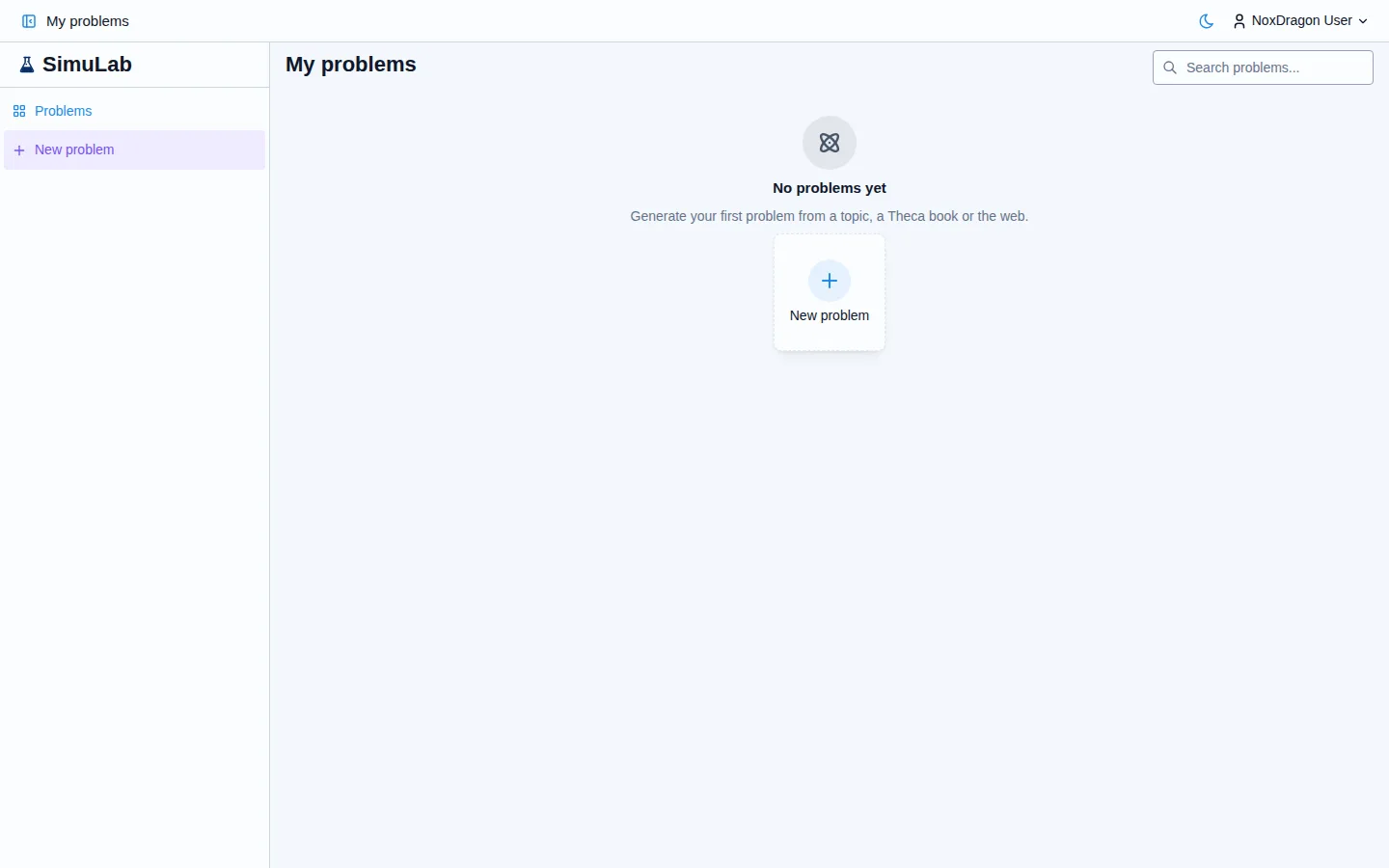
SimuLab은 맞춤형 연습 문제를 생성하고 상세한 설명과 함께 채점해 드립니다. 어떤 주제든 문제를 요청하거나, Theca 도서에서 직접 가져올 수 있습니다.
1. 앱 열기
simulab.noxdragon.com으로 이동하여 NoxDragon 계정으로 로그인하십시오. 계정이 없다면 같은 화면에서 만들 수 있습니다. 하나의 계정으로 NoxDragon Academic의 모든 앱을 이용할 수 있습니다.
2. 첫 번째 문제 만들기
탐색 바에서 문제 만들기를 클릭하십시오. 두 가지 모드 중 하나를 선택합니다.
- AI 사용 — AI가 선택한 주제와 출처를 바탕으로 문제를 구성합니다.
- 직접 입력 — 문제 설명, 답변, 세부 사항을 직접 작성합니다.
AI로 시작하려면 어떤 주제인가요? 필드에 주제를 입력하고(예: 공기 저항이 있는 포물선 운동) 문제 생성을 클릭하십시오. 앱이 작업하는 동안 진행 상황이 화면에 표시됩니다.
Theca에 업로드한 도서가 있다면 출처로 내 도서를 선택하십시오. 문제가 실제 자료 내용을 바탕으로 생성됩니다.
3. 답변 형식 선택
생성 전에 답변 방식을 지정할 수 있습니다. 숫자, 객관식, 자유 서술, 단계별 중에서 선택하십시오. 자동으로 두면 AI가 주제에 가장 적합한 형식을 선택합니다.
4. 문제 풀기
문제가 준비되면 문제 열기를 클릭하십시오. 풀기 화면에는 다음 항목이 표시됩니다.
- 전체 문제 내용이 담긴 문제 설명.
- 풀이를 입력하는 답변 필드.
- 문제에 인터랙티브 애니메이션이 포함된 경우 시뮬레이션 탭.
답변을 입력하고 제출을 클릭하십시오(또는 단축키 Ctrl+Enter 사용).
5. 피드백 확인
제출 후 앱은 채점 설명이 담긴 피드백과 해당하는 경우 문제의 근거가 된 출처를 표시합니다. 제출 전에 막힌다면 힌트 탭을 열어 답을 알려주지 않으면서 방향을 안내하는 개념 지도를 확인하십시오.
자주 묻는 질문
SimuLab을 사용하려면 Theca에 도서가 있어야 하나요? 아니요. AI의 자체 지식이나 웹 출처만으로도 문제를 요청할 수 있습니다. Theca 도서는 이미 사용 중인 분들을 위한 추가 옵션입니다.
AI 없이 문제를 만들 수 있나요? 예. 문제 만들기 화면에서 직접 입력을 선택하고 문제 설명, 선택지, 정답을 직접 작성하십시오.
문제가 저장되나요? 예. 모든 문제는 내 문제 라이브러리에 저장되며 컬렉션으로 정리할 수 있습니다.
생성에 실패하면 어떻게 되나요? 앱이 알림을 표시하며, 다시 시도를 클릭하거나 주제를 변경하여 다시 시도할 수 있습니다.
다음 단계
- 인터페이스 둘러보기 — SimuLab의 모든 화면과 탐색 방법을 알아보십시오.
- 문제 만들기 — 난이도, 출처, 답변 형식을 조정하는 고급 옵션을 확인하십시오.
- 힌트 — 막혔을 때 개념 지도가 작동하는 방식을 알아보십시오.