Criar um exercício
Atualizado em 16 de outubro de 2026
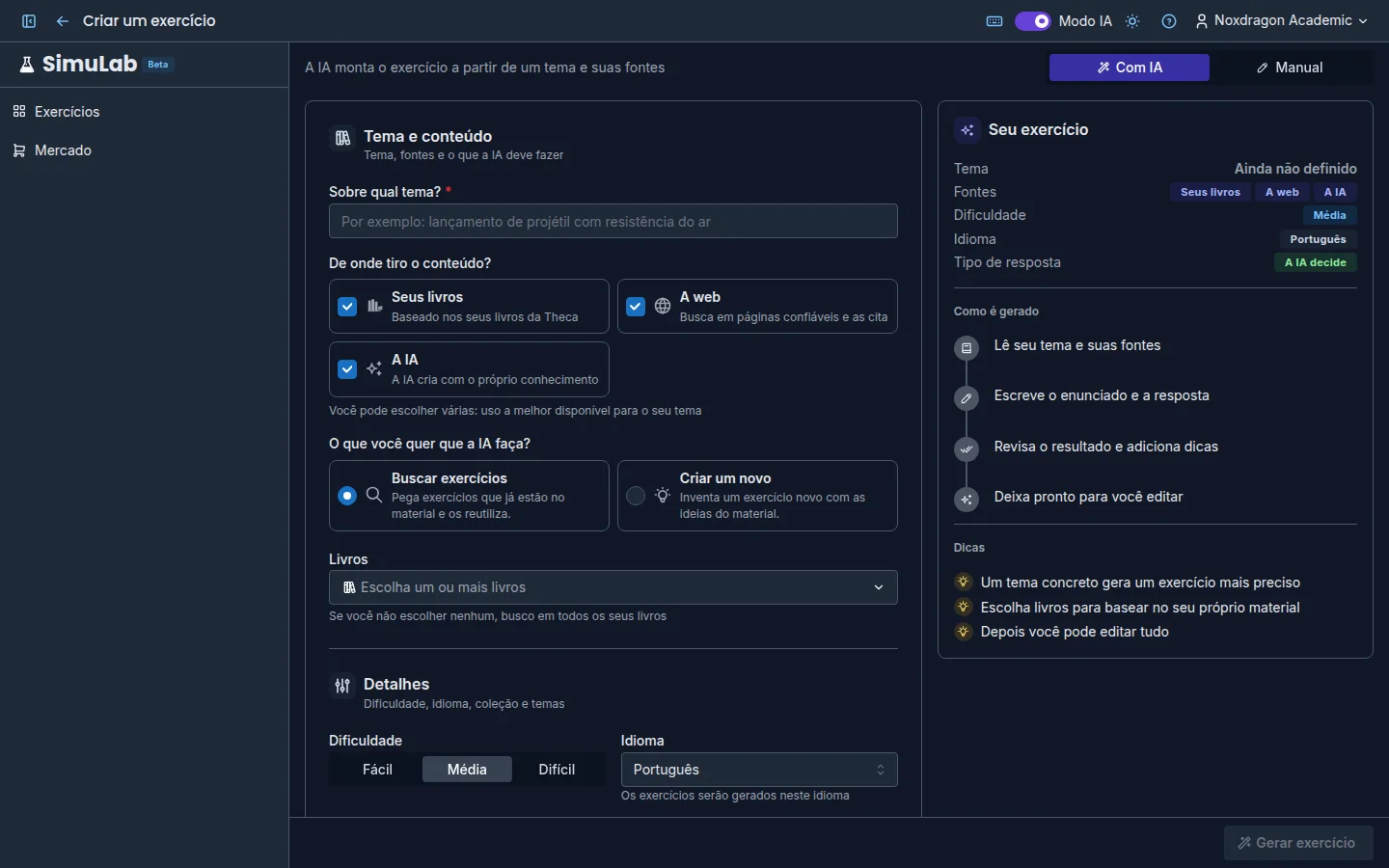
No SimuLab você pode criar exercícios de duas formas: deixar a IA montá-los a partir de um tema ou escrevê-los do zero. Nos dois casos o resultado é o mesmo tipo de exercício, que depois você pode editar por completo.
Onde criar
- Em Meus exercícios, clique em Criar exercício na barra de ferramentas.
- Ou clique com o botão direito em uma coleção e escolha Novo exercício aqui ou Gerar exercício com IA aqui: o exercício será salvo nessa coleção.
No topo da tela, escolha o modo: Com IA ou Manual.
Criar com IA
Preencha a seção Tema e conteúdo:
- Sobre qual tema? — descreva o tema com detalhes. Por exemplo: integração por partes com funções trigonométricas.
- De onde tiro o conteúdo? — marque uma ou várias fontes: Seus livros, A web ou A IA. Se escolher várias, o SimuLab usa a melhor disponível para o seu tema, nesta ordem: primeiro seus livros, depois a web e, por último, o conhecimento da IA.
- O que você quer que a IA faça? — aparece quando você escolhe livros ou web. Buscar exercícios pega exercícios que já estão no material; Criar um novo inventa um com as ideias do material.
- Livros — com Seus livros, clique em Escolher livros para selecionar títulos específicos. Se não escolher nenhum, a busca é feita em todos os seus livros.
Depois, em Detalhes:
- Dificuldade — Fácil, Média ou Difícil.
- Idioma — o idioma em que o exercício será escrito.
- Como se responde? — Automático (a IA escolhe) ou um formato fixo: Um número, Múltipla escolha, Texto livre ou Passo a passo.
- Opções avançadas — fixe dados específicos do exercício com Adicionar valor, como um Dado e seu Valor (por exemplo:
velocidade = 20).
À direita, o painel Seu exercício resume ao vivo o tema, as fontes, a dificuldade, o idioma e o tipo de resposta, e explica em Como é gerado os passos que a IA vai seguir. Abaixo você encontra algumas Dicas para obter melhores resultados.
Clique em Gerar exercício e acompanhe o progresso na tela. Veja Gerar exercícios com IA para o detalhe de cada fase.
Criar à mão
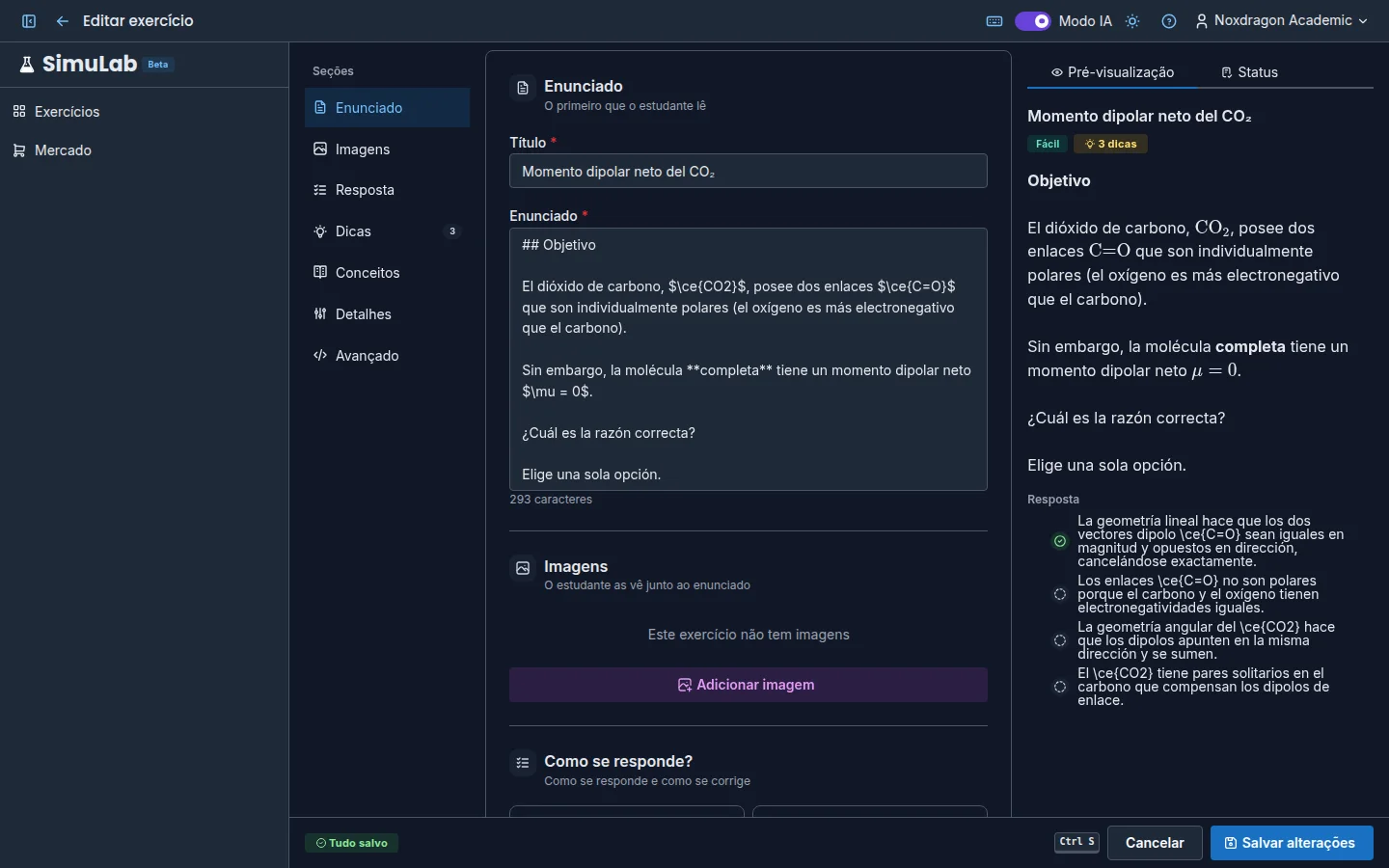
O modo Manual abre o editor de exercícios. Ali você escreve o título, o enunciado, a resposta e todo o resto, e vê ao vivo como o estudante vai ver. Clique em Criar exercício para salvar.
As partes de um exercício
Todo exercício, seja como for criado, tem estas partes:
- Enunciado — título e texto com formatação, listas e fórmulas.
- Imagens (opcional) — até 10, que o estudante vê junto ao enunciado.
- Como se responde? — o tipo de resposta e como ele é corrigido.
- Dicas (opcional) — um mapa de conceitos que orienta sem dar a resposta.
- Conceitos (opcional) — termos sublinhados com sua definição.
- Fontes — de onde o exercício veio, se foi gerado a partir de livros ou da web.
- Detalhes — dificuldade, idioma, coleção e temas.
- Avançado (opcional) — uma animação interativa escrita em código.
Perguntas frequentes
Posso mudar o tipo de resposta depois de criar o exercício? Sim, em Editar. Ao mudar de tipo, você terá que configurar a correção de novo (respostas corretas, opções, passos ou critérios).
A IA sempre gera uma animação? Não. Ela só inclui uma quando ajuda a entender o tema. Se não gerar, você pode escrevê-la na seção Avançado do editor.
Por que não vejo o modo Com IA? Porque o Modo IA está desligado no seu menu de usuário. Ligue-o para voltar a ver as funções de IA.
Quantos exercícios posso criar? Depende do seu plano. Consulte Planos e limites.
Próximos passos
- O editor de exercícios — cada seção do editor em detalhe.
- Tipos de resposta — quando usar cada formato e como configurá-lo.
- Gerar exercícios com IA — fases, avisos e geração de coleções.